Waarom Valorant niet opent en hoe je het kunt oplossen (2026)
Als VALORANT niet opstart op je Windows-pc, controleer dan eerst de servicestatus van Riot, sluit eventuele vastgelopen Riot Client-processen af en herstart je computer. Als dat niet helpt, controleer dan de Vanguard- vgcservice, repareer de gamebestanden en gebruik een schone opstart om achtergrondsoftware te vinden die mogelijk problemen veroorzaakt. Een VANfout vereist een specifieke oplossing, dus gebruik de exacte code in plaats van willekeurig beveiligingsinstellingen te wijzigen.
Deze handleiding behandelt de Windows-pc-versie. Riot Games stelt momenteel de volgende systeemvereisten: 64-bits Windows 10 (build 19041 of later) of Windows 11, ondersteuning voor DirectX 11, en daarnaast TPM 2.0 en UEFI Secure Boot op Windows 11. VALORANT wordt niet ondersteund op cloudgaming of virtuele machines. Raadpleeg de actuele pc-specificaties van Riot Games als u niet zeker weet of uw systeem aan de vereisten voldoet.
| Wat gebeurt er? | Begin met |
|---|---|
| Er gebeurt niets nadat je op 'Afspelen' klikt. | Controleer op storingen, sluit vastgelopen Riot-processen af en controleer Vanguard. |
| Er treedt een VAN-fout op. | Raadpleeg de handleiding van Riot voor die specifieke Vanguard-foutcode. |
| Het spel begint en eindigt meteen weer. | Repareer het spel, update Windows en de grafische stuurprogramma's en test vervolgens een schone opstart. |
| Het probleem begon na het installeren van software. | Gebruik een schone opstartprocedure om te controleren of er een achtergrondservice bij betrokken is. |
1. Controleer de servicestatus van Riot en herstart de client.
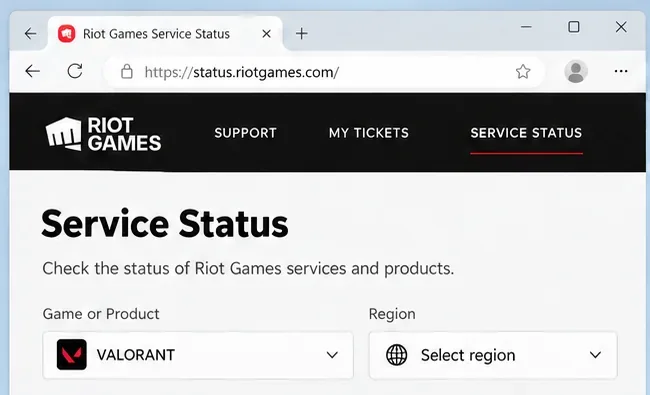
Voordat je bestanden of Windows-instellingen wijzigt, open je Riot Games Service Status , selecteer je VALORANT en kies je de regio die aan je account is gekoppeld. Als Riot een incident of onderhoud meldt, wacht dan tot de service is hersteld; lokale reparaties verhelpen geen serverstoring.
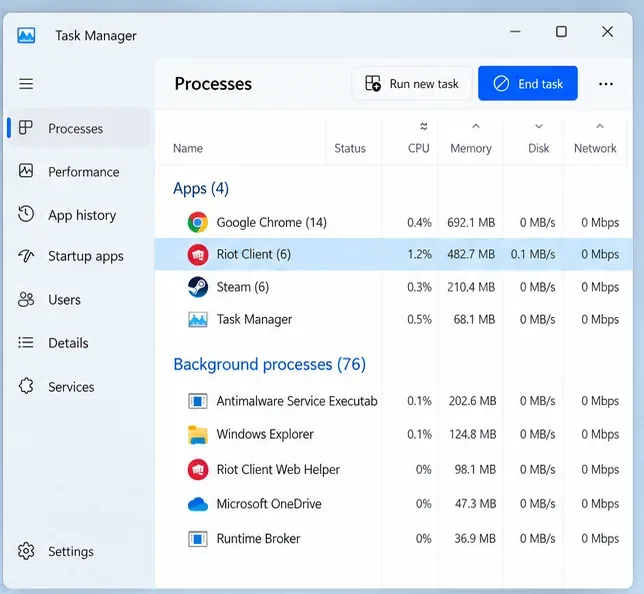
Als er geen incident wordt weergegeven, sluit Riot Client dan volledig af via het pictogram in het systeemvak. Druk vervolgens op Ctrl + Shift + Esc om Taakbeheer te openen. Selecteer onder Processen een vastgelopen Riot Client-proces en kies Taak beëindigen . Als VALORANT als een apart proces wordt weergegeven, sluit dat dan ook af. Herstart Windows, open Riot Client, meld u aan indien gevraagd en start het spel opnieuw.
2. Test Riot Client met beheerdersrechten.
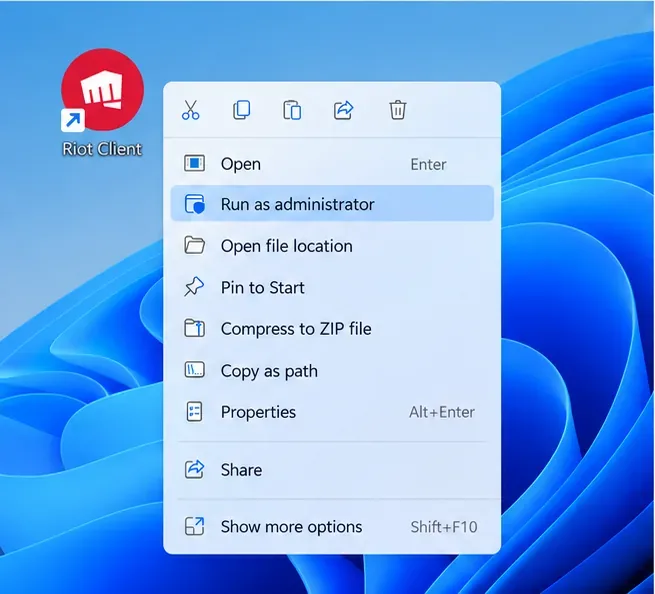
Windows-machtigingen kunnen er soms voor zorgen dat de Riot Client geen game start of niet met Vanguard communiceert. Klik met de rechtermuisknop op de Riot Client- snelkoppeling in het Startmenu of op je bureaublad, kies 'Uitvoeren als beheerder' , bevestig de Windows-prompt en start VALORANT vanuit de client. Beschouw dit als een test om problemen op te lossen. Wijzig geen machtigingen voor individuele gamebestanden en schakel Gebruikersaccountbeheer (UAC) niet uit.
3. Controleer de VGC-service van Riot Vanguard
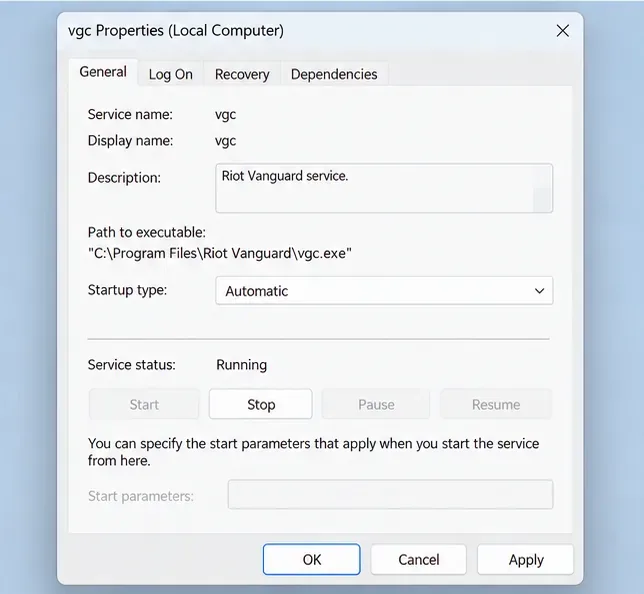
VALORANT vereist Riot Vanguard om te kunnen draaien. Bij een standaard Vanguard-installatie gebruiken de huidige instructies van Riot de vgcservice. Druk op Win + R , typ services.mscen druk op Enter. Zoek vgc , dubbelklik erop, stel het opstarttype in op Automatisch en selecteer Starten als de servicestatus Gestopt is. Kies Toepassen en OK , herstart de pc en probeer het spel opnieuw.
Er is een uitzondering: als je Vanguard Pre-Check hebt ingeschakeld , is Vanguard ontworpen om op aanvraag te starten wanneer je een Riot-game opent. In dat geval wordt verwacht dat het niet met Windows start. Volg de Pre-Check-status die Vanguard weergeeft in plaats van de service te forceren om bij het opstarten te starten. Als Vanguard vgcontbreekt of niet start, ga dan verder met de onderstaande stap voor het opnieuw installeren van Vanguard. Stop of bewerk Vanguard niet handmatig, vgktenzij een Riot-ondersteuningsartikel voor jouw specifieke fout je daartoe opdracht geeft. Zie de opstartinstructies van Riot voor VGC .
4. Repareer VALORANT via de Riot-client
Ontbrekende of beschadigde gamebestanden kunnen ervoor zorgen dat VALORANT afsluit tijdens het opstarten. Log in op de Riot Client, selecteer je profielpictogram in de rechterbovenhoek, kies Instellingen , selecteer VALORANT en klik op Repareren . Volg de aanwijzingen op het scherm en wacht tot de scan is voltooid voordat je het spel opnieuw probeert te starten. Riot beschrijft dit als een automatische reparatie van ontbrekende of beschadigde bestanden.
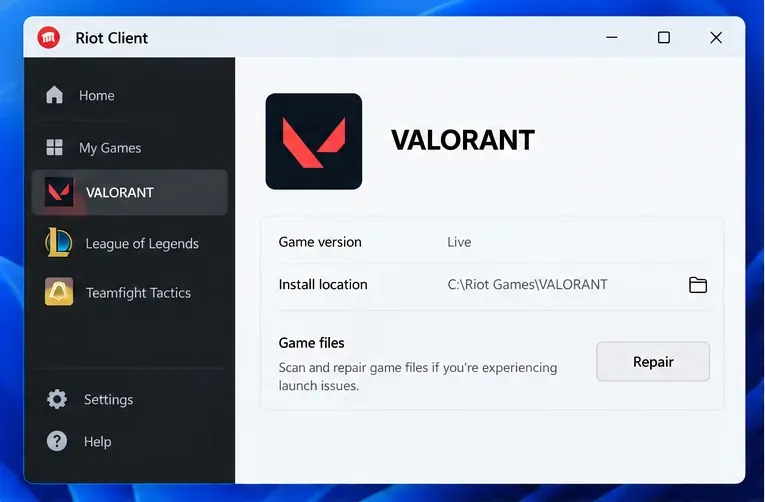
Als de reparatie mislukt, bewaar dan het exacte bericht of de foutcode. De handleiding 'Riot Client Full Repair Tool' van Riot legt de huidige reparatieprocedure en de vervolgstappen uit.
5. Gebruik een schone opstartprocedure om conflicterende software te identificeren.
Achtergrondservices kunnen conflicteren met een game of Vanguard. In plaats van te gissen welke specifieke overlay, antivirus, VPN of hardware-utility de oorzaak is, kunt u niet-Microsoft-services tijdelijk uitschakelen met de clean-boot-procedure van Riot:
- Druk op Win + R , typ
msconfigen druk op Enter. - Open het tabblad Services en schakel ' Alle Microsoft-services verbergen' in .
- Selecteer ' Alles uitschakelen' om de resterende services tijdelijk uit te schakelen.
- Zoek het
vgcin de lijst en vink het nogmaals aan, zodat Vanguard ingeschakeld blijft. Selecteer Toepassen en vervolgens OK . - Herstart de computer en probeer VALORANT te starten. Als het spel opstart, schakel dan de services in kleine groepen weer in om te achterhalen wat het conflict veroorzaakte.
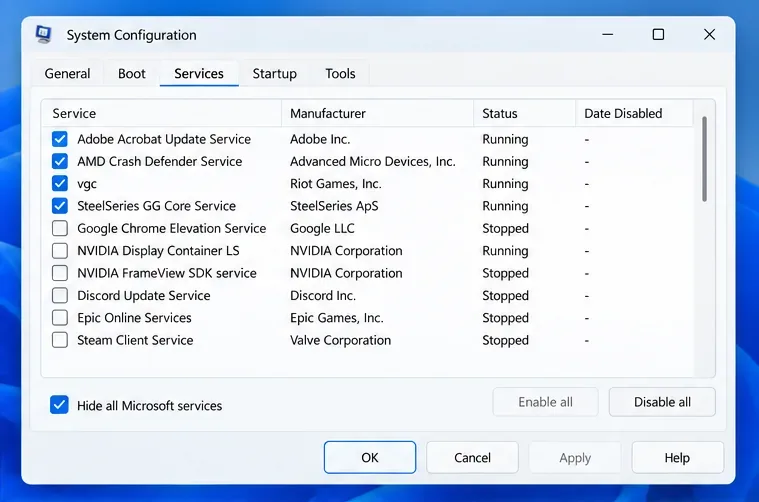
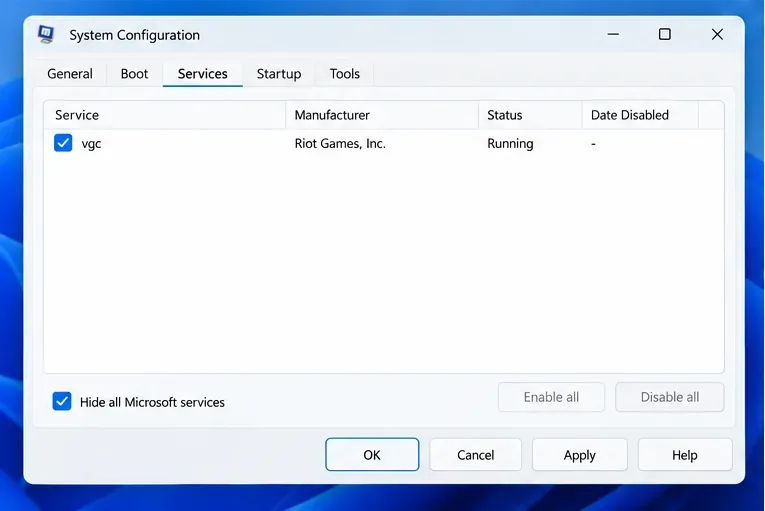
vgcdat deze optie is aangevinkt voordat je de instellingen voor een schone opstart toepast.Wanneer de test is voltooid, herstel dan uw normale opstartconfiguratie in Systeemconfiguratie en herstart Windows. Riot merkt op dat sommige beveiligings- en netwerksoftware actief kan blijven tijdens een schone opstart; als de test een van deze programma's aanwijst, volg dan de instructies van Riot voor die software in plaats van de beveiliging uitgeschakeld te laten.
Voor de exacte stappen van Riot, zie Een schone opstart uitvoeren .
6. Werk Windows en de grafische stuurprogramma's bij en installeer Windows alleen opnieuw als dat nodig is.
Installeer de openstaande Windows-updates en herstart de computer. Controleer of het grafische stuurprogramma up-to-date is met behulp van de ondersteunings- of updatetool van de fabrikant van je grafische kaart (NVIDIA, AMD of Intel). Riot legt in de handleiding voor het oplossen van crashes in VALORANT uit hoe je de grafische kaart kunt identificeren en geeft links naar de pagina's met stuurprogramma's van de fabrikant . Als je pc niet aan de gepubliceerde systeemvereisten voldoet, zal een herinstallatie het probleem niet oplossen.
Als het spel nog steeds niet start, installeer Vanguard en VALORANT dan opnieuw als aparte componenten. Sluit eerst Riot Client af. Om Vanguard te vernieuwen, verwijder Riot Vanguard via Windows-instellingen > Apps > Geïnstalleerde apps, herstart de pc en open Riot Client of een spel dat afhankelijk is van Vanguard om de herinstallatie van Vanguard te starten. Herstart de pc opnieuw als Riot je daarom vraagt. Riot biedt de actuele stappen voor het verwijderen en opnieuw installeren van Vanguard .
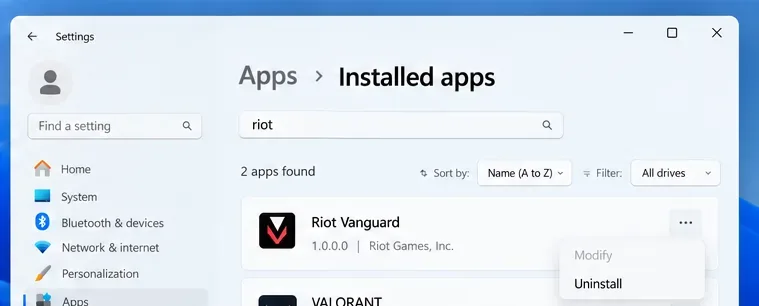
Voor een schone herinstallatie van VALORANT, gebruik de handleiding van Riot voor het verwijderen en opnieuw installeren . Deze handleiding bevat stappen om de gamebestanden en de lokale cache te verwijderen voordat je de game opnieuw installeert via de officiële client. De installatielocatie kan variëren, dus volg de handleiding en gebruik de locatie op je pc in plaats van irrelevante Riot-mappen te verwijderen. Bij een schone herinstallatie worden lokale bestanden verwijderd; bewaar een kopie van alle lokale configuratiebestanden die je nodig hebt voordat je de cachemappen verwijdert.
Koppel de oplossing aan het foutbericht.
- De code begint met VAN: open de pagina met Vanguard-foutcodes van Riot en volg de instructies voor die specifieke code. Een VAN-code kan wijzen op een specifieke beveiligingsvereiste van Vanguard of Windows.
- Het bericht luidt: "Starten mislukt: Er is iets ongebruikelijks gebeurd": raadpleeg de speciale handleiding van Riot voor startfouten . Voer geen registerwijzigingen uit op basis van een ongerelateerde handleiding.
- De client meldt een verbindingsfout: controleer eerst de servicestatus en uw verbinding, en raadpleeg daarna de algemene pagina voor het oplossen van problemen bij het opstarten van games van Riot .
Kan VALORANT zonder Vanguard worden geopend?
Nee. Vanguard is vereist om VALORANT op pc te spelen. Als je het verwijdert als onderdeel van een probleemoplossingsstap, moet Riot Client of de game het opnieuw installeren voordat je kunt spelen. Als Vanguard Pre-Check is ingeschakeld, wordt automatisch opstarten verwacht; dit betekent niet dat Vanguard ontbreekt.
Begin met het controleren van de servicestatus, herstart de server en controleer de VGC- of Pre-Check-status. Repareer vervolgens het spel, isoleer achtergrondservices en installeer het spel opnieuw, maar alleen als deze stappen niet werken. Als dezelfde fout blijft optreden, dien dan een ticket in bij Riot Player Support met de exacte foutmelding en eventuele gevraagde logbestanden.





