Home
» 🎮 E-sport
»
Waarom maakt de ventilator van mijn PS5 zoveel lawaai? 7 veilige oplossingen die je thuis kunt proberen.
Waarom maakt de ventilator van mijn PS5 zoveel lawaai? 7 veilige oplossingen die je thuis kunt proberen.
Waarom maakt de ventilator van mijn PS5 zoveel lawaai? 7 veilige oplossingen die je thuis kunt proberen.
Een PS5-ventilator maakt lawaai wanneer de console meer warmte uit het systeem moet afvoeren. Dit kan gebeuren tijdens veeleisende games en apps, en Sony zegt dat een tijdelijk luidere koelventilator normaal kan zijn. Controleer eerst de luchtstroom en of er stof aanwezig is voordat je ervan uitgaat dat de ventilator kapot is. Als het geluid aanhoudt op het startscherm, overgaat in een schurend of ratelend geluid, of gepaard gaat met een waarschuwing voor oververhitting of een automatische uitschakeling, stop dan met gamen en doorloop de onderstaande veiligheidscontroles.
Is het geluid van de PS5-ventilator normaal of een waarschuwing?
Het geluid en de timing zijn nuttige aanwijzingen. Een geleidelijke toename van de luchtstroom tijdens een veeleisende game is iets anders dan een aanhoudend mechanisch geratel. Een schijfstation kan ook een kort geluid maken tijdens het lezen van een schijf, dus let erop of het geluid alleen optreedt tijdens schijfactiviteit.
Wat je hoort of ziet
Wat kan ik hierna proberen?
Tijdens het spelen klinkt er een zacht suizend geluid dat weer afneemt nadat je het spel hebt afgesloten.
Waarschijnlijk normale koeling; controleer of de ventilatieopeningen vrij zijn.
Een constant luide ventilator op het startscherm
Controleer de plaatsing, de temperatuur in de kamer en het stof rond de ventilatieopeningen.
Een schurend, rammelend of herhaaldelijk klikkend geluid.
Schakel het apparaat uit en controleer op een externe obstructie; neem contact op met de ondersteuning als het probleem aanhoudt.
Een waarschuwing voor hoge temperaturen of een onverwachte uitschakeling.
Schakel de console uit, laat hem afkoelen, verbeter de ventilatie en neem contact op met een servicemonteur als het probleem zich opnieuw voordoet.
Sony merkt op dat de ventilator tijdens sommige games en applicaties sneller kan draaien. In de huidige veiligheidshandleiding staat ook dat je een console die een melding van hoge temperatuur weergeeft, moet uitschakelen, laten afkoelen en vervolgens naar een goed geventileerde plek moet verplaatsen en controleren of de ventilatieopeningen niet geblokkeerd zijn. Zie de PlayStation-handleiding over het geluid van de PS5-console en de PS5-veiligheidshandleiding .
7 veilige oplossingen voor een luidruchtige PS5-ventilator
1. Test de ventilator na het afsluiten van een veeleisende game.
Sla je voortgang op, sluit het spel af en laat de console een paar minuten op het startscherm staan. Als het geluid van de soepele luchtstroom afneemt doordat het systeem minder werk hoeft te verrichten, reageerde de ventilator waarschijnlijk op de belasting. Sony bevestigt dat de koelventilator tijdens sommige games en apps luider kan werken dan normaal. Als de PS5-ventilator nog steeds luid is wanneer de console inactief is , ga dan verder met de controles van de luchtstroom en de reiniging.
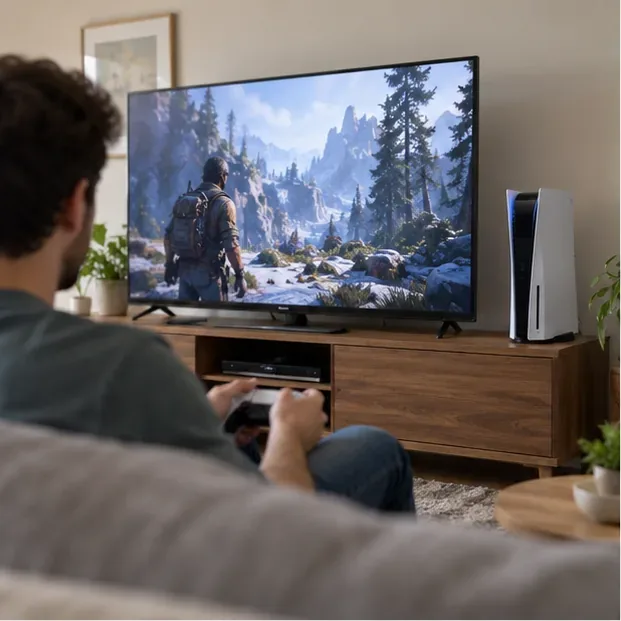
Een ventilator die harder gaat draaien tijdens een veeleisende game, reageert mogelijk op de extra koelingsbehoefte.
2. Maak ruimte vrij rond de ventilatieopeningen.
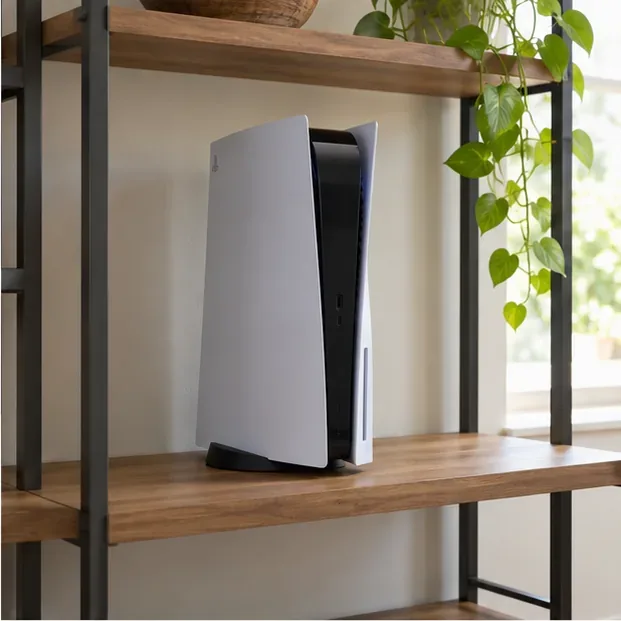
Controleer de zijkant en achterkant van de PS5 op een muur, boeken, kabels of andere objecten die de luchtstroom blokkeren. Sony adviseert minimaal 10 cm vrije ruimte rondom de console. Verplaats objecten in de buurt in plaats van te proberen de blokkering op te lossen met een ventilator. Een koelstandaard kan een geblokkeerde ventilatieopening niet verhelpen.
Sony adviseert om minimaal 10 cm vrije ruimte rondom de console te houden.
3. Verplaats de console uit een krappe of warme omgeving.
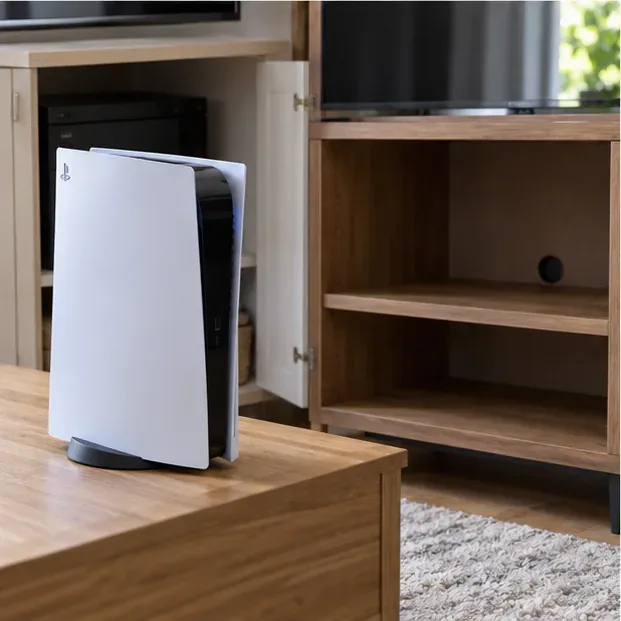
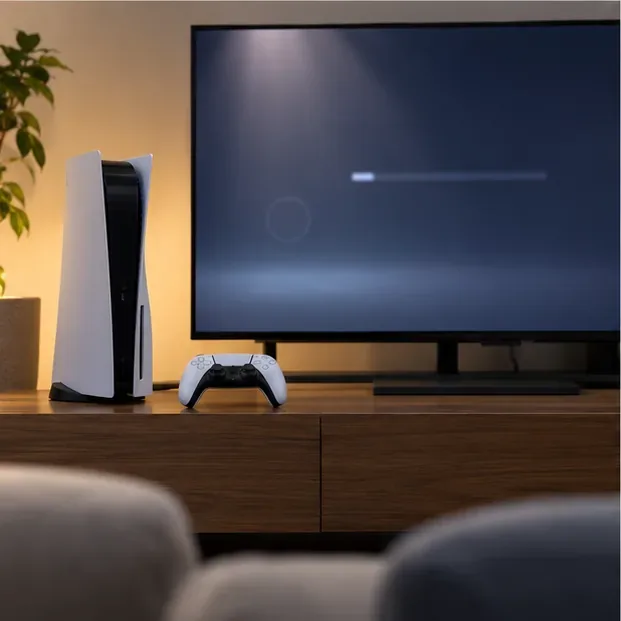
Een gesloten kast kan warme lucht vasthouden, terwijl een tapijt met lange vezels de luchtstroom onder de console kan belemmeren. Plaats de PS5 op een stabiele, open ondergrond, uit de buurt van direct zonlicht, verwarmingselementen en opgestapelde elektronica. Als u de console horizontaal of verticaal gebruikt, monteer dan de voetjes of standaard die bij uw model horen. Schakel de console volledig uit voordat u hem verplaatst; verplaats hem niet terwijl de aan/uit-indicator brandt of knippert.
Een overzichtelijke, open opstelling helpt voorkomen dat er warmte rond de PS5 ophoopt.
4. Schakel het apparaat uit en laat het afkoelen voordat u onderhoud uitvoert.
Als je een melding ziet dat de console oververhit raakt, stop dan het spel en kies Energie > PS5 uitschakelen . Wacht tot de stroomindicator volledig uit is voordat je de stekker uit het stopcontact trekt. Laat de console afkoelen voordat je een hoes aanraakt of verwijdert. Trek de stekker niet uit het stopcontact terwijl de indicator brandt of knippert, want dat kan leiden tot gegevensverlies of schade aan de console. Start de console pas weer op nadat je eventuele verstopte ventilatieopeningen hebt vrijgemaakt en de console op een beter geventileerde plek hebt gezet.
Wacht tot het stroomindicatielampje uit is voordat u de stekker uit het stopcontact haalt.
5. Verwijder stof uit de ventilatieopeningen aan de buitenkant.
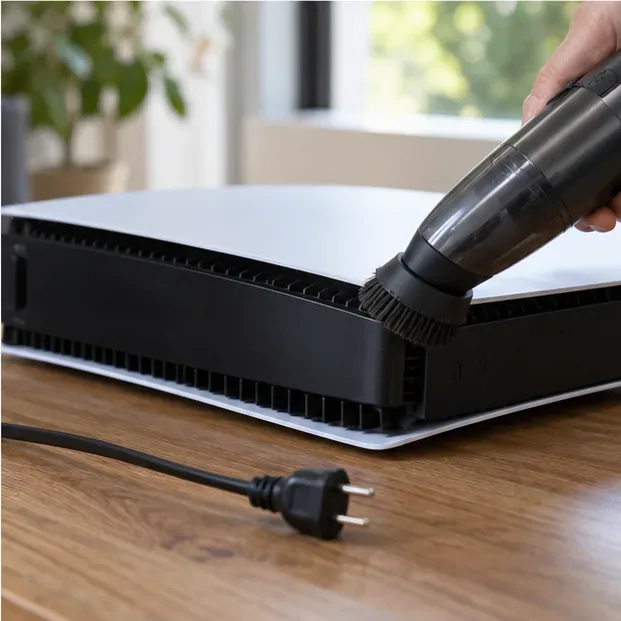
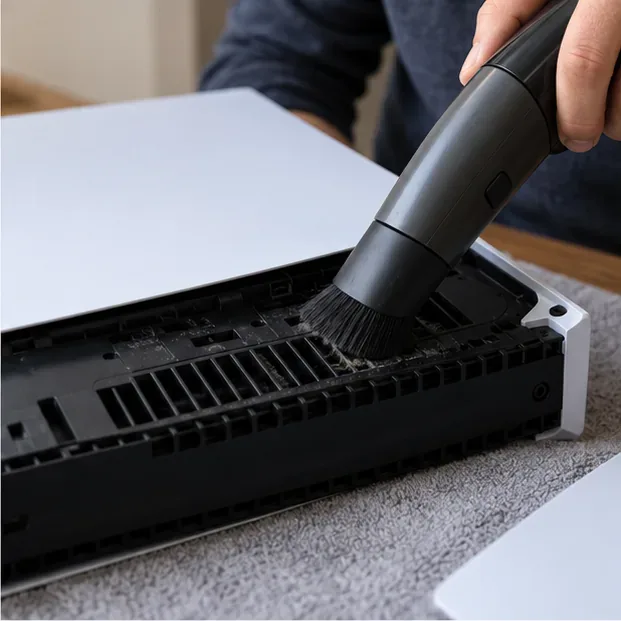
Zorg dat de PS5 is uitgeschakeld, losgekoppeld en afgekoeld. Gebruik vervolgens voorzichtig een handstofzuiger om de ventilatieopeningen aan de zijkant en achterkant schoon te maken. Veeg de buitenkant af met een zachte, droge doek. Sony raadt af om oplosmiddelen en vluchtige stoffen, waaronder alcohol, op de console te spuiten of aan te brengen. Duw geen gereedschap door een ventilatieopening en probeer niet bij de ventilatorbladen te komen. Dit is een praktische eerste stap om zichtbaar stof te verwijderen zonder de behuizing te hoeven openen.
Sony adviseert een handstofzuiger voor het verwijderen van stof uit de ventilatieopeningen en een zachte, droge doek voor de buitenkant.
6. Maak de ruimte onder de verwijderbare afdekkingen schoon, als u dat prettig vindt.
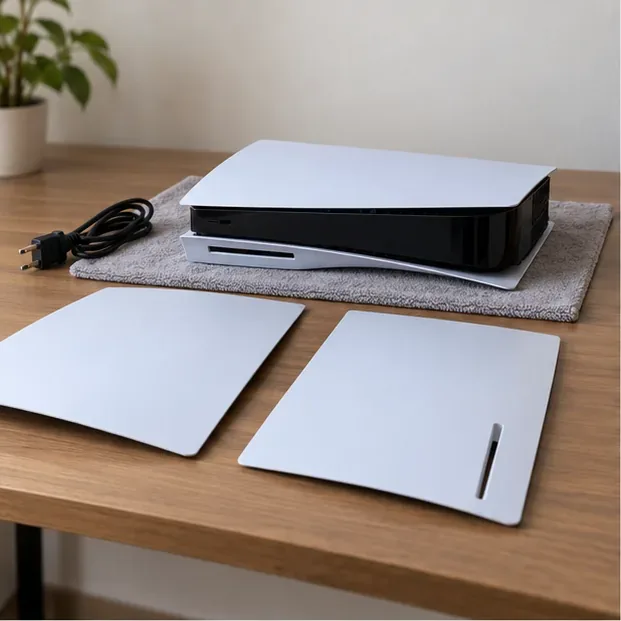
De veiligheidshandleiding van Sony adviseert om de covers te verwijderen en een handstofzuiger te gebruiken om stof dat eronder vastzit te verwijderen. De stappen voor het verwijderen van de covers verschillen per PS5-model, dus raadpleeg de modelspecifieke instructies op de pagina 'Verwijderen en vervangen van PS5-covers' van Sony voordat u begint. Werk op een zachte doek op een vlakke ondergrond. Verwijder alleen de buitenste covers; demonteer de ventilator, de koelplaat of de interne componenten niet. Plaats de covers volledig terug voordat u de console inschakelt, aangezien een verkeerd geplaatste cover kan bijdragen aan oververhitting.
Verwijder de buitenste covers alleen volgens de instructies voor jouw PS5-model.
Als u niet zeker weet hoe u een behuizing moet verwijderen, sla deze stap dan over en gebruik de methode voor het reinigen van de buitenkant of schakel een servicemonteur in. Sony geeft aan dat de console geen interne onderdelen bevat die door de gebruiker kunnen worden onderhouden.
7. Controleer of er een systeemsoftware-update beschikbaar is en test het vervolgens opnieuw.
Een software-update verwijdert geen stof en repareert geen versleten ventilator, maar het is wel een nuttige laatste controle als het geluid is ontstaan na een crash of een softwareprobleem. Ga naar Instellingen > Systeem > Systeemsoftware > Systeemsoftware-update en -instellingen en installeer een update als die beschikbaar is. De instructies voor de PS5-systeemsoftware-update van Sony tonen het huidige menupad. Vergelijk na de update het geluid van de ventilator op het startscherm en tijdens hetzelfde spel. Installeer de systeemsoftware niet opnieuw en reset de PS5 niet naar de fabrieksinstellingen alleen om het ventilatorgeluid te verhelpen.
Controleer na het opnieuw opstarten van de console op systeemsoftware-updates; dit is geen regeling voor de ventilatorsnelheid.
Wanneer moet je stoppen met het oplossen van problemen en contact opnemen met de PlayStation-ondersteuning?
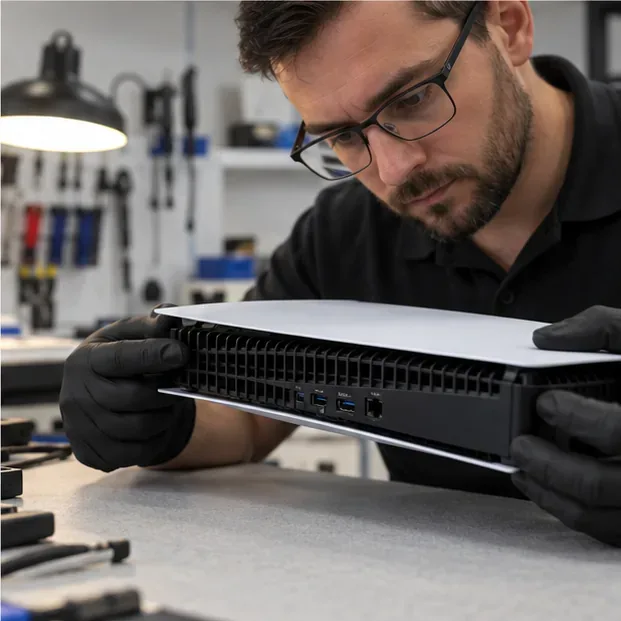
Laat een reparatie uitvoeren als de ventilator na het verwijderen van stof en het doorspoelen van de luchtstroom nog steeds een schurend of ratelend geluid maakt, of als de console herhaaldelijk een waarschuwing voor hoge temperatuur weergeeft of uitschakelt. Probeer niet zelf de koelpasta te vervangen of de interne ventilator te verwisselen als snelle oplossing. De veiligheidshandleiding van de PS5 waarschuwt tegen het demonteren of aanpassen van de console en stelt dat interne onderdelen niet door de gebruiker kunnen worden gerepareerd. Neem contact op met de PlayStation Hardware & Repairs-ondersteuning om de juiste probleemoplossings- en reparatieoptie voor uw regio te vinden.
Aanhoudende mechanische geluiden of waarschuwingen voor hoge temperaturen vereisen contact met de PlayStation-ondersteuning.
Voorkom dat het ventilatorgeluid van de PS5 terugkomt.
Plaats de console op een stabiele, open ondergrond, houd voldoende afstand rond de ventilatieopeningen en verwijder stof zodra dit zichtbaar wordt. Controleer voordat u de PS5 na het schoonmaken weer inschakelt of de covers en de juiste basis of voetjes goed vastzitten. Deze stappen verhelpen de meest voorkomende externe oorzaken van een luide PS5-ventilator, zonder een geluidsreductie te garanderen die de staat van de console mogelijk niet toelaat. Als het geluid mechanisch van aard is of als de oververhitting aanhoudt, neem dan contact op met de officiële ondersteuning in plaats van de console verder open te maken.