Home
» 🎮 E-sport
»
Waarom kan ik niet meedoen aan de GTA Online-sessie van mijn vrienden? 12 oplossingen om te proberen
Waarom kan ik niet meedoen aan de GTA Online-sessie van mijn vrienden? 12 oplossingen om te proberen
Waarom kan ik niet meedoen aan de GTA Online-sessie van mijn vrienden? 12 oplossingen om te proberen
Als je niet met vrienden kunt spelen in GTA Online , controleer dan eerst of jullie allebei een compatibel platform en dezelfde gameversie gebruiken. Sluit vervolgens een probleem met de Rockstar-service, niet-overeenkomende sessie- of privacyinstellingen en beperkende NAT- of routerinstellingen uit. Doorloop de onderstaande oplossingen in de aangegeven volgorde; het wijzigen van routerinstellingen voordat je de compatibiliteit hebt gecontroleerd, kan tijdverspilling zijn.
GTA Online biedt geen universele cross-platform gameplay. Een vriend op pc kan niet samen spelen met een console-speler, en de twee pc-versies, Enhanced en Legacy, hebben aparte online profielen. Nadat je hebt bevestigd dat je dezelfde speelbare versie hebt, zijn de belangrijkste controles een nieuwe uitnodiging, de zichtbaarheid van je pc-profiel, de multiplayer-rechten van je platform en je verbindingspad.
Begin met het symptoom.
Wat je ziet
Controleer eerst
Je vriend lijkt offline te zijn in GTA Online op pc.
Oplossing 6: Aanwezigheidszichtbaarheid en bemanningslidmaatschap
Je speelt op verschillende hardware of edities.
Oplossing 2: Platform- en versiecompatibiliteit
Slechts één vriend of één lobby faalt
Oplossingen 4 en 5: Ga terug naar de vrije modus en maak een nieuwe privésessie aan.
Verschillende vrienden lukt het niet om zich bij iemand aan te sluiten.
Oplossingen 1 en 9–11: Servicestatus, NAT en netwerkpad
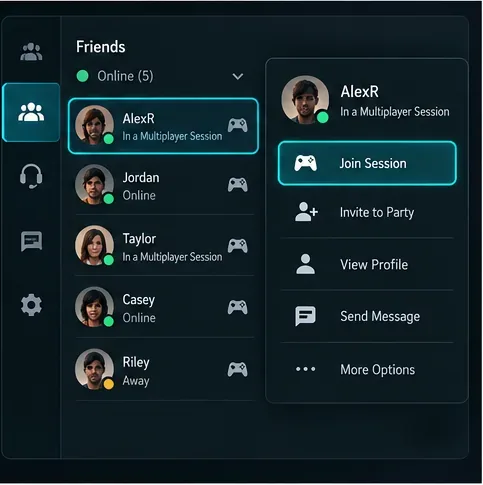
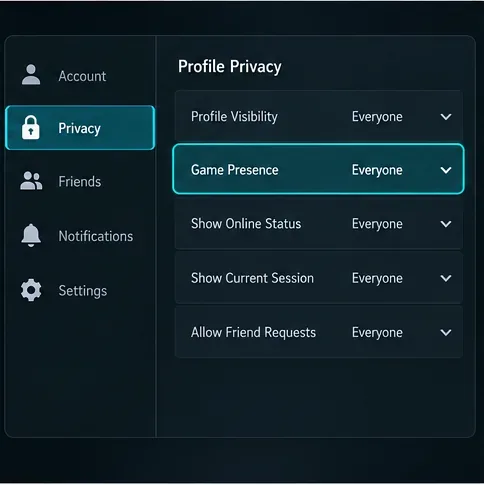
De menuteksten kunnen per platform en gameversie verschillen. De onderstaande afbeeldingen van de interface verduidelijken de controlepunten; het zijn geen screenshots van de menu's van Rockstar.
12 oplossingen voor een GTA Online-sessie waar je niet aan kunt deelnemen.
1. Controleer de status van de live service van Rockstar.
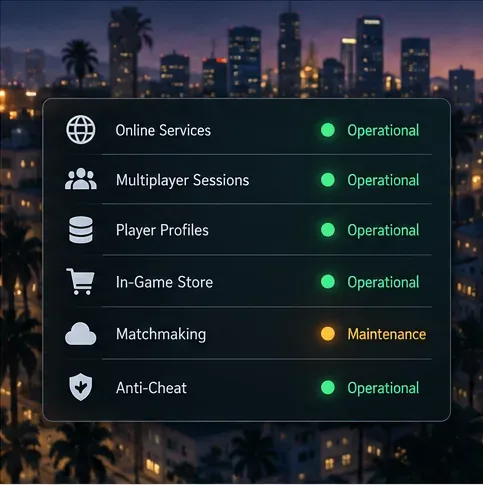
Voordat je instellingen wijzigt, controleer je de servicestatuspagina van Rockstar Games voor GTA Online op jouw platform. Als de service niet beschikbaar is of onderhoud ondergaat, zullen lokale routerwijzigingen de matchmaking niet herstellen. Wacht tot de betreffende service weer operationeel is, start het spel opnieuw op en verstuur een nieuwe uitnodiging.
Bekijk de live statuspagina van Rockstar; dit paneel is een visuele uitleg, geen actueel storingsrapport.
2. Controleer of jij en je vriend(in) compatibele platforms en edities gebruiken.
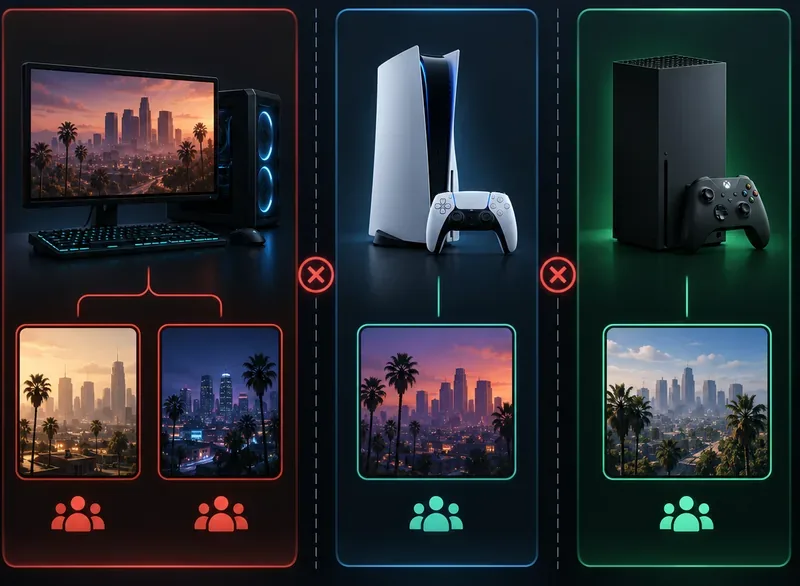
Controleer het exacte platform en de game-editie die iedereen heeft opgestart. Rockstar zegt dat cross-network spelen op pc werkt via platforms zoals Steam, Epic en de Rockstar Games Launcher, maar pc-spelers kunnen niet met console-spelers spelen. Op pc hebben Enhanced en Legacy aparte online profielen en wordt de voortgang niet gesynchroniseerd. Zorg er daarom voor dat iedereen dezelfde editie opstart voor de sessie. Vergelijk op consoles ook de geïnstalleerde GTA V-editie; een Rockstar-accountkoppeling zorgt er niet voor dat verschillende platformversies een lobby kunnen delen.
PC, PlayStation en Xbox zijn aparte manieren om verbinding te maken; de cross-network-ondersteuning van Rockstar voor PC is van toepassing op alle PC-platformen.
3. Sluit het spel volledig af en start het opnieuw op beide apparaten.
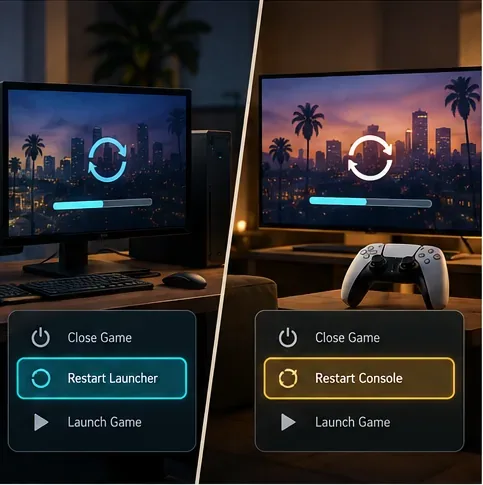
Vraag beide spelers om GTA V volledig af te sluiten en vervolgens opnieuw te openen via de officiële launcher of het startscherm van de console. Vermijd op consoles het hervatten van een onderbroken spel voor deze test. Start GTA Online opnieuw op en verstuur pas een nieuwe uitnodiging nadat beide spelers in het spel zijn. Dit verwijdert een verouderde uitnodiging of clientstatus zonder de opgeslagen gegevens te wijzigen.
Sluit het spel volledig af op beide apparaten, open het opnieuw en maak een nieuwe uitnodiging aan.
4. Zorg dat beide spelers de vrije modus bereiken voordat ze meedoen.
Zorg ervoor dat de host zich in de vrije modus van GTA Online bevindt en niet nog aan het laden is, in een tussenfilmpje zit of bezig is met een missie. Als het moeilijk is om deel te nemen aan de huidige activiteit of lobby, ga dan terug naar de vrije modus en probeer het opnieuw. Als de sessie van de host vol of instabiel is, vraag hem of haar dan om een nieuwe sessie te starten in plaats van steeds dezelfde mislukte uitnodiging te versturen.
Een overzichtelijke Freemode-lobby biedt de host een eenvoudige plek om de crew uit te nodigen.
5. Maak een nieuwe sessie aan die alleen toegankelijk is op uitnodiging en verstuur de uitnodiging opnieuw.
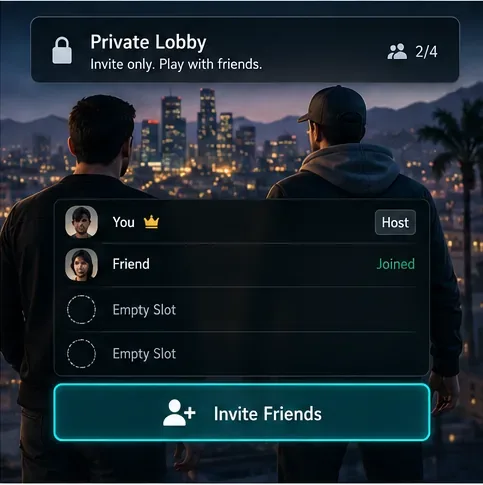
Een nieuwe privésessie kan een overvolle of haperende lobby voorkomen. Volgens de huidige instructies van Rockstar begin je in de verhaalmodus, open je het pauzemenu, kies je 'Online' , selecteer je 'Nieuwe sessie zoeken' en vervolgens ' Alleen op uitnodiging sessie' . De host kan de vriend uitnodigen zodra de sessie geladen is. Volg de instructies van Rockstar voor 'Alleen op uitnodiging sessie' als jouw menu anders is.
Zodra de host de nieuwe sessie 'Alleen op uitnodiging' heeft geopend, kunt u de beschikbare optie gebruiken om deel te nemen aan een sessie met een vriend, of een nieuwe uitnodiging accepteren.
6. Stel op de pc de zichtbaarheid van de aanwezigheidsmelding in op 'Iedereen'.
Als jij of je vriend offline wordt weergegeven in het Rockstar Games-menu in de game, controleer dan de zichtbaarheid van je aanwezigheid op beide accounts. Open het Rockstar Games-menu, klik op het tandwielpictogram voor instellingen, selecteer Spelinstellingen en stel de zichtbaarheid van je aanwezigheid in op 'Iedereen' . Probeer vervolgens de uitnodiging opnieuw of gebruik de optie via het pauzemenu in de volgende update. Rockstar documenteert deze instelling voor spelers die elkaar niet kunnen zien of uitnodigen.
Op pc is de door Rockstar gedocumenteerde oplossing om de aanwezigheidszichtbaarheid in het spel in te stellen op 'Iedereen'.
7. Probeer een uitnodiging voor het platform of de route om je bij de crew aan te sluiten.
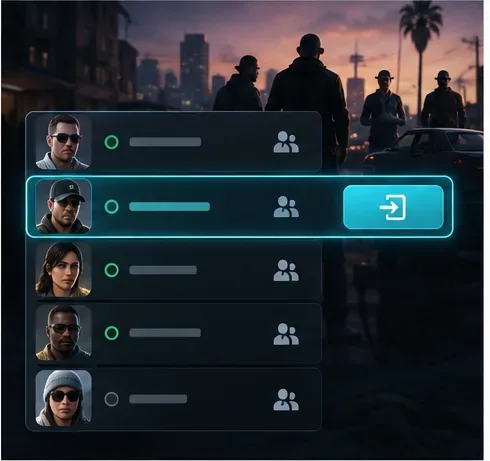
Gebruik de vrienden- of party-interface van het platform om deel te nemen, in plaats van te vertrouwen op één uitnodigingsmelding in de game zelf. Rockstar raadt specifiek de PlayStation-functies 'Deelnemen aan vrienden' of 'Party' aan voor PS4-spelers die geen vrienden kunnen uitnodigen of zich niet bij een groep kunnen aansluiten. Op pc, als beide spelers in dezelfde Rockstar Crew zitten, open je het pauzemenu, ga je naar 'Online' en kies je 'Deelnemen aan crewleden' ; indien nodig open je 'Crews', bekijk je je leden, selecteer je de vriend en kies je ' Deelnemen aan game' . Zie de stappen van Rockstar voor het deelnemen aan een groep op pc en de handleiding voor het deelnemen aan een groep op PS4 .
Op pc registreert Rockstar het toetreden vanuit de Crew-lijst wanneer beide spelers deel uitmaken van dezelfde Crew.
8. Controleer de privacyinstellingen voor multiplayer, geblokkeerde spelers en familie-instellingen.
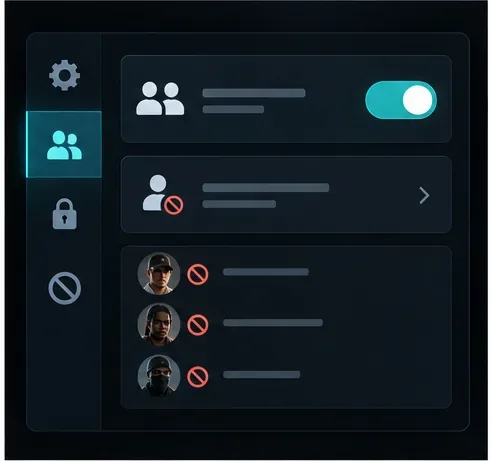
Bevestig dat jullie vrienden zijn op het platform en, indien van toepassing, in het Rockstar Games-netwerk. Controleer of geen van beide accounts de ander heeft geblokkeerd en bekijk de account-, console- en familie-instellingen die betrekking hebben op uitnodigingen, multiplayer of online zichtbaarheid. Voor de Xbox-app op pc zegt Rockstar dat de privacyinstellingen cross-network spelen en online communicatie moeten toestaan; deze instelling geldt voor spelen via verschillende pc-appwinkels, niet voor spelen van pc naar console. Gebruik de privacychecklist van Rockstar voor de Xbox-app op pc als je daar speelt.
Sta multiplayer en uitnodigingen toe en zorg ervoor dat geen van beide spelers door het andere account wordt geblokkeerd.
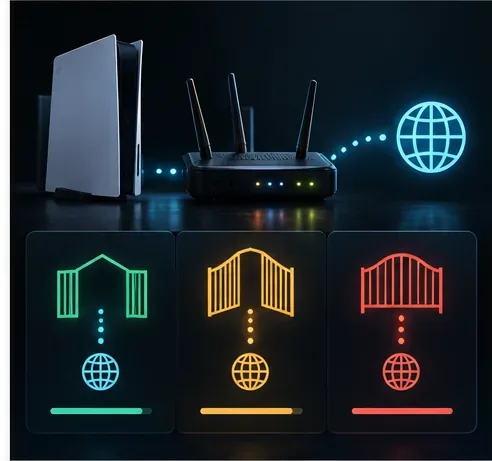
9. Test het NAT-type op de console.
Op Xbox open je Instellingen > Algemeen > Netwerkinstellingen en controleer je het NAT-type; voer 'NAT-type testen' uit als het onbekend is. PlayStation biedt ook een netwerkverbindingstest in de instellingen. Rockstar merkt op dat een open NAT-type minder conflicten veroorzaakt bij het verbinden met andere spelers. Een strikt NAT-type kan beperken welke verbindingen werken, dus vergelijk de resultaten aan beide kanten. NAT-labels en menu-paden verschillen per platform, en een open NAT-type is geen garantie dat elke sessie verbinding maakt. De verbindingshandleiding van Rockstar voor Xbox Series legt de categorieën uit.
NAT is een aanwijzing of twee thuisnetwerken probleemloos met elkaar kunnen verbinden.
10. Controleer de router en de benodigde GTA Online-poorten.
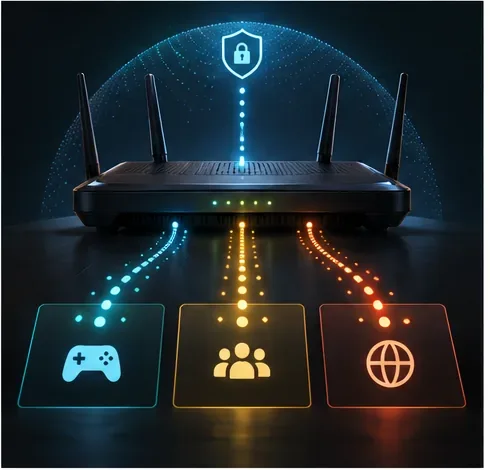
Als NAT is ingesteld op 'Strict' of als het probleem zich bij meerdere vrienden voordoet, controleer dan je router en firewall. In de pc-verbindingshandleiding van Rockstar staan de volgende GTA Online UDP-poorten vermeld: 6672en 61455–61458. Configureer alleen de regels die nodig zijn voor je netwerk en platform; schakel je firewall niet uit en forward geen onnodige poorten. Als je niet zeker weet hoe je router UPnP of port forwarding afhandelt, vraag dan de netwerkbeheerder of internetprovider om advies voordat je dit wijzigt. Begin met de handleiding voor het oplossen van verbindingsproblemen op de pc van Rockstar .
Rockstar geeft specifieke UDP-poorten op voor het oplossen van problemen op pc's; beperk routerwijzigingen tot de gedocumenteerde vereisten.
11. Test een stabieler netwerk en sluit een VPN of proxy uit.
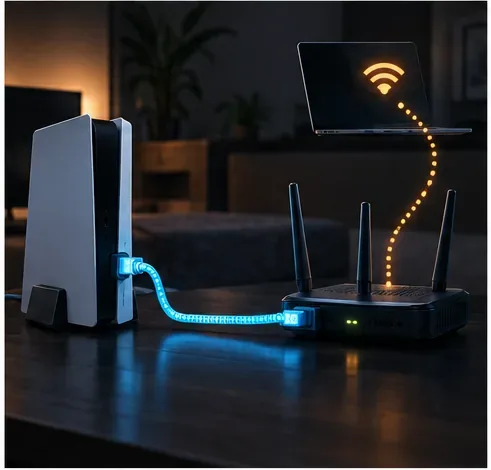
Test tijdelijk met een ethernetkabel als je normaal gesproken via wifi speelt, pauzeer grote downloads en herstart je modem of router. Als je een VPN of proxy gebruikt, koppel deze dan tijdelijk los voor een test en herstel deze indien nodig voor privacy of werk. Een korte test op een ander vertrouwd netwerk kan helpen om te bepalen of de router thuis of de internetprovider de oorzaak is. De pagina's voor probleemoplossing van Rockstar raden aan om de internetverbinding te controleren en de router opnieuw op te starten als sessietime-outs of onbekende netwerkfouten aanhouden.
Vergelijk een bekabelde verbinding met een wifi-verbinding en sluit problemen met de netwerkroutering uit voordat je het spel opnieuw installeert.
12. Update het spel, controleer de bestanden en wis de platformcache.
Installeer alle beschikbare GTA V-, systeem- en launcher-updates. Controleer op pc de gamebestanden via de launcher die je gebruikt en zorg ervoor dat de officiële BattlEye-component is ingeschakeld voor GTA Online; Rockstar zegt dat aangepaste opstartargumenten die deze component uitschakelen, geen verbinding met officiële servers mogelijk maken. Schakel op consoles de console volledig uit en volg de platformspecifieke cache-stappen in de verbindingshandleiding van Rockstar. Als geen van deze oplossingen werkt, neem dan contact op met Rockstar Support en vermeld je platform, game-editie, de exacte foutmelding en of je wel andere sessies kunt joinen. Begin bij de GTA Online Support-hub .
Werk de installatie bij en controleer deze voordat u een ondersteuningsverzoek indient voor een aanhoudende verbindingsfout met GTA Online.
Snelle checklist voordat je weer mensen uitnodigt
Beide spelers gebruiken een compatibel platform en hebben dezelfde gameversie geïnstalleerd.
De Rockstar-service is operationeel voor uw platform.
Beide spelers hebben GTA V volledig opnieuw opgestart en de vrije modus bereikt.
De host heeft een nieuwe sessie aangemaakt en een nieuwe uitnodiging verzonden.
Privacy-, multiplayer- en aanwezigheidsinstellingen stellen vrienden in staat om deel te nemen.
De NAT- en routercontroles zijn voltooid als het probleem meerdere vrienden treft.
De snelste manier om een GTA Online-fout op te lossen waarbij je geen vrienden kunt joinen , is door compatibiliteitsproblemen en uitnodigingsproblemen los te koppelen van netwerkproblemen. Controleer eerst de versie, gebruik vervolgens een nieuwe privésessie en de juiste manier om vrienden te joinen. Ga pas verder met NAT, poorten of bestandsverificatie als deze eenvoudige controles niet werken.