Waarom is de Xbox-webbrowser zo traag? 7 oorzaken en oplossingen
Als de webbrowser van de Xbox traag is , controleer dan eerst of de vertraging wordt veroorzaakt door een specifieke website, je netwerk of Microsoft Edge zelf. Op de Xbox Series X|S is de ingebouwde browser Microsoft Edge, en Microsoft beschrijft deze als een browser die draait op Chromium. Dat maakt de bewering "de Xbox-browser gebruikt een verouderde engine" een onbetrouwbare algemene verklaring. Het is nuttiger om te controleren op zware webpagina's, een instabiele wifi-verbinding, downloads, browserdata, een vastgelopen sessie of een probleem aan de kant van de website zelf.
Gebruik de onderstaande controles in de aangegeven volgorde. Ze garanderen geen specifieke snelheidsverbetering; elke controle helpt de oorzaak te achterhalen en een risicoarme oplossing toe te passen. De schermafbeeldingen zijn vereenvoudigde illustraties, dus het exacte menu kan variëren afhankelijk van de console-update en de taal.
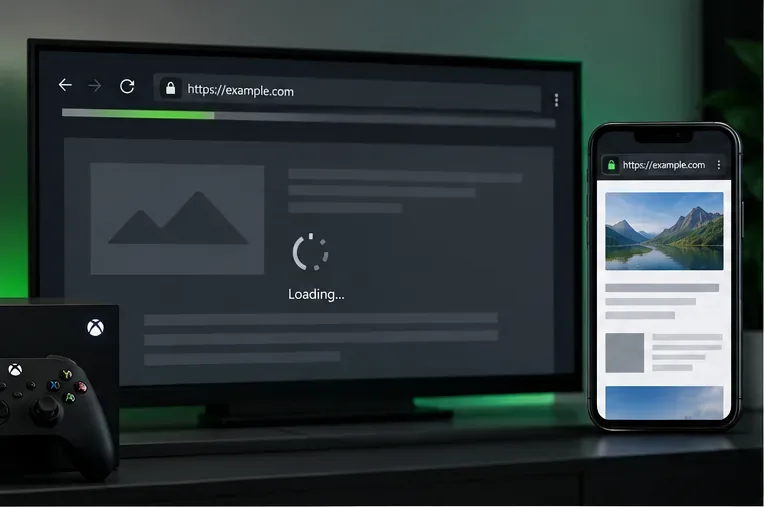
Waarom is de Xbox-webbrowser zo traag? 7 mogelijke oorzaken
- De pagina is veeleisend. Een pagina vol met automatisch afspelende video's, grote afbeeldingen, advertenties, trackers en scripts kan langer nodig hebben om te laden of te reageren dan een pagina met weinig elementen. Dat wijst op de werkbelasting van de pagina, niet automatisch op een defecte console.
- De wifi-verbinding is zwak of onbetrouwbaar. Een zwak signaal, storingen of korte onderbrekingen kunnen ervoor zorgen dat webpagina's vastlopen, zelfs als andere apparaten soms prima lijken te werken. Webbrowsen is afhankelijk van een stabiele verbinding en een hoge downloadsnelheid.
- Er is nog een andere download die uw internetverbinding gebruikt. Een grote game- of app-download, een update of ander dataverkeer binnen uw huishouden kan concurreren om de beschikbare bandbreedte. Dit kan pagina's en media vertragen; het betekent niet dat de browser een DNS-wijziging nodig heeft.
- Edge heeft verouderde sitegegevens. Gecachede bestanden zijn normaal gesproken handig bij herhaalde bezoeken, maar een problematische cache of cookie kan ervoor zorgen dat een bepaalde pagina zich vreemd gedraagt. Alles wissen is geen standaard manier om de snelheid te verbeteren: het kan ervoor zorgen dat je wordt uitgelogd en de eerste keer opnieuw laden kan langer duren omdat de bestanden opnieuw moeten worden gedownload.
- De huidige app-sessie is vastgelopen of bezet. Een browsertabblad of console-app kan na een lange sessie niet meer normaal reageren. Edge opnieuw opstarten is een snelle manier om dit te testen zonder de netwerkinstellingen te wijzigen.
- De console heeft een update of herstart nodig. Een lopende systeemupdate of een tijdelijk softwareprobleem kan het gedrag van apps beïnvloeden. Microsofts overzicht van Xbox Edge geeft aan dat de browser van de Series X|S op Chromium draait, dus een bewering over een "verouderde engine" mag het controleren van de daadwerkelijke status van de console niet vervangen.
- De website of de bijbehorende service vormt het knelpunt. Als een website traag is op meerdere apparaten, of als slechts één video niet wordt afgespeeld in Edge, kan de oorzaak liggen bij de server, de mediadistributie of de compatibiliteit van die website. Een reset van de console lost een storing in een externe service niet op.
De handleiding van Microsoft voor het gebruik van Edge op Xbox is van toepassing op de browsers van de Series S en X. De menu's en het browsergedrag van de Xbox One kunnen afwijken, dus gebruik de instellingen die het beste overeenkomen met die van een oudere console.
7 oplossingen om te proberen, van snelste tot meest nuttige.
1. Vergelijk dezelfde website op Xbox en een ander apparaat.
Open exact dezelfde URL op een telefoon of computer die is verbonden met hetzelfde thuisnetwerk. Open vervolgens een tweede, lichtgewicht website in Edge op de Xbox. Als slechts één website traag is op de console, ga dan verder met de compatibiliteitscontrole hieronder. Als dezelfde website op elk apparaat traag is, controleer dan de website zelf of je internetverbinding voordat je de Xbox-instellingen wijzigt.
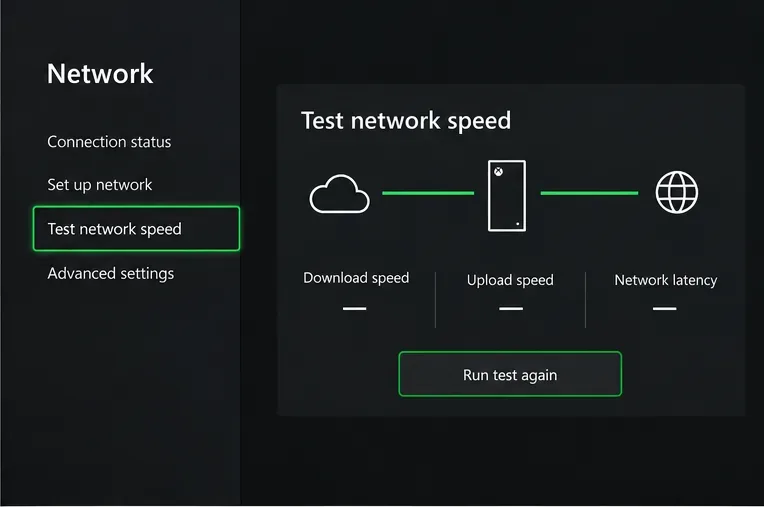
2. Voer de Xbox-netwerktest uit.
Druk op de Xbox-knop en ga vervolgens naar Profiel en systeem > Instellingen > Algemeen > Netwerkinstellingen > Netwerksnelheid en -statistieken testen . Noteer de resultaten en voer de test opnieuw uit als ze inconsistent lijken. Microsoft geeft aan dat deze test de netwerksnelheid en gedetailleerde statistieken weergeeft. Vergelijk de resultaten van verschillende tests in plaats van af te gaan op één onduidelijk getal. Zie de Xbox-netwerkinstellingen voor de testopties van de console.
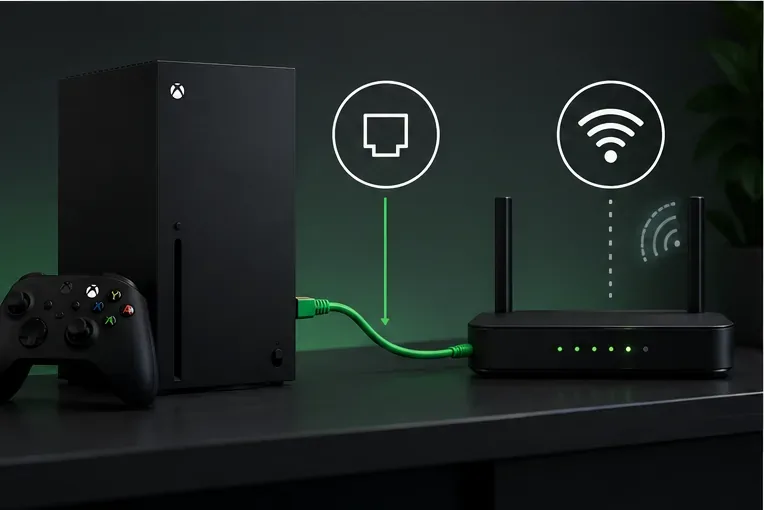
3. Test de Ethernetverbinding of verbeter de Wi-Fi-verbinding.
Als het mogelijk is, sluit de console dan via een ethernetkabel aan op de router en laad dezelfde pagina opnieuw. Als het probleem hiermee is opgelost, is de draadloze verbinding waarschijnlijk de boosdoener. Plaats de console of router op een meer open plek, verwijder obstakels of test een andere wifi-band als uw router die ondersteunt. Herstart de router pas wanneer het uitkomt, aangezien andere apparaten in huis tijdelijk de verbinding verliezen. De handleiding voor het oplossen van problemen met een bekabelde verbinding van Xbox behandelt basiscontroles van kabels en verbindingen.
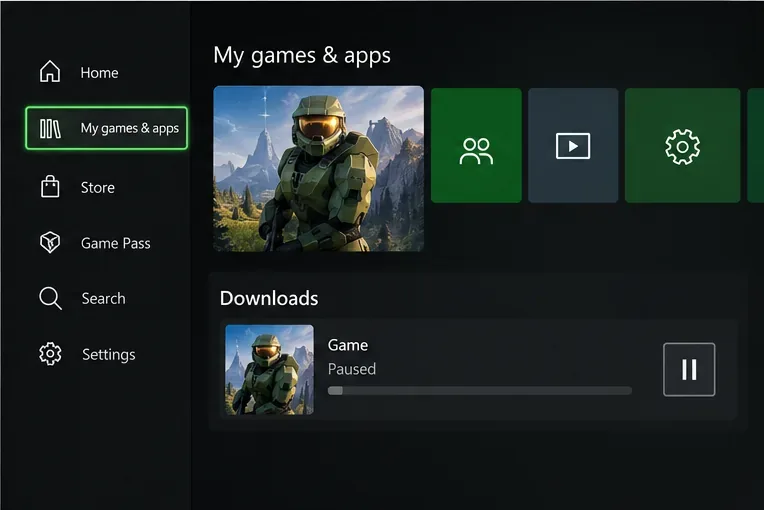
4. Pauzeer de downloads en sluit het spel dat je aan het spelen bent af.
Voor een grondige test pauzeert u alle grote game- of app-downloads, sluit u vervolgens de actieve game en ongebruikte apps af. Open Edge opnieuw en herhaal het laden van dezelfde pagina. Dit is een diagnostische stap: als het browsen verbetert, kan dit te maken hebben met concurrerende netwerkactiviteit of de huidige consolesessie. Hervat daarna de downloads. U hoeft geen games, opgeslagen gegevens of permanente opslag te verwijderen.
5. Wis selectief de cachebestanden van Edge.
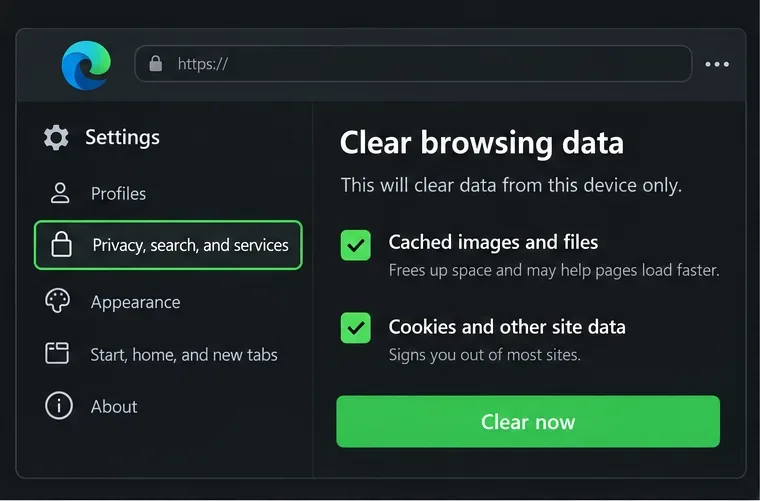
Open in Microsoft Edge Instellingen > Privacy, zoeken en services > Browsegegevens wissen , kies wat u wilt wissen en begin met Afbeeldingen en bestanden in de cache . De menu-aanduiding kan op Xbox afwijken. Test de pagina opnieuw nadat u de gegevens hebt gewist. Als een website nog steeds niet werkt, kunt u ook de cookies of andere sitegegevens van die website wissen, maar houd er rekening mee dat u dan mogelijk opnieuw moet inloggen. Verwijder geen opgeslagen wachtwoorden, tenzij u dat van plan bent. Als Edge-synchronisatie is ingeschakeld, kunnen gesynchroniseerde items volgens Microsoft ook van andere gesynchroniseerde apparaten worden verwijderd. Microsoft legt de gegevenstypen en stappen uit in de handleiding voor browsegegevens in Edge .
Het wissen van de cache is vooral nuttig wanneer opgeslagen sitegegevens beschadigd lijken te zijn; het is geen garantie dat elke pagina daardoor sneller laadt. Afbeeldingen en bestanden in de cache kunnen ervoor zorgen dat pagina's bij latere bezoeken sneller laden, dus een nieuwe laadbeurt kan in eerste instantie langer duren.
6. Sluit Edge af en herstart de console indien nodig.
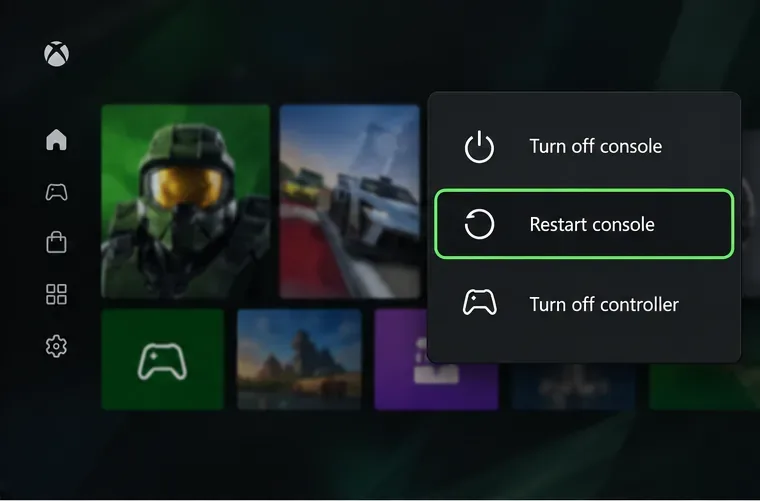
Sluit Edge af via het Xbox-startscherm, open het opnieuw via Mijn games en apps > Apps en test het nogmaals. Microsoft geeft deze manier aan om Edge te starten op de Series X|S. Als de browser zich nog steeds vreemd gedraagt, of als andere apps ook traag zijn, start de console dan opnieuw op via het aan/uit-menu en test het nogmaals. Een normale herstart is veiliger dan een fabrieksreset en verwijdert geen games of opgeslagen spelvoortgang.
7. Controleer of er een console-update beschikbaar is en test het opnieuw.
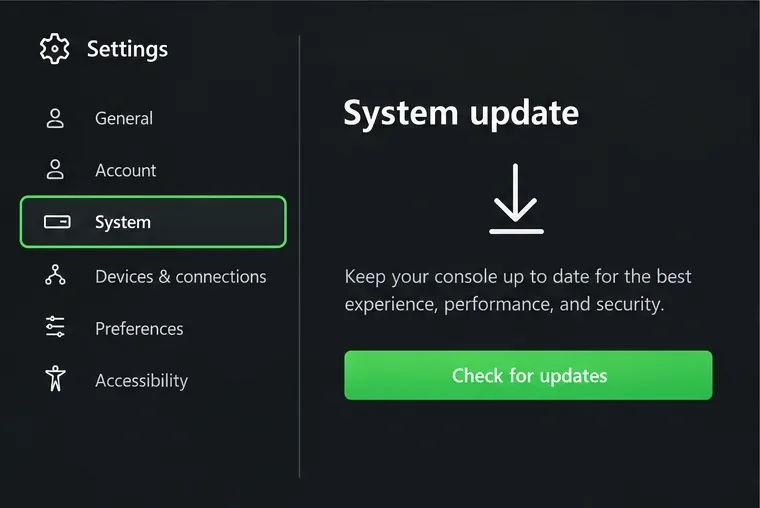
Open Profiel en systeem > Instellingen > Systeem > Updates en installeer een update als de console er een aanbiedt. Als er staat dat de console al up-to-date is, ga dan verder; herhaaldelijk controleren zal geen browserupdate afdwingen. De pagina voor systeemupdates kan verschillen tussen Xbox-generaties. De instructies van Microsoft voor systeemupdates voor Xbox beschrijven het updateproces, terwijl de menutekst voor de huidige Series X|S kan afwijken.
Als slechts één website of video traag is
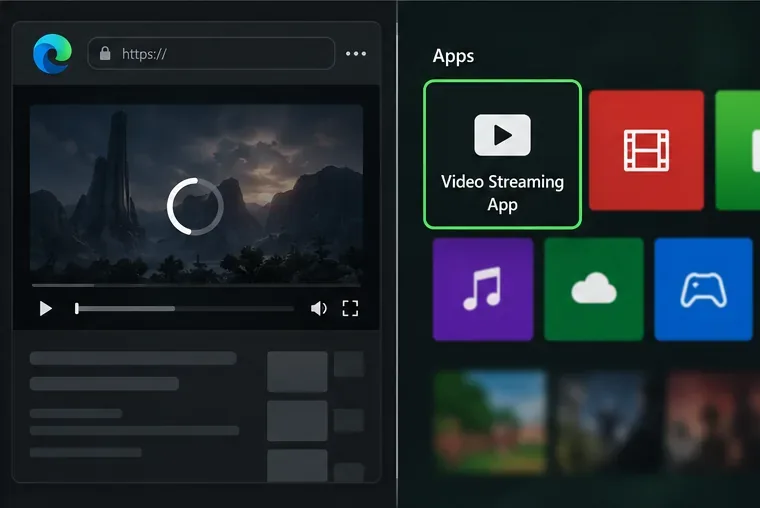
Als andere pagina's wel werken en dezelfde site ook traag is op een ander apparaat, wacht dan even en controleer de status of ondersteuningspagina van die service. Als de site elders wel werkt, maar een video niet afspeelt in Edge, probeer dan de pagina te vernieuwen, uit te loggen en opnieuw in te loggen, of de officiële Xbox-app van de service te openen als die beschikbaar is. De afspeelsnelheid in de browser kan afhangen van de mediaspeler en de ondersteunde functies van de site, dus dit symptoom alleen bewijst niet dat de Xbox niet krachtig genoeg is.
Snelle diagnose
| Wat je opmerkt | Het meest nuttige eerste controle |
|---|---|
| Elke website laadt traag op de Xbox. | Voer de Xbox-netwerktest uit en probeer vervolgens een Ethernet-verbinding of pauzeer de downloads. |
| Slechts één website is traag op Xbox. | Vergelijk dezelfde URL op een ander apparaat en wis de gegevens van die site alleen indien nodig. |
| Dezelfde website is overal traag. | Controleer de website of service; console-instellingen zullen een probleem aan de websitezijde waarschijnlijk niet oplossen. |
| Pagina's laden wel, maar scrollen of de bedieningselementen lopen vast. | Sluit Edge af, herstart de console en controleer of er een systeemupdate beschikbaar is. |
| Alleen video-afspeelbuffers | Vergelijk de video met een andere video of probeer de officiële Xbox-app. |
Oplossingen die doorgaans tijdverspilling zijn.
- Wis de permanente opslag van Blu-ray-schijven niet als oplossing voor de Edge -cacheproblemen. Gebruik de eigen instellingen van Edge voor het beheren van browsergegevens.
- Verander niet van DNS-server als gegarandeerde snelheidsverbetering. DNS-wijzigingen lossen geen problemen op zoals een zwakke wifi-verbinding, een overbelaste internetverbinding, trage videoweergave of een overbelaste website.
- Wijzig de NAT-instellingen niet alleen om webpagina's sneller te laden. Het oplossen van NAT-problemen is vooral relevant voor verbindingsproblemen bij multiplayer-sessies, niet voor het gewoon laden van webpagina's.
- Koop geen nieuwere console voordat u deze hebt getest. Stel eerst vast of de vertraging te wijten is aan de website, het netwerk of Edge op deze console.
De snelste en meest betrouwbare manier om een trage Xbox-browser op te lossen, is door apparaten te vergelijken, de ingebouwde netwerktest uit te voeren, downloads te pauzeren en Edge opnieuw op te starten. Wis alleen cachebestanden als browsergegevens een deel van het probleem lijken te zijn. Als het probleem zich beperkt tot één website, onderzoek dan die website of gebruik de bijbehorende app in plaats van de console te resetten.





