Home
» 🎮 E-sport
»
Waarom is de Xbox PC-app zo traag in 2026? 10 oplossingen voor trage laadtijden en downloads.
Waarom is de Xbox PC-app zo traag in 2026? 10 oplossingen voor trage laadtijden en downloads.
Waarom is de Xbox PC-app zo traag in 2026? 10 oplossingen voor trage laadtijden en downloads.
Als de Xbox PC-app traag is , moet je eerst vaststellen wat de vertraging veroorzaakt: het openen van de app of het laden van je bibliotheek, het downloaden van een game, het installeren van bestanden of het opstarten van een game. Deze symptomen wijzen op verschillende oorzaken. Controleer eerst de Xbox-servicestatus en doorloop vervolgens de onderstaande stappen voor updates, verbinding, opslag en app-reparatie. Er is geen enkele instelling die gegarandeerd snellere downloads oplevert, en een app-reparatie lost lage framerates in een game niet op.
Deze handleiding richt zich op de Xbox-app voor Windows 11. Menulabels kunnen per Windows-versie enigszins verschillen. De interfaceafbeeldingen illustreren de relevante schermen; ze tonen niet de status van de live service of de gemeten prestaties.
Wat voelt traag aan?
Waarschijnlijk eerst te controleren gebied
De app opent traag of de bibliotheek loopt vast.
Xbox-servicestatus, app-updates, gamingservices of app-gegevens
Pagina's laden wel, maar het downloaden van een game gaat tergend langzaam.
Xbox-status, netwerkcondities, achtergronddownloads of de installatieschijf
Downloads voltooid, maar installatie loopt vast.
Gamingdiensten, vrije schijfruimte en schijfactiviteit
De app werkt, maar het spel heeft een lage framerate.
Spelspecifieke grafische instellingen, stuurprogramma's of pc-prestaties; dat is een aparte kwestie.
Waarom de Xbox PC-app traag kan aanvoelen
Een vertraging kan worden veroorzaakt door een storing in de Xbox-service, een tijdelijk probleem in de app of de Microsoft Store, een zwakke of overbelaste internetverbinding, Windows-downloads die om bandbreedte concurreren, of een schijf die bijna vol is of problemen ondervindt bij het schrijven van gamebestanden. Als alleen de Xbox-app wordt beïnvloed, controleer dan de service- en app-componenten voordat u de router- of grafische instellingen wijzigt. Als meerdere apps en websites traag zijn, begin dan met de internetverbinding van de pc.
10 oplossingen voor een trage Xbox PC-app
1. Controleer de servicestatus van Xbox voordat u de instellingen wijzigt.
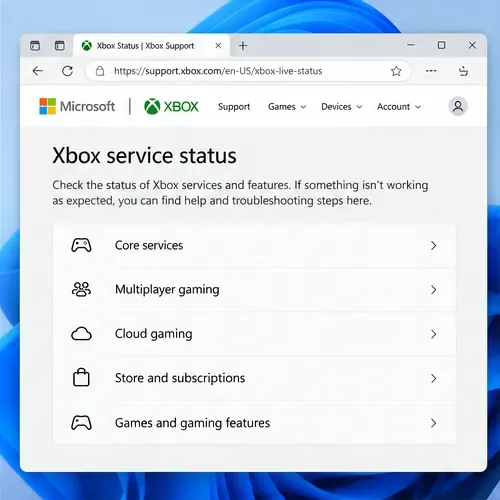
Open de officiële Xbox-statuspagina en zoek naar een melding die van invloed is op aanmelden, multiplayer, cloudgaming of de Store. Als de betreffende service problemen ondervindt, wacht dan even en probeer het later opnieuw. Het opnieuw installeren van de app of het wijzigen van Windows-instellingen lost een storing aan de serverzijde niet op. Als de statuspagina er normaal uitziet, ga dan verder met lokale controles.
Gebruik de Xbox-servicestatuspagina om een probleem aan de servicezijde uit te sluiten voordat u Windows-instellingen wijzigt.
2. Update de Xbox-app en Windows.
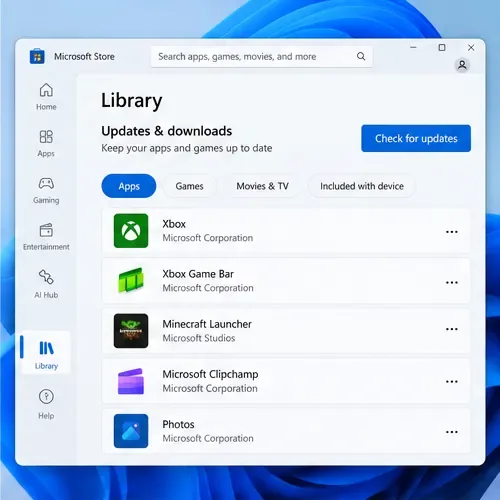
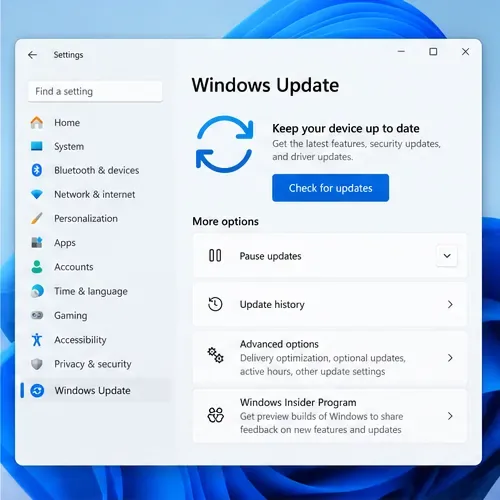
Open in de Microsoft Store de Bibliotheek en selecteer 'Controleren op updates' . Installeer een Xbox-app-update als deze wordt aangeboden. Open vervolgens Instellingen > Windows Update , controleer op beschikbare updates en herstart de Xbox als Windows daarom vraagt. Het bijwerken van de app en het bijwerken van Windows zijn aparte controles. De instructies van Microsoft voor app-updates in de Microsoft Store en voor Windows Update zijn beschikbaar .
Open de Microsoft Store, ga naar Bibliotheek en controleer op updates om de Xbox-app te vernieuwen.Windows Update staat los van de app-updates in de Microsoft Store; controleer beide.
3. Sluit de app en open hem opnieuw, en herstart vervolgens de pc.
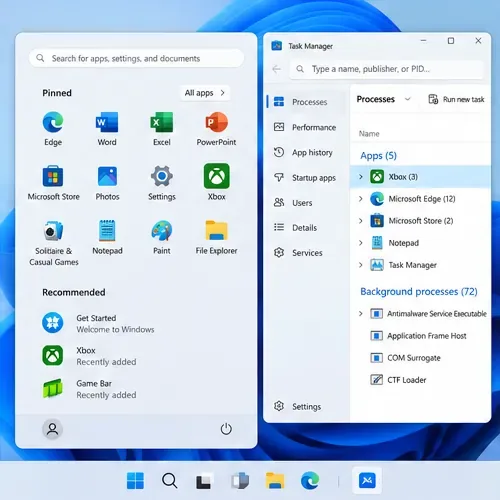
Als de menu's niet meer reageren, sluit dan de Xbox-app af. Als deze niet normaal sluit, druk dan op Ctrl+Shift+Esc , selecteer de Xbox-app in Taakbeheer en kies ' Taak beëindigen' voor die app. Open de app vervolgens opnieuw via het Startmenu. Als het probleem aanhoudt, herstart Windows dan eenmaal om een tijdelijk proces of een lopende update te verwijderen. Vermijd het willekeurig beëindigen van processen van Windows of Gaming Services die niets met de app te maken hebben.
Als de Xbox-app vastloopt, sluit dan alleen de Xbox-app via Taakbeheer en open deze vervolgens opnieuw.
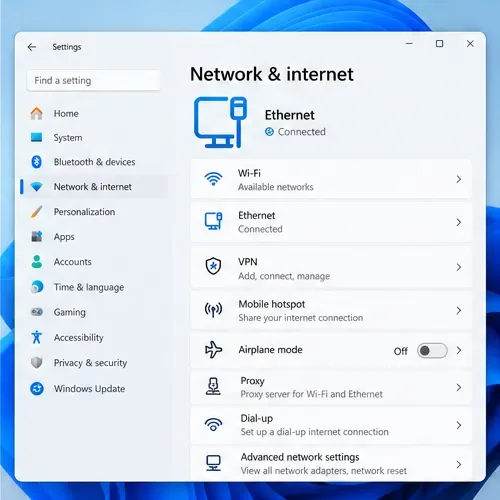
4. Test de verbinding die de pc daadwerkelijk gebruikt.
Probeer een Ethernet-verbinding als die beschikbaar is, of ga dichter bij het wifi-toegangspunt staan en pauzeer streams, cloudback-ups en andere grote downloads op het netwerk. Vergelijk een andere download op dezelfde pc: als alles traag is, controleer dan de verbinding thuis of neem contact op met uw internetprovider; als alleen Xbox-downloads traag zijn, ga dan verder met de onderstaande stappen. Een snelheidstestresultaat is geen garantie voor een identieke Xbox-downloadsnelheid, omdat routering, servicebelasting en installatiewerkzaamheden kunnen verschillen.
Een bekabelde verbinding of een sterker wifi-signaal kan helpen om vertragingen bij het downloaden als gevolg van netwerkproblemen te isoleren.
5. Controleer achtergronddownloads en leveringsoptimalisatie.
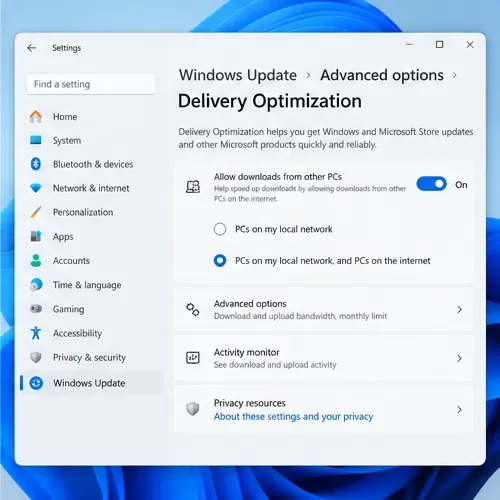
Zoek naar Windows Update, Microsoft Store of andere game-downloads die al gebruikmaken van de verbinding. Open in Windows 11 Instellingen > Windows Update > Geavanceerde opties > Leveringsoptimalisatie en controleer Activiteitenmonitor en eventuele geconfigureerde limieten. Leveringsoptimalisatie wordt gebruikt voor Windows-updates, Store-apps en andere Microsoft-content. De bandbreedtelimieten gelden voor automatische updates; Microsoft geeft aan dat ze niet van toepassing zijn op een download die u handmatig start via Windows Update of de Microsoft Store. Verwacht dus niet dat het wijzigen van deze limieten een handmatig gestarte Xbox-installatie zal versnellen. Zie de handleiding voor Leveringsoptimalisatie van Microsoft .
De instellingen voor leveringsoptimalisatie vindt u onder Windows Update, waar u de downloadactiviteit kunt bekijken.
6. Controleer de beschikbare vrije ruimte en activiteit op de installatieschijf van het spel.
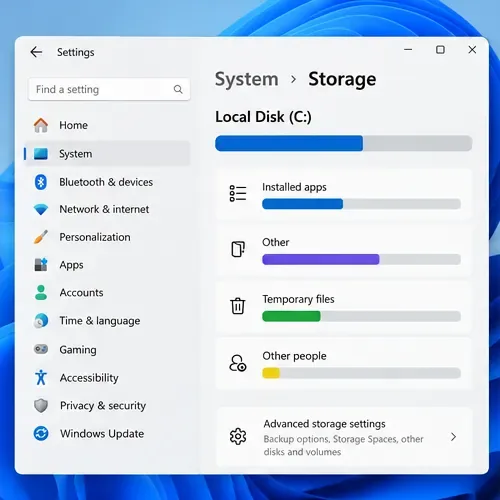
Open Instellingen > Systeem > Opslag en controleer de schijf waarop Xbox games installeert. Vrije ruimte is belangrijk voor het downloaden en uitpakken van grote bestanden. Als de app vastloopt terwijl de schijfactiviteit hoog is, kan de opslag de bottleneck zijn in plaats van de internetverbinding. Een oudere harde schijf kan langer nodig hebben om gamegegevens te schrijven of uit te pakken dan een SSD, maar het wisselen van schijf garandeert geen procentuele snelheidsverbetering. Als u de installatielocatie wijzigt, gebruik dan een beschikbare schijf die door de Xbox-app wordt ondersteund en zorg voor voldoende ruimte voor de game en de updates. Microsoft legt de schijf- en opslagopties van Windows uit in de handleiding voor opslaginstellingen .
Controleer de schijf die voor games wordt gebruikt en maak ruimte vrij als deze bijna vol is.
7. Voer de Xbox Gaming Services-reparatietool uit.
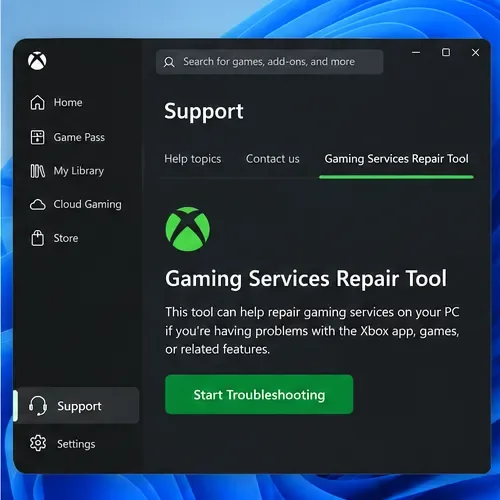
Als een game niet wil installeren, updaten of starten, of als er een probleem is met de Xbox-app die betrekking heeft op Gaming Services, open dan de Xbox-app, selecteer je profielfoto, ga naar Ondersteuning , open de Gaming Services Repair Tool en kies Probleemoplossing starten . Volg de aanwijzingen en herstart je Xbox indien gevraagd. Dit is de door Xbox aanbevolen reparatiemethode voor problemen met Gaming Services; het is veiliger dan het uitvoeren van een niet-geverifieerde PowerShell-opdracht. Lees de actuele instructies voor de Gaming Services Repair Tool .
De Xbox-app bevat een reparatietool voor gamingservices waarmee problemen met de installatie en het opstarten kunnen worden opgelost.
8. Repareer de Xbox-app in de Windows-instellingen.
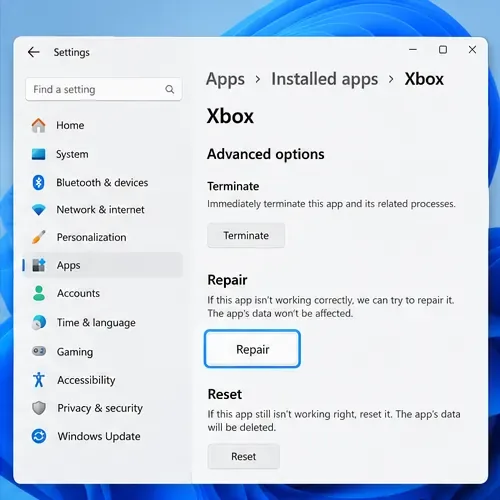
Open Instellingen > Apps > Geïnstalleerde apps , zoek Xbox, selecteer het menu met de drie puntjes en open Geavanceerde opties . Kies eerst Repareren . Hiermee wordt geprobeerd de app te repareren zonder de ingrijpendere reset-actie te gebruiken. Als Repareren niet helpt, gebruik dan Resetten , maar alleen nadat u de Windows-melding hebt gelezen: resetten verwijdert de lokale gegevens van de app en vereist mogelijk opnieuw aanmelden. Deze optie is niet beschikbaar voor elke app of Windows-versie. Microsoft beschrijft de stappen in Apps en programma's repareren in Windows .
Probeer eerst de reparatiefunctie; een reset is een ingrijpendere optie die de lokale gegevens van de app verwijdert.
9. Wis de cache van de Microsoft Store als Store-functies ook vastlopen.
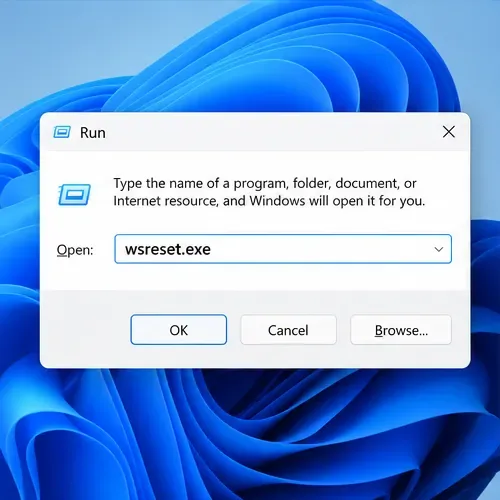
Deze stap is vooral handig wanneer de Microsoft Store niet opent of wanneer Xbox-downloads en -updates vastlopen, net als andere Store-apps. Druk op de Windows-toets + R , typ wsreset.exeen druk op Enter. Er verschijnt mogelijk een leeg opdrachtpromptvenster; Microsoft geeft aan dat dit na ongeveer tien seconden sluit en vervolgens de Microsoft Store opent. Hiermee wordt de cache van de Store gewist; dit is geen reden om willekeurige mappen te verwijderen %appdata%. Zie de stappen voor probleemoplossing van Microsoft Store .
Voer wsreset.exe uit wanneer de Microsoft Store zelf niet kan worden geopend, bijgewerkt of apps kunnen worden geïnstalleerd.
10. Installeer de Xbox-app opnieuw als laatste redmiddel.
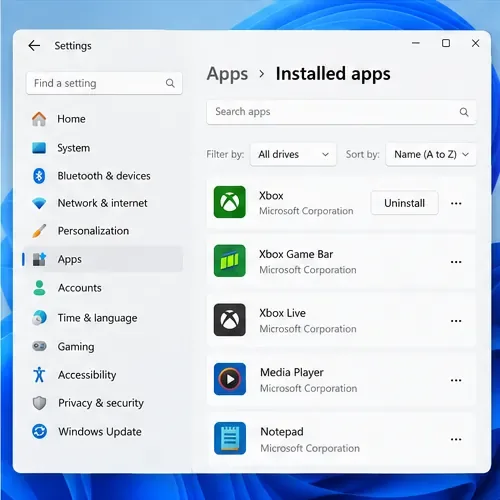
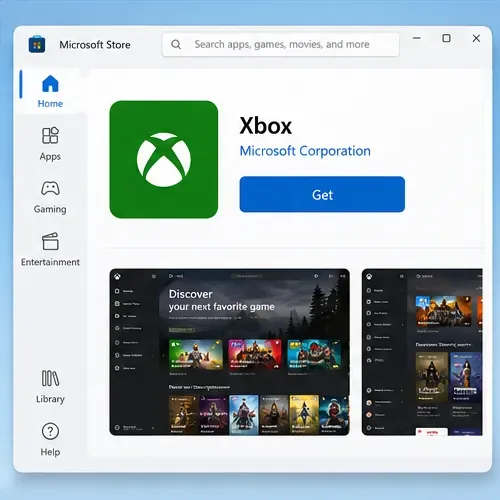
Als de Xbox-app na de gerichte controles nog steeds traag is, verwijder de Xbox-app dan via Instellingen > Apps > Geïnstalleerde apps , herstart Windows en installeer de app opnieuw vanuit de Microsoft Store. Noteer vóór het verwijderen de schijf waarop je games zijn geïnstalleerd. Verwijder geen game-mappen of beveiligde WindowsApps-mappen handmatig. Meld je na de herinstallatie aan en laat de app de bibliotheek opnieuw opbouwen. Microsoft beschrijft het opnieuw installeren van Store-apps via de Bibliotheek in de handleiding voor het oplossen van problemen met de Microsoft Store . Als hetzelfde probleem zich opnieuw voordoet, noteer dan de exacte foutcode en neem contact op met Xbox Support.
Verwijder alleen de Xbox-app als laatste redmiddel en noteer waar je games zijn geïnstalleerd.Installeer de Xbox-app opnieuw vanuit de Microsoft Store nadat je de app hebt verwijderd.
Als deze oplossingen niet helpen
Noteer of het probleem de menu's van de app, alle downloads, één game of de laatste installatiefase betreft. Vermeld de Windows-versie, de Xbox-appversie, eventuele foutcodes en of downloads in de Microsoft Store ook traag verlopen. Deze informatie helpt om een probleem met de Xbox-service te onderscheiden van een probleem met Windows, het netwerk of de harde schijf. Voor een specifieke installatie- of opstartfout kunt u het beste beginnen met de probleemoplosser voor trage game- en app-downloads van Xbox en de probleemoplosser voor de Microsoft Store-app .