Home
» 🎮 E-sport
»
Waar vind je Xbox-game-opnamen en screenshots: de complete handleiding
Waar vind je Xbox-game-opnamen en screenshots: de complete handleiding
Waar vind ik Xbox-game-opnamen en screenshots?
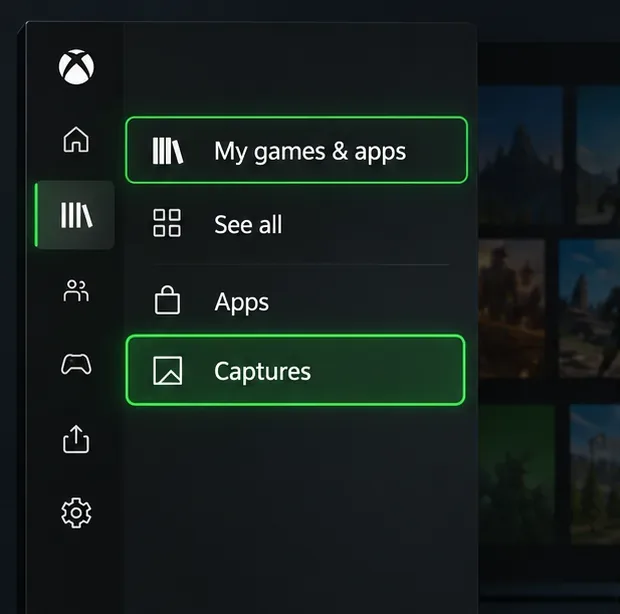
Om game-opnames en screenshots van een Xbox Series X|S of Xbox One te vinden, druk je op de Xbox-knop en open je Mijn games en apps > Alles weergeven > Apps > Opnames . Om console-opnames te bekijken als je niet op je Xbox zit, gebruik je de Xbox-app voor mobiele apparaten of maak je een back-up naar OneDrive. Als je gameplay hebt opgenomen op een Windows-pc met Xbox Game Bar, kijk dan in Video's\Opnames op die pc.
Dit zijn verschillende locaties: de Captures-app van de console, uploads naar het Xbox-netwerk, OneDrive-backups en opnames via de Windows Game Bar. Weten welke locatie je hebt gebruikt, is de snelste manier om het juiste bestand te vinden.
Op Xbox ga je via het menu naar de app 'Opnames'.
Vind clips en screenshots op je Xbox-console.
Druk op de Xbox-knop op je controller om de gids te openen.
Selecteer Mijn games en apps en vervolgens Alles bekijken .
Open het gedeelte Apps en kies Opnames .
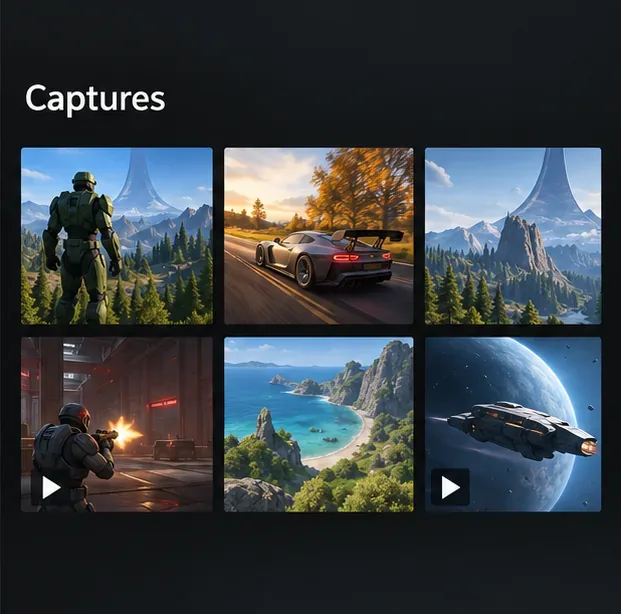
Blader door de bibliotheek en selecteer een schermafbeelding of videoclip om deze te bekijken, te beheren of er een back-up van te maken.
De Captures-app is de belangrijkste plek op de console om opnames te beheren die op de Xbox zijn gemaakt. Menu-labels kunnen na software-updates iets veranderen, maar de bovenstaande route is de route die Xbox documenteert voor het openen van de app. Als je een clip zoekt op de console waar deze is opgenomen, begin dan hier in plaats van te zoeken in een Windows-map.
De bibliotheek 'Console Captures' bundelt schermafbeeldingen en videofragmenten.
Ken het verschil tussen opnames via de console, Xbox Network en OneDrive.
Een opname kan lokaal op de console worden opgeslagen, geüpload naar het Xbox Network om te delen, of gekopieerd naar OneDrive of een externe schijf voor veilige bewaring. Het Xbox Network is geen permanent archief: Xbox geeft aan dat opnames die daar worden geüpload na 90 dagen kunnen worden verwijderd . Maak een back-up van alles wat je wilt bewaren met behulp van de back-upfunctie van de Captures-app. Xbox ondersteunt OneDrive en externe opslag als back-upbestemmingen; raadpleeg de actuele handleiding van Xbox voor het maken van back-ups van game-opnames .
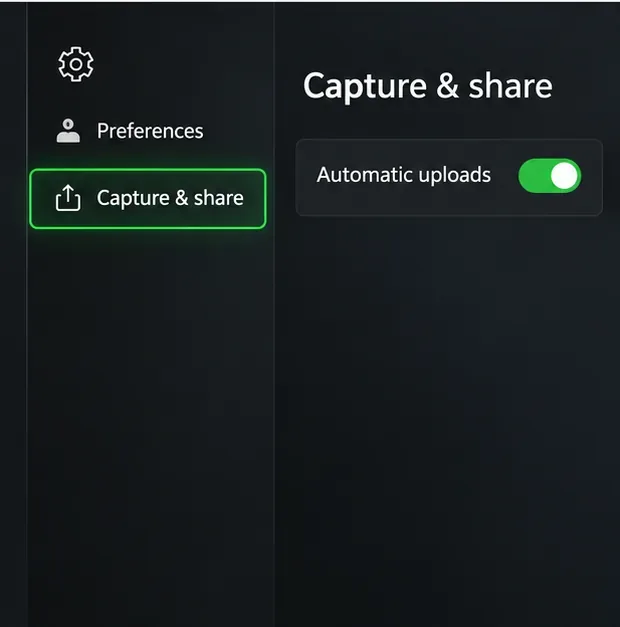
Voor toekomstige opnames ga je naar Instellingen > Voorkeuren > Opnemen en delen en bekijk je de opties voor automatisch uploaden. Schakel OneDrive-uploads in als je wilt dat nieuwe opnames die hiervoor in aanmerking komen, naar je cloudopslag worden gekopieerd. De exacte labels en beschikbare opties kunnen variëren afhankelijk van de consolesoftware en opname-instellingen, dus controleer de bestemming die op je Xbox wordt weergegeven.
Bekijk de opties voor automatisch uploaden onder 'Vastleggen en delen'.
Maak een back-up van bestaande opnames voordat ze verdwijnen.
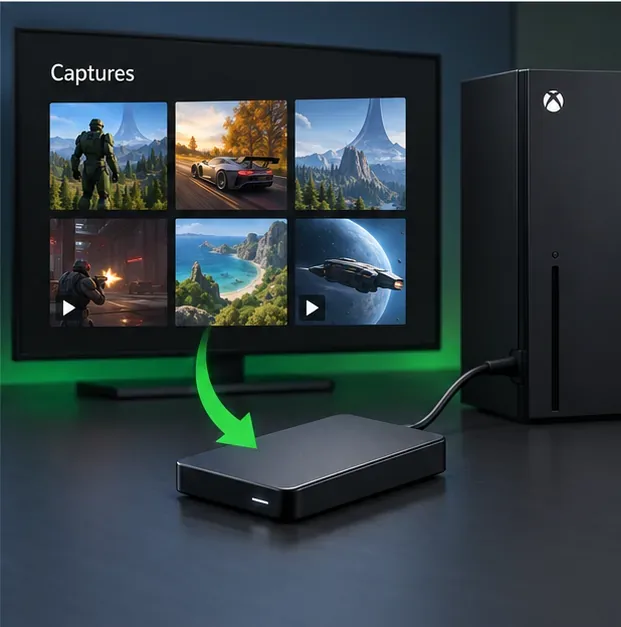
Start op de console de app 'Captures' en volg de instructies om opnames te verplaatsen of te uploaden naar OneDrive of een compatibel extern opslagapparaat. Dit is handig voor een bestaande bibliotheek; het inschakelen van automatische uploads is vooral bedoeld voor toekomstige opnames. Controleer na de back-up of de bestanden op de bestemming aanwezig zijn voordat u kopieën van de console verwijdert.
De bewaarplicht van Xbox is van toepassing op opnames die zijn opgeslagen op het Xbox Network. Een kopie die is geüpload naar OneDrive wordt niet verwijderd door het 90-dagenbeleid van het Xbox Network, maar gebruikt nog steeds je OneDrive-opslag en blijft onderworpen aan je account- en opslaglimieten. Zie voor meer informatie over het beleid en de back-upprocedure het bericht op Xbox Wire over back-ups van opnames .
Met de Captures-app kunt u media back-uppen naar externe opslag.
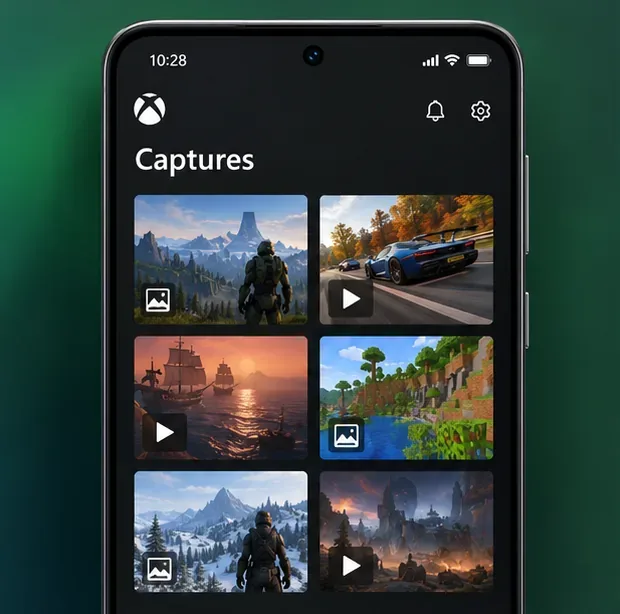
Bekijk Xbox-opnames op je telefoon.
De Xbox-app voor mobiele apparaten is de eenvoudigste manier om screenshots en videofragmenten van je console te bekijken en te delen wanneer je niet bij je console bent. Installeer de officiële app op iOS of Android, meld je aan met het Microsoft-account dat aan je Xbox is gekoppeld en open je opnamebibliotheek. Kies een opname om deze te bekijken of te delen via Xbox-chat, de activiteitenfeed of een ondersteunde sociale app. De beschikbare deelopties kunnen veranderen. De Xbox-appbeschrijving op de pagina van de Xbox-app voor mobiele apparaten geeft een overzicht van de huidige deelopties .
Als een nieuwe clip ontbreekt, controleer dan eerst of de console het uploaden heeft voltooid en of de app op je telefoon is aangemeld met hetzelfde account. Een console-opname die nooit is geüpload, verschijnt niet in een cloudgebaseerde mobiele bibliotheek. Je kunt de Captures-app nog steeds op de console openen en de back-up- of deelopties gebruiken.
De Xbox-app voor mobiele apparaten biedt een plek om schermopnames van je console te bekijken en te delen.
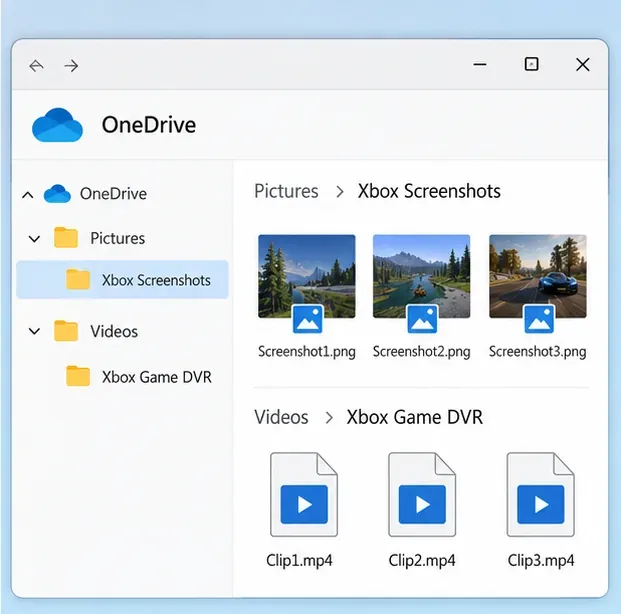
Vind back-ups van Xbox-opnames in OneDrive.
Meld u aan bij OneDrive met het Microsoft-account dat u voor de back-up gebruikt. Xbox-opnamebestanden zijn georganiseerd in twee mappen:
Afbeeldingen > Xbox-screenshots voor screenshots.
Video's > Xbox Game DVR voor videoclips.
Open de bijbehorende map om de bestanden te bekijken, te downloaden of te ordenen op een computer of telefoon. Als de mappen leeg lijken, controleer dan het account, wacht tot de upload is voltooid en bevestig op de console dat OneDrive is geselecteerd als back-upbestemming. OneDrive is anders dan het Xbox Network: een clip die op de ene plek zichtbaar is, hoeft niet per se ook op de andere plek te worden opgeslagen.
OneDrive slaat schermafbeeldingen en videofragmenten op in aparte Xbox-mappen.
Zoek naar opnames die zijn gemaakt op een Windows-pc.
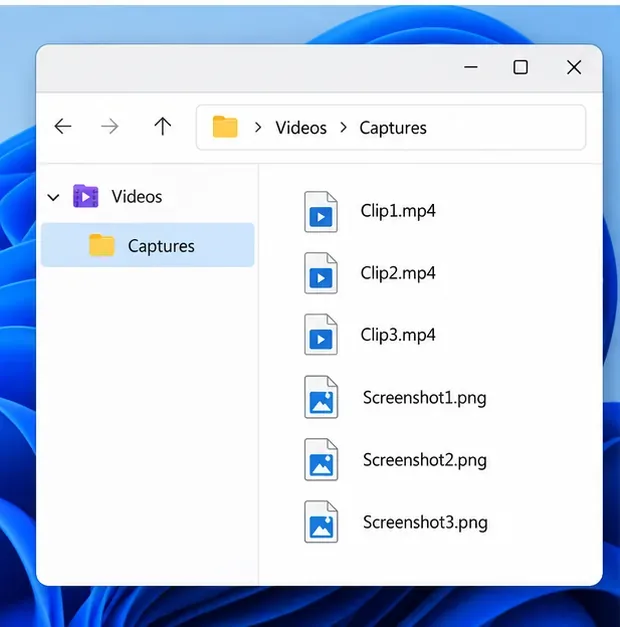
Als je gameplay rechtstreeks op Windows hebt opgenomen met de Xbox Game Bar , worden de bestanden standaard lokaal opgeslagen in de map Videos\Captures op je pc . Game Bar-opnames zijn MP4-bestanden, terwijl screenshots PNG-bestanden zijn. Deze map is bedoeld voor Windows-opnames; het is niet dezelfde map als de Captures-app op de console of het Xbox Network.
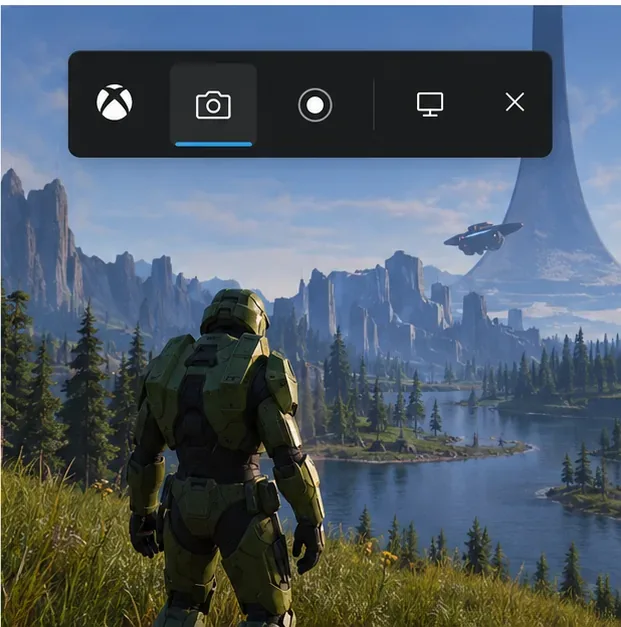
Open Verkenner, selecteer Video's en vervolgens Opnames . Je kunt Game Bar ook openen met de Windows-toets + G. Microsoft beschrijft de Windows-toets + Alt + R om de opname te starten of te stoppen en de Windows-toets + Alt + Print Screen om een schermafbeelding te maken. Zie de instructies van Microsoft voor het opnemen met Xbox Game Bar .
Windows Game Bar-bestanden worden lokaal opgeslagen in Video's > Opnames.Met de toetsencombinatie Windows-toets + Alt + Print Screen maakt u een schermafbeelding; met de toetsencombinatie Windows-toets + Alt + R start of stopt u een opname.
Snelle oplossingen voor het geval een opname ontbreekt
Controleer de bron: Is de clip gemaakt op een Xbox-console of opgenomen op een Windows-pc? Opnames van consoles en Game Bar-bestanden bevinden zich op verschillende locaties.
Bevestig het account: De Xbox-app voor mobiele apparaten en OneDrive moeten zijn aangemeld met het Microsoft-account dat de opname bezit of de back-up heeft ontvangen.
Controleer de uploadstatus: een clip wordt mogelijk nog geüpload of automatische uploads zijn mogelijk uitgeschakeld. Open de app 'Opnames' in de console en bevestig de back-upbestemming.
Kijk in de juiste OneDrive-map: schermafbeeldingen vind je onder Afbeeldingen > Xbox-schermafbeeldingen; video's vind je onder Video's > Xbox Game DVR.
Controleer de ouderdom van een online opname: uploads naar het Xbox Network kunnen na 90 dagen worden verwijderd. Zoek in OneDrive of een externe back-up naar een oudere kopie.
Verwijder de kopie op de console pas nadat u de back-up hebt geopend en hebt gecontroleerd of het bestand correct wordt afgespeeld of weergegeven.
Veelgestelde vragen
Waar worden Xbox-screenshots op OneDrive opgeslagen?
Xbox-screenshots die zijn opgeslagen in OneDrive vind je in Afbeeldingen > Xbox-screenshots . Video-opnames vind je in Video's > Xbox Game DVR .
Kan ik een Xbox-consoleclip vinden in Windows Video's > Opnames?
Die Windows-map is de standaard lokale locatie voor Xbox Game Bar-opnames die op de pc zijn gemaakt. Een clip die op een Xbox-console is opgenomen, vind je in de Captures-app van de console, de Xbox-app voor mobiele apparaten (indien online beschikbaar) of in de OneDrive-map nadat je er een back-up van hebt gemaakt.
Wordt een OneDrive-back-up na 90 dagen verwijderd?
De melding van 90 dagen betreft opnames die zijn opgeslagen op het Xbox Network. Xbox zegt dat OneDrive-backups niet worden verwijderd volgens het bewaarbeleid van het Xbox Network. Houd je OneDrive-ruimte in de gaten en controleer of de back-up is voltooid.