Waar kan ik League of Legends downloaden? (Gids voor 2026)
Download League of Legends via de officiële downloadpagina van Riot Games : leagueoflegends.com/download . De pagina biedt aparte installatieprogramma's voor Windows en Mac en kan doorverwijzen naar een gelokaliseerde versie. Vermijd downloadsites van derden, torrents en onofficiële installatieprogramma's; gebruik het domein van Riot en controleer het adres voordat u een bestand opent.
De game voor pc en Mac is gratis te downloaden en te spelen, maar je hebt een Riot-account nodig om in te loggen. Riot vermeldt momenteel Windows en macOS als ondersteunde besturingssystemen; Linux, SteamOS en vergelijkbare besturingssystemen worden niet ondersteund. Als je League of Legends op een telefoon wilt spelen, is Wild Rift van Riot de mobiele game, niet de desktopversie.
Controleer uw pc of Mac voordat u gaat downloaden.
De pagina met systeemvereisten van Riot is bijgewerkt op 22 september 2026. De huidige minimumvereisten staan hieronder vermeld; controleer de actuele vereistenpagina voordat u installeert, aangezien de hardware- en besturingssysteemvereisten kunnen veranderen. Het voldoen aan de minimale specificaties garandeert geen soepele werking.
| Platform | De huidige minimumvereisten worden door Riot vermeld. |
|---|---|
| Windows | 64-bits retailversie van Windows 10 (build 19041 of later) of Windows 11 met TPM 2.0 ingeschakeld; DirectX 11 feature-level 11_0 hardware; 2 GB RAM; 16 GB vrije opslagruimte. ARM-processors worden niet ondersteund. |
| Mac | Apple M1, macOS 12, een Metal-compatibele GPU, 8 GB unified memory en 40 GB beschikbare opslagruimte. Riot zegt dat spelers met een Intel Mac mogelijk gewoon kunnen blijven spelen, terwijl de ondersteuning zich voornamelijk richt op Apple Silicon. |
De opslagcijfers verwijzen naar de benodigde vrije ruimte volgens de huidige tabel van Riot, niet naar de grootte van het installatieprogramma zelf. De Riot Client downloadt en installeert de gamebestanden nadat de installatie is gestart, en patches kunnen de benodigde ruimte wijzigen. Zorg indien mogelijk voor extra ruimte, vooral vóór een grote update.
Hoe League of Legends te downloaden en te installeren
1. Open de officiële downloadpagina van Riot.
Ga direct naar de officiële League of Legends-downloadpagina . Kies 'Downloaden voor Windows' of 'Mac-installatieprogramma downloaden' , afhankelijk van je computer. Het algemene adres kan doorverwijzen naar een regionale pagina; controleer of het een Riot Games-domein blijft. Als je al speelt, onthoud dan dat je Riot-account is gekoppeld aan een League-regio, dus een gelokaliseerde downloadpagina verplaatst je account niet naar een andere server.

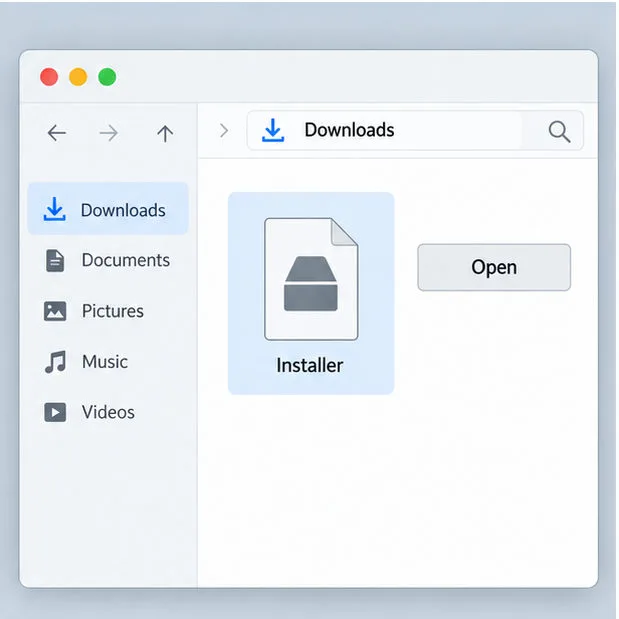
2. Open het installatieprogramma en volg de installatie-instructies.
Zodra het installatieprogramma klaar is met downloaden, open het dan en volg de instructies van het installatieprogramma en je besturingssysteem. De Riot Client wordt tijdens dit proces geïnstalleerd en beheert de rest van de game-download. Als je computer je vraagt om de installatie goed te keuren, controleer dan eerst of je het bestand van de officiële Riot-website hebt gedownload.
Volgens de instructies van Riot Games voor Mac-gebruikers moet je het gedownloade .dmg- bestand openen , League of Legends.app naar de map Programma's slepen en de app vervolgens vanuit Programma's starten. Start de app niet vanuit het geopende venster van de schijfkopie. Raadpleeg de installatie-instructies van Riot Games voor Mac als jouw scherm er anders uitziet.
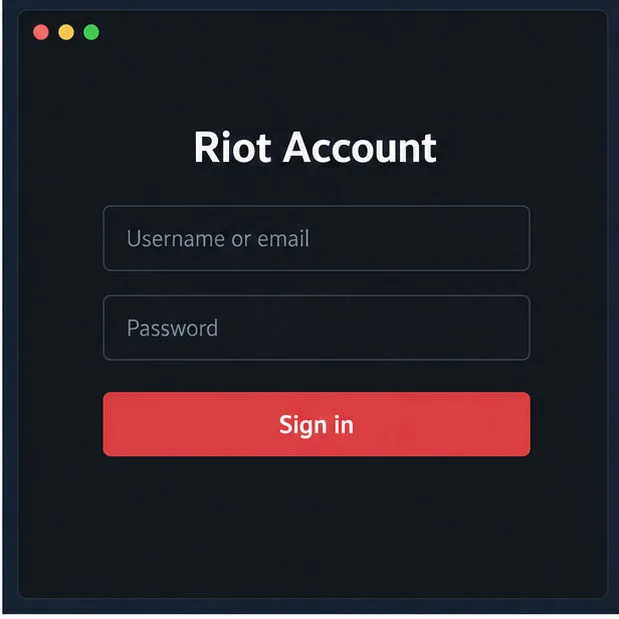
3. Log in met het juiste Riot-account.
Meld je aan met je bestaande Riot-account, of gebruik de accountaanmaakprocedure van Riot als je nieuw bent. Bewaar je inloggegevens op de officiële aanmeldschermen van Riot. Als je League of Legends al eerder hebt gespeeld, gebruik dan het account dat is gekoppeld aan de regio waar je wilt spelen: de regionale serverrichtlijnen van Riot leggen uit dat League-accounts regiospecifiek zijn. De launcher van Riot kan meerdere regio's ondersteunen, maar voor elke regio zijn mogelijk aparte patchbestanden nodig.
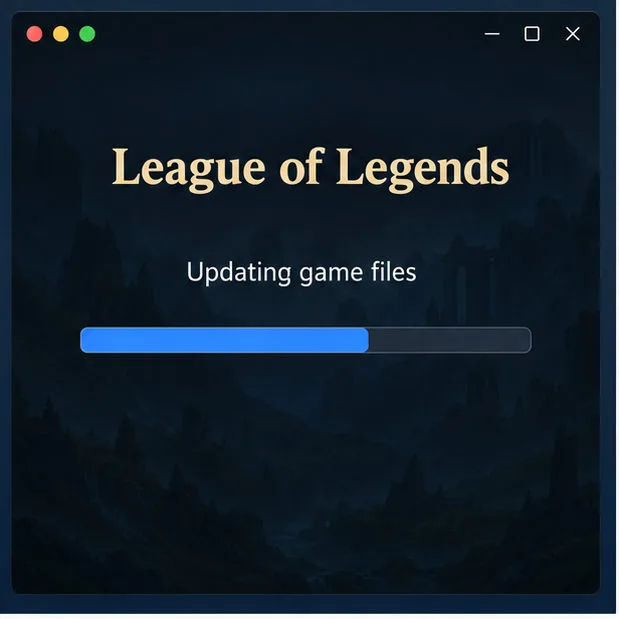
4. Wacht tot de Riot Client volledig is gedownload en start vervolgens het spel.
Na het inloggen downloadt of update de Riot Client de gamebestanden van League of Legends. De eerste installatie is slechts het begin, dus de rest van de download kan langer duren dan de installatie zelf. Houd de client open en de computer verbonden terwijl de installatie bezig is. Zodra de client aangeeft dat League of Legends gereed is, start je het spel vanuit de Riot Client.
Als het downloaden of installeren van League vastloopt
- De downloadpagina ziet er anders uit: controleer de adresbalk en gebruik opnieuw de officiële downloadpagina van Riot. De site kan een regiospecifieke versie weergeven, maar de opties voor Windows en Mac zouden duidelijk moeten zijn.
- De installatie wordt niet voltooid: vergelijk uw besturingssysteem, hardware en beschikbare opslagruimte met de huidige vereisten van Riot. Op een Mac kunt u de app starten vanuit de map Programma's nadat u deze daarheen hebt gekopieerd.
- De client stopt met patchen of start niet op: herstart de Riot Client en controleer je verbinding. Raadpleeg voor verdere stappen de officiële patchhandleiding van Riot . Vermijd onofficiële "reparatie"-downloads en schakel je antivirus- of firewallbeveiliging niet meteen uit.
Snelle antwoorden
Is League of Legends gratis te downloaden?
Ja. Riot beschrijft League of Legends als een gratis te spelen game, en er is geen aankoop vereist om de desktopclient te downloaden. Optionele in-game aankopen staan los van de installatie van de game.
Kan ik de pc-versie downloaden als APK-bestand?
Nee. De pc/Mac-versie gebruikt het installatieprogramma van Riot voor desktops. Voor een telefoon of tablet ga je naar de Wild Rift-website van Riot en gebruik je de officiële app store-pagina die beschikbaar is in jouw regio; Wild Rift is een aparte mobiele game.
Hoe lang duurt de download en hoe groot is het bestand?
Er bestaat geen eenduidige, betrouwbare downloadtijd of -grootte voor elke computer: het installatieprogramma, het platform, de internetverbinding en de meest recente patch hebben hier allemaal invloed op. Gebruik de actuele vereisten voor vrije schijfruimte van Riot hierboven in plaats van te vertrouwen op oude schattingen, en wacht tot de Riot Client de gamebestanden volledig heeft gedownload voordat je probeert te spelen.
Kortom, download het juiste League of Legends-installatieprogramma van de officiële downloadpagina van Riot, controleer de systeemvereisten voor je platform, log in met het juiste Riot-account en laat de client de download en updates voltooien.





