Waar je VALORANT veilig kunt downloaden: Riot's officiële pc-gids
Voor Windows-pc's kun je VALORANT downloaden via de officiële downloadpagina van Riot Games: playvalorant.com . Start de download vanaf die pagina en gebruik het installatieprogramma. Riot Games kan het bestand via hun eigen downloadinfrastructuur aanbieden, dus na het klikken op de officiële downloadknop kun je een CDN-adres van Riot Games verwachten. De belangrijkste veiligheidscontrole is hoe je op de pagina terecht bent gekomen: start de download niet via een mirror van derden, een torrent, een pagina met 'gratis skins' of een ongevraagde link.
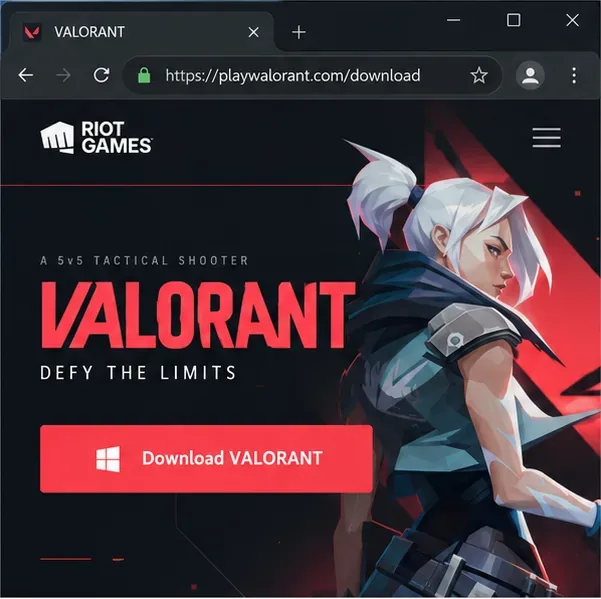
Waar kun je VALORANT veilig downloaden?
De officiële pc-download is te vinden op de VALORANT-downloadpagina van Riot . Als je eerst op de homepage van de game terechtkomt, gebruik dan de download- of speelknop en volg de officiële pc-route. De platformselector van Riot toont ook consoleversies; deze handleiding beschrijft de installatie voor Windows-pc's, niet voor de Xbox- of PlayStation Store.
Een hangslotje in de browser betekent dat de verbinding versleuteld is, maar het bewijst niet dat een website van Riot is. Controleer het adres zelf voordat je klikt: de pagina moet op playvalorant.com staan . Als je eenmaal op de pagina van Riot bent begonnen, volg dan de downloadinstructies in plaats van alleen op basis van de bestandsnaam of de CDN-hostnaam te bepalen of een bestand echt is. Riot kan het afleveradres of de installatiegegevens in de loop van de tijd wijzigen.
Controleer uw pc voordat u de installatie uitvoert.
De huidige pc-vereisten voor VALORANT van Riot Games vermelden Windows 10 (versie 19041 of later) of Windows 11, beide 64-bits. De minimale vereisten omvatten ook een processor die SSE 4.2 of AVX ondersteunt, 4 GB RAM en 1 GB videogeheugen. Riot geeft aan dat Windows 11-systemen TPM 2.0 en UEFI Secure Boot ingeschakeld moeten hebben. De vereisten kunnen veranderen, dus controleer de specificatiepagina van Riot Games als uw pc ouder is of als u een compatibiliteitsbericht van Vanguard ziet.
Zorg ervoor dat de schijf die je kiest voldoende vrije ruimte heeft voor de game en updates. De installatiegrootte verandert naarmate de client wordt gepatcht, dus gebruik het huidige installatieprogramma en de aanwijzingen van de Riot Client in plaats van te vertrouwen op een oude, vaste schatting van de downloadgrootte. Je hebt ook een Riot-account nodig om in te loggen en te spelen; de basisgame is gratis te downloaden van de officiële website van Riot.
Hoe download en installeer je VALORANT op Windows?
-
Open de officiële downloadpagina van Riot.
Typ playvalorant.com in de adresbalk van je browser en open vervolgens de downloadpagina. Als er een platformkeuze verschijnt, selecteer dan PC. Vermijd gesponsorde zoekresultaten en links in videobeschrijvingen, chatberichten of pagina's voor het delen van bestanden. Een domein dat lijkt op een ander domein of een HTTPS-slotje is op zich niet voldoende om vast te stellen dat een download officieel is.
-
Start de download van het installatieprogramma via de website van Riot.
Gebruik de downloadknop op de officiële pagina en laat je browser het bestand downloaden. De download kan via het content delivery network van Riot verlopen; dit is iets anders dan het zelfstandig downloaden van een installatieprogramma via een mirror. Als je de download niet vanaf de Riot-pagina hebt gestart, annuleer deze dan en begin daar opnieuw. Open geen meegeleverde downloadmanagers, browserextensies of extra bestanden die door andere websites worden aangeboden.
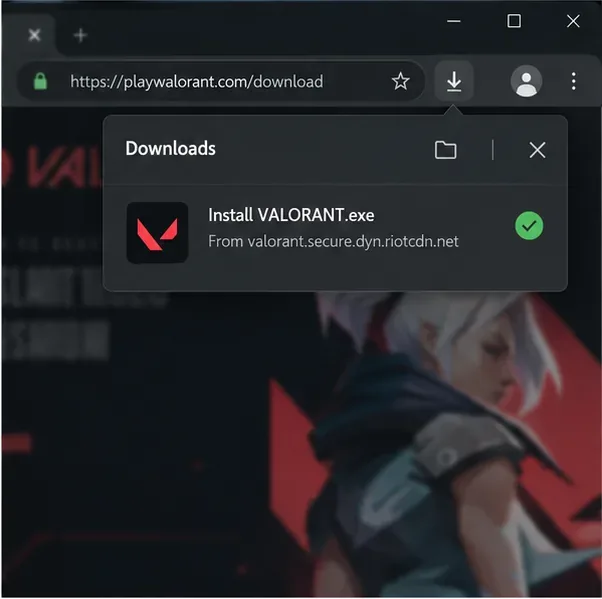
Illustratie van de interface van een installatiedownload. De bestandsnaam, grootte en de Riot-distributiehost kunnen in de loop der tijd veranderen. -
Controleer de uitgever en installeer vervolgens Riot Client en Vanguard.
Open het installatieprogramma dat u hebt gedownload. Als Windows een prompt voor Gebruikersaccountbeheer weergeeft, controleer dan de uitgever voordat u deze goedkeurt; deze zou Riot Games, Inc. moeten aangeven . Als de uitgever onbekend of anders is, kies dan 'Nee', verwijder het bestand en download het opnieuw van de website van Riot. Schakel uw antivirusprogramma of Windows-beveiliging niet uit om een onbekend installatieprogramma te forceren.
De installatie installeert Riot Client en Riot Vanguard , de beveiligingssoftware van Riot voor VALORANT. Vanguard is vereist om te kunnen spelen. Riot legt uit dat het met Windows kan opstarten; als je het uitschakelt en later wilt spelen, moet je je computer opnieuw opstarten. Volg de aanwijzingen van het installatieprogramma en herstart je computer wanneer daarom wordt gevraagd.
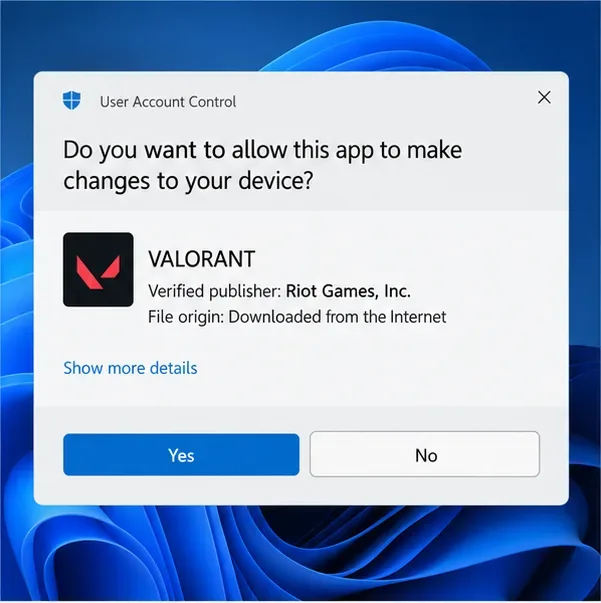
Illustratie van de interface van een Windows-uitgeverscontrole. Bevestig dat Riot Games, Inc. is geïdentificeerd voordat u een verwachte prompt goedkeurt. -
Meld je aan en start VALORANT via de Riot Client.
Nadat de installatie is voltooid, opent u Riot Client en meldt u zich aan met uw Riot-account, of maakt u er een aan via de accountoptie die Riot aanbiedt. Start VALORANT vanuit de client. Als Vanguard of de client vraagt om het systeem opnieuw op te starten, slaat u uw werk op, start u Windows opnieuw op en opent u Riot Client opnieuw. Raadpleeg de officiële ondersteuningspagina's van Riot als de client een foutmelding geeft; vermijd het downloaden van vervangende stuurprogramma's of DLL-bestanden van ongerelateerde websites.
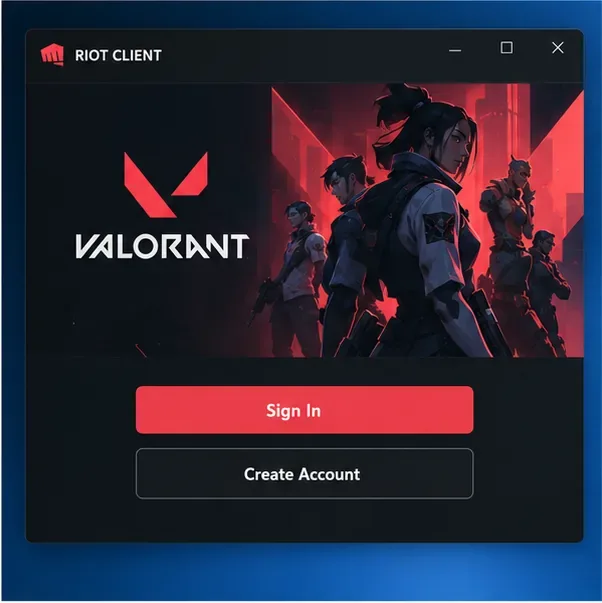
Illustratie van de interface van een Riot Client-aanmeldingspagina. De tekst en lay-out van de client kunnen veranderen naarmate Riot de software bijwerkt.
Download de veiligheidschecklist
- Begin op de officiële VALORANT-downloadpagina van Riot .
- Controleer het websiteadres; beschouw het hangslotje in de browser niet als bewijs dat een site van Riot is.
- Keur alleen de Windows-prompt goed voor het installatieprogramma dat je zojuist van Riot hebt gestart en bevestig dat de uitgever Riot Games, Inc. is.
- Betaal nooit een derde partij voor het installatieprogramma van de basisgame en geef nooit accountgegevens door aan een downloadpagina.
- Vermijd torrents, illegale kopieën van programma's, cheats, "gratis VP"-aanbiedingen en onofficiële APK- of compatibiliteitsdownloads.
Veelvoorkomende installatieproblemen
Windows geeft aan dat uw pc niet wordt ondersteund.
Vergelijk uw Windows-versie en hardware met de huidige vereisten van Riot. Controleer op Windows 11 de TPM 2.0- en UEFI Secure Boot-vereisten van Riot. Firmware-menu's verschillen per pc-fabrikant, dus raadpleeg de instructies van uw computer- of moederbordfabrikant voordat u UEFI-instellingen wijzigt.
Het installatieprogramma of de game-download loopt vast.
Controleer je internetverbinding en beschikbare schijfruimte, start Riot Client opnieuw op en probeer het nogmaals. Als het probleem aanhoudt, controleer dan de statuspagina van de Riot-service en raadpleeg de VALORANT-spelersondersteuning voor actuele probleemoplossing. Schakel systeembeveiligingen niet uit om een beveiligingswaarschuwing te omzeilen.
Veelgestelde vragen
Is VALORANT gratis te downloaden?
Ja. Riot Games biedt VALORANT aan als een gratis te spelen game. De officiële installer en het basisspel vereisen geen betaling; optionele in-game aankopen zijn apart verkrijgbaar.
Kan ik de Windows-versie downloaden via de Xbox- of PlayStation Store?
Nee. Deze pc-handleiding maakt gebruik van Riot Client. De platformselector van Riot koppelt console-spelers aan de ondersteunde opties voor Xbox Series X|S en PlayStation 5. Kies je platform op de officiële platformpagina van Riot .
Waarom installeert het spel Vanguard?
Riot Vanguard is de verplichte beveiligingssoftware van de game. Lees het overzicht van Riot's Vanguard voor meer informatie over hoe het werkt en wat er gebeurt als je het uitschakelt.
Gebruik altijd de downloadroute van Riot.
Voor een nieuwe installatie of herinstallatie ga je terug naar de officiële VALORANT-pagina van Riot en volg je de huidige downloadprocedure voor pc. Daarmee krijg je de meest recente Riot Client en Vanguard-componenten en vermijd je bestanden die door derden opnieuw zijn verpakt. Als de website, de prompt van de uitgever of het installatieprogramma zich anders gedraagt dan de verwachte procedure van Riot, stop dan en neem contact op met de Riot Player Support voordat je verdergaat.





