Verdwijnt de muiscursor in League of Legends? 7 oplossingen om te proberen
Als je muiscursor verdwijnt in League of Legends , begin dan met het herstellen van de focus van het spelvenster. Probeer vervolgens een andere weergavemodus en controleer de cursorinstellingen in het spel. Als de cursor ook buiten de wedstrijd verdwijnt, controleer dan of Windows of de muis zelf problemen heeft. Doorloop deze oplossingen in de aangegeven volgorde en test na elke wijziging in de oefenmodus om te achterhalen wat heeft geholpen.
Er is geen eenduidige, bewezen oorzaak voor elke verdwenen muiscursor, en geen enkele instelling kan een onmiddellijke oplossing garanderen. Een cursor die pas verdwijnt na het wisselen van vensters wijst op een ander probleem dan een muis die overal niet meer beweegt.
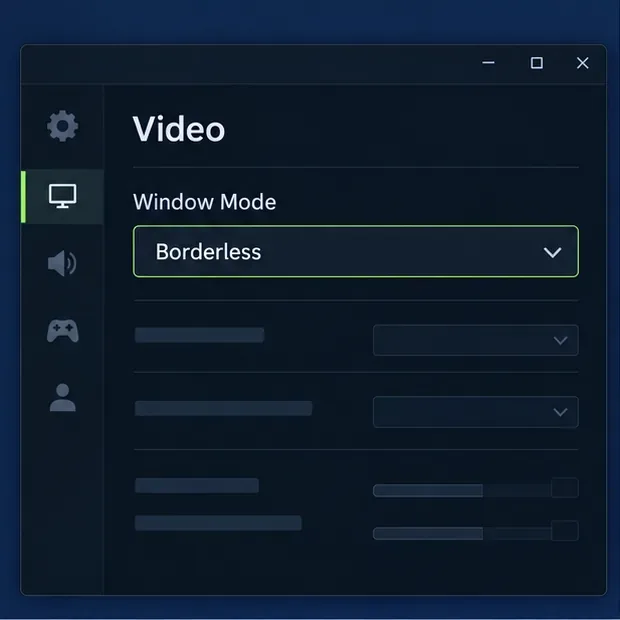
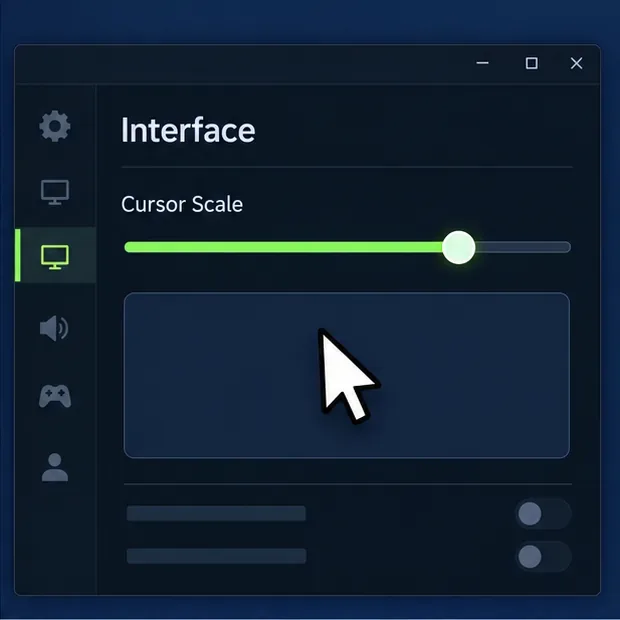
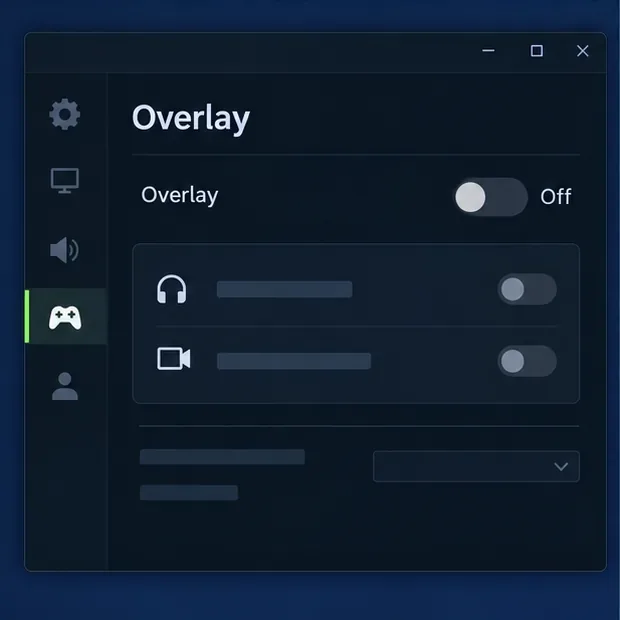
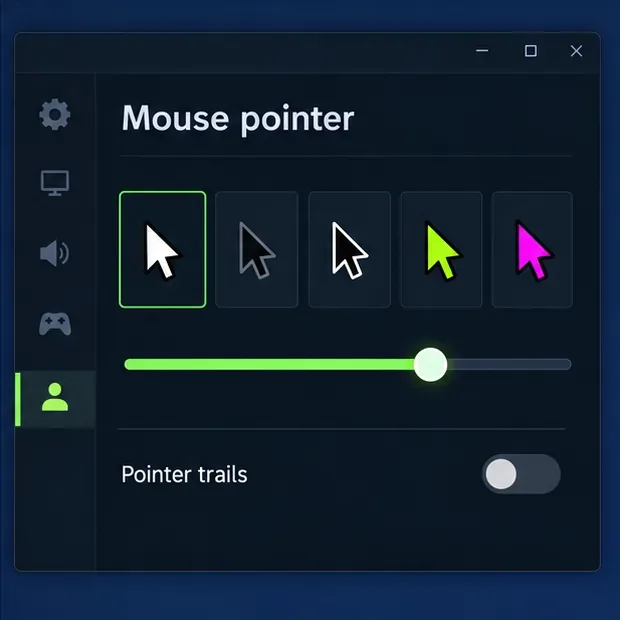
De onderstaande interfaceafbeeldingen zijn illustraties en geen screenshots van games of Windows. De indeling en bewoordingen van menu's kunnen variëren afhankelijk van de clientversie, het besturingssysteem en de lokalisatie.
Stel eerst vast wanneer de cursor verdwijnt.
| Wat je opmerkt | Begin met |
|---|---|
| Het verdwijnt na Alt+Tab of het openen van een overlay. | Herstel de focus van het spel, wijzig de weergavemodus en schakel vervolgens de overlays uit. |
| Het is moeilijk te zien, maar het beweegt nog steeds. | Verhoog de schaal of het contrast van de cursor in het spel. |
| De muisaanwijzer verdwijnt ook van het bureaublad. | Controleer de aanwijzeropties van Windows en test een andere muis. |
| Het probleem begon na een patch of een wijziging in de instellingen. | Stel de spelconfiguratie opnieuw in na eenvoudige controles. |
1. Herstel de focus en test een andere weergavemodus.
Klik één keer in het League-wedstrijdvenster. Als de cursor nog steeds ontbreekt, druk dan op Alt+Tab om naar een andere app te schakelen en weer terug te keren. Druk vervolgens op Esc om het in-game menu te openen en te sluiten. Dit kan de invoerfocus herstellen na een onderbreking.
Als het probleem terugkeert, open dan de instellingen in het spel en selecteer het tabblad Video . Wijzig de venstermodus van Volledig scherm naar Zonder rand of Venster, pas de wijziging toe en test het opnieuw. Je kunt het spel ook instellen op de native resolutie van je monitor. Een andere modus is een test om problemen op te lossen, geen gegarandeerde oplossing; schakel terug als dit prestatie- of weergaveproblemen veroorzaakt.
2. Zorg ervoor dat de cursor in het spel beter zichtbaar is.
Open Instellingen > Interface tijdens een wedstrijd en verhoog de cursorschaal een paar stappen. Een cursor die opgaat in een teamgevecht kan aanvoelen alsof hij ontbreekt, zelfs als hij nog steeds op het scherm te zien is. Als je instellingen de optie 'Oude cursor inschakelen' bevatten , schakel deze dan een keer in en controleer of de alternatieve cursor gemakkelijker te volgen is. Behoud de optie die voor jou werkt en test vervolgens de bewegingen en klikken in de oefenmodus.
3. Schakel overlays tijdelijk uit.
Overlays van chat-, opname- of grafische apps kunnen over een game heen tekenen of de invoer ervan verstoren. De huidige handleiding van Riot voor het oplossen van problemen met overlays behandelt apps zoals Discord, NVIDIA ShadowPlay/Share, Xbox Game DVR, Overwolf en Razer Stats.
Schakel één overlay tegelijk uit, herstart League of Legends volledig en test. Ga in Discord naar Gebruikersinstellingen > Game-overlay en schakel de overlay wereldwijd of voor League of Legends uit. Schakel in de NVIDIA-app de in-game overlay tijdelijk uit. Als de cursor terugkeert, schakel dan de andere overlays één voor één weer in om het conflict te vinden.
4. Controleer de instellingen voor de zichtbaarheid van de muisaanwijzer in Windows.
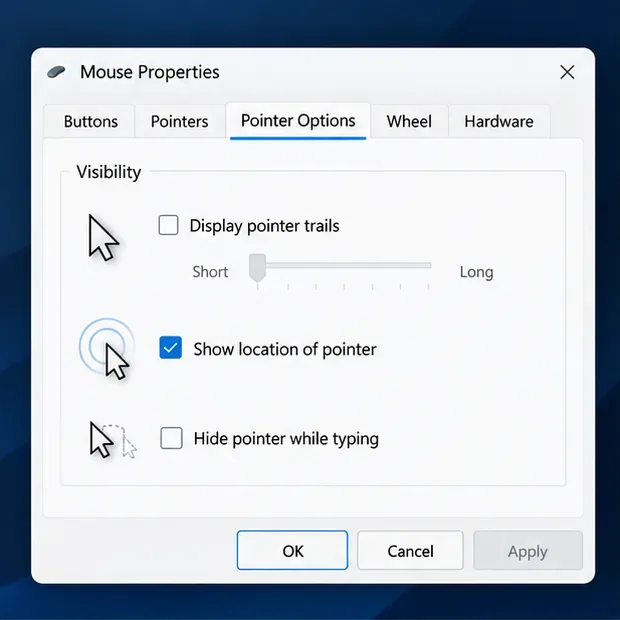
In Windows 11 open je Instellingen > Toegankelijkheid > Muisaanwijzer en aanraken . Probeer een grotere aanwijzer of een stijl met hoog contrast als de aanwijzer moeilijk te onderscheiden is. Ga naar Instellingen > Bluetooth en apparaten > Muis > Aanvullende muisinstellingen > Aanwijzeropties en controleer of 'Aanwijzer verbergen tijdens typen' is ingeschakeld als het probleem zich voordoet tijdens het typen in een chat. Microsoft beschrijft deze aanwijzeropties in de handleiding voor muisinstellingen .
De stijl van de muisaanwijzer in Windows kan de muisaanwijzer op het bureaublad beïnvloeden zonder dat de cursor in League of Legends verandert. Gebruik deze controle daarom vooral om te zien of het probleem systeembreed is. Aanwijzersporen zijn een optioneel hulpmiddel voor zichtbaarheid; ze bieden geen oplossing voor een muisaanwijzer die niet meer reageert.
5. Test de muis buiten de wedstrijd.
Beweeg de muisaanwijzer over het bureaublad en een andere app. Als deze ook daar vastloopt of verdwijnt, sluit de muis dan opnieuw aan, probeer een andere USB-poort, controleer de batterij van een draadloze muis of test een andere muis. De handleiding voor het oplossen van problemen met toetsenborden en muizen van Riot raadt aan om een ander randapparaat te proberen om te bepalen of het probleem bij het oorspronkelijke apparaat ligt.
Je kunt ook de optie 'Locatie van de aanwijzer weergeven wanneer ik de CTRL-toets indruk' inschakelen in de aanwijzerinstellingen van Windows en vervolgens op Ctrl drukken op het bureaublad. Dit helpt alleen om de Windows-aanwijzer te lokaliseren; het bewijst niet dat de cursor in het spel zichtbaar is.
6. Update het stuurprogramma voor de muis of grafische kaart via de website van de fabrikant.
Als de cursor ook hapert, verspringt of niet werkt in andere apps, installeer dan het meest recente stuurprogramma voor je muis van de fabrikant. Als het probleem is ontstaan na een grafische wijziging of als het een weergaveprobleem lijkt te zijn, controleer dan ook je GPU-stuurprogramma. Riot legt in hun handleiding voor grafische stuurprogramma 's uit hoe je NVIDIA-, AMD- en Intel-stuurprogramma's kunt identificeren en bijwerken , en op hun pagina voor het oplossen van invoerproblemen worden ook de meest recente apparaatstuurprogramma's aanbevolen.
Raadpleeg de officiële ondersteuningspagina voor uw specifieke apparaatmodel, herstart Windows na de installatie en test het opnieuw. Installeer niet meerdere stuurprogramma's tegelijk; dit maakt het lastiger om te bepalen welke wijziging het probleem heeft veroorzaakt.
7. Reset de League-configuratie en voer vervolgens een reparatie uit of neem contact op met de supportafdeling.
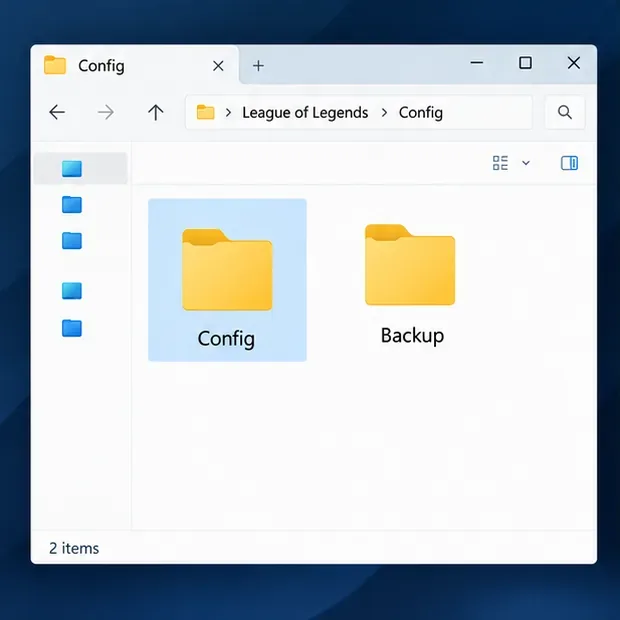
Een beschadigd configuratiebestand kan de invoer beïnvloeden. Sluit League of Legends en de Riot Client af voordat je de instellingen reset en kopieer je huidige instellingen naar een veilige locatie. De standaardconfiguratiemap voor League of Legends is C:\Riot Games\League of Legends\Config; als je het spel ergens anders hebt geïnstalleerd, gebruik dan die locatie. De instructies van Riot voor het resetten van configuratiebestanden leggen de resetprocedure uit. Het kan de standaardinstellingen herstellen, dus houd er rekening mee dat je je voorkeuren daarna mogelijk opnieuw moet configureren.
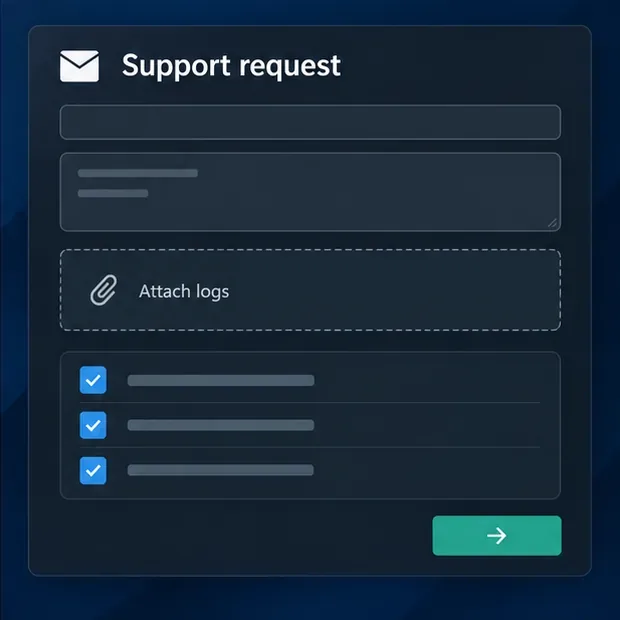
Als de cursor na een schone configuratietest nog steeds verdwijnt, volg dan de standaardinstructies van Riot voor het verwijderen en opnieuw installeren van de software , of dien een supportticket in. De handleiding van Riot Repair Tool legt uit hoe u diagnostische logbestanden kunt bijvoegen, zodat de supportafdeling het probleem kan onderzoeken.
Wanneer de cursor terug is
Ga terug naar je voorkeursinstellingen voor weergave en cursor, schakel overlays alleen weer in als je ze nodig hebt en speel een korte oefensessie in de Practice Tool voordat je in de wachtrij gaat staan. Als de muis wel werkt op het bureaublad, maar de cursor in League of Legends nog steeds verdwijnt , laat Riot Support dan weten welke weergavemodus je gebruikt, wanneer het probleem zich voordoet, of overlays zijn ingeschakeld en welke stappen je hebt geprobeerd. Deze details helpen om een probleem met de weergave in het spel te onderscheiden van een probleem met je apparaat of de invoer van Windows.





