Hoe los je de foutmelding "Vanguard Not Initialized" op in VALORANT?
Als VALORANT de melding "Vanguard niet geïnitialiseerd" geeft, start dan eerst Windows opnieuw op en start de Riot Client nogmaals. Volgens de huidige richtlijnen van Riot voor VAN 57 is Vanguard mogelijk niet actief of is het niet gestart. Als de foutmelding een andere VAN-code weergeeft, zoek dan die specifieke code op voordat u de beveiligingsinstellingen van uw systeem wijzigt: verschillende codes kunnen wijzen op verschillende oorzaken. Controleer ook of Vanguard Pre-Check is ingeschakeld, omdat ondersteunde pc's Vanguard nu op aanvraag kunnen starten in plaats van het bij het opstarten van Windows te laden.
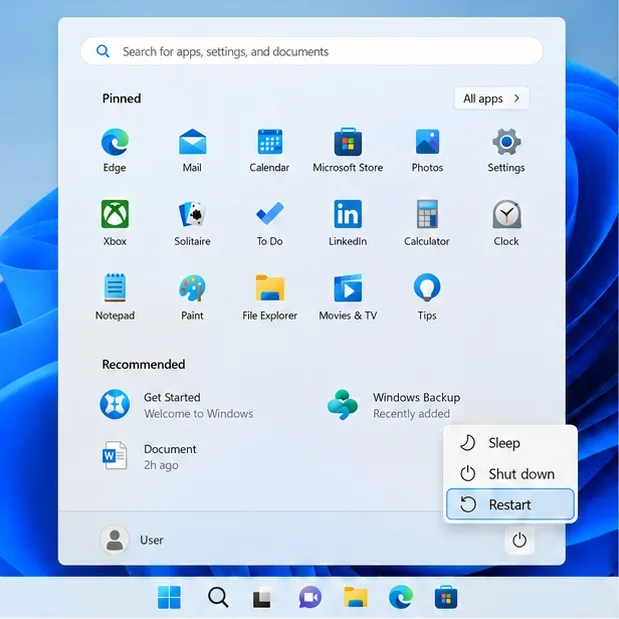
1. Start je pc opnieuw op en probeer VALORANT nogmaals.
Kies Start > Energie > Opnieuw opstarten , wacht tot Windows is geladen en open vervolgens de Riot Client om VALORANT te starten. Een herstart zorgt voor een schone opstart van Vanguard en is de eerste stap in de probleemoplossing van Riot wanneer de service al correct is geconfigureerd. Als de Riot Client na de herstart nog steeds open staat, sluit deze dan via het systeemvak en open hem opnieuw voordat u gaat testen.
Als het spel hetzelfde bericht opnieuw weergeeft, noteer dan de volledige code die erbij wordt getoond. Riot's Vanguard-foutcode-index onderscheidt VAN-fouten van VALORANT-fouten die met VAL beginnen. Riot beschrijft VAN 57 bijvoorbeeld als Vanguard dat niet werkt of niet correct opstart.
2. Controleer de VGC-service voor uw Vanguard-modus.
Deze controle is voor pc's die de traditionele opstartmodus van Vanguard gebruiken. Druk op de Windows-toets + R , typ 'vgc' services.mscen druk op Enter. Zoek 'vgc' in de lijst met services, dubbelklik erop en controleer de opstartinstelling. Als u 'Pre-Check' niet hebt ingeschakeld, stelt u het opstarttype in op 'Automatisch' ; als de service is gestopt, selecteert u 'Starten' en vervolgens 'Toepassen' en 'OK'. Start de pc opnieuw op nadat u de instelling hebt gewijzigd.
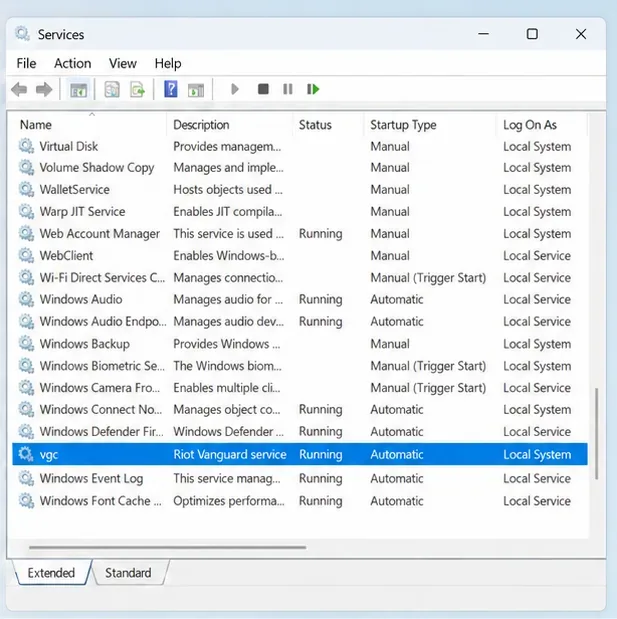
Als u Vanguard Pre-Check gebruikt, beschouw een VGC-service die bij het opstarten stopt dan niet als bewijs van een fout. Pre-Check is een optionele modus die op aanvraag kan worden geactiveerd: op geschikte systemen start Vanguard wanneer een Riot-game wordt gestart en wordt deze na het spelen weer uitgeschakeld. Open het Vanguard-pictogram in het systeemvak (VGTray) om uw modus en status te controleren en laat vervolgens de Riot Client de game starten. Riot vermeldt Windows 11 versie 25H2 of nieuwer, Secure Boot, TPM 2.0, IOMMU, VBS en HVCI als vereisten voor Pre-Check; details over de geschiktheid vindt u in de Vanguard Pre-Check-handleiding .
3. Riot Vanguard opnieuw installeren
Als het herstarten en controleren van de juiste opstartmodus niet helpt, installeer Vanguard dan opnieuw om een beschadigde of onvolledige installatie te vervangen. Sluit VALORANT af en sluit de Riot Client af via het systeemvak. Open in Windows Instellingen > Apps > Geïnstalleerde apps , zoek Riot Vanguard en selecteer Verwijderen. Start Windows opnieuw op na het verwijderen. Open vervolgens de Riot Client of VALORANT; Riot geeft aan dat het starten van een spel dat afhankelijk is van Vanguard Vanguard opnieuw installeert. Voltooi eventuele prompts voor het opnieuw opstarten voordat u het spel probeert.
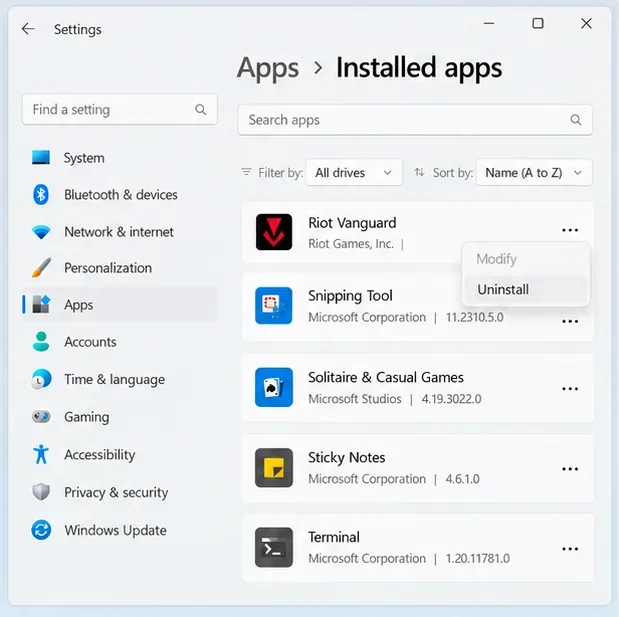
De instructies van Riot voor het verwijderen en opnieuw installeren van software bevatten extra stappen voor het geval de normale Windows-verwijdering mislukt. Verwijder geen willekeurige stuurprogramma's of registervermeldingen; gebruik de handmatige verwijderingsinstructies van Riot alleen als de standaardverwijdering niet werkt.
4. Volg de beveiligingsinstructies alleen op wanneer Vanguard ze weergeeft.
Secure Boot en TPM zijn niet altijd de eerste oplossing voor de foutmelding "Vanguard niet geïnitialiseerd". Open VGTray en lees de specifieke vereisten of beperkingen die worden weergegeven. Afhankelijk van het systeem en de foutmelding kan Vanguard vragen om TPM 2.0 , Secure Boot , geheugenintegriteit of IOMMU. Riot biedt aparte instructies voor deze Vanguard-beveiligingsvereisten ; Microsoft legt uit hoe u kunt controleren of TPM 2.0 aanwezig is in Windows .
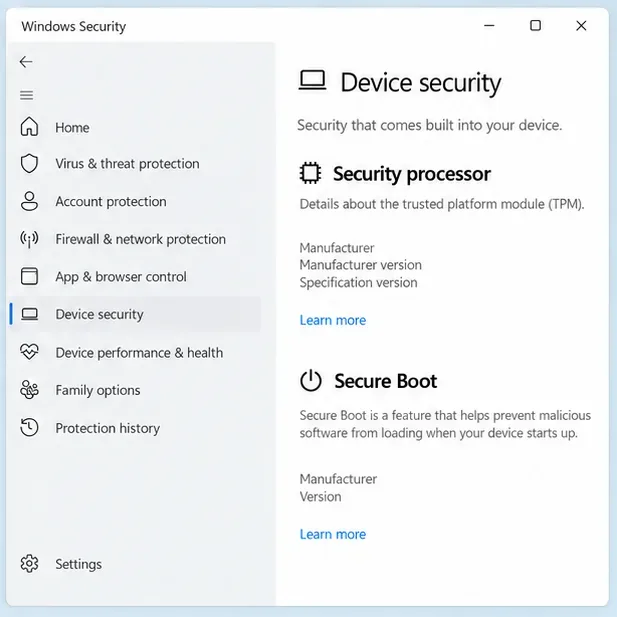
Als u wordt gevraagd om UEFI- of BIOS-instellingen te wijzigen, raadpleeg dan de instructies van de fabrikant van uw computer of moederbord voor uw specifieke model. Firmware-menu's verschillen en het wijzigen van opstartinstellingen zonder uw Windows-configuratie te controleren, kan ertoe leiden dat Windows niet meer opstart. Schakel beveiligingsfuncties niet willekeurig in of uit, alleen omdat de foutmelding Vanguard noemt.
5. Als het nog steeds niet lukt, controleer dan op een conflict met een achtergrondservice.
Riot raadt een schone opstart aan als een herstart, servicecontrole of herinstallatie van Vanguard VAN 57 niet heeft opgelost. Druk op de Windows-toets + R, voer in msconfigen open het tabblad Services. Schakel ' Alle Microsoft-services verbergen' in , selecteer 'Alles uitschakelen' en zoek en schakel vgc opnieuw in . Pas de wijzigingen toe en herstart. Als VALORANT opstart, kan een niet-Microsoft achtergrondservice de oorzaak zijn. Herstel de services geleidelijk om deze te identificeren en zet Windows terug naar de normale opstartmodus wanneer de tests zijn voltooid. Volg de instructies van Riot voor een schone opstart voor de volledige procedure.
Wanneer moet je contact opnemen met Riot Support?
Als de fout na deze stappen blijft bestaan, dien dan een ticket in bij de VALORANT-spelersondersteuning . Vermeld de exacte foutmelding en VAN-code, uw Windows-versie, of Pre-Check is ingeschakeld en voeg Riot-logbestanden toe indien gevraagd. Deze informatie helpt de ondersteuning bij het kiezen van de juiste oplossing in plaats van u door te verwijzen naar irrelevante BIOS- of driverwijzigingen.
Korte samenvatting: start eerst opnieuw op, controleer dit vgcalleen als je de traditionele opstartmodus gebruikt, installeer Vanguard indien nodig opnieuw en gebruik VGTray om eventuele specifieke beveiligingsvereisten te achterhalen. Een VAN-code is de beste aanwijzing als de snelle oplossing niet werkt.





