VAN9001 Valorant-fout: Wat het betekent en hoe je het kunt oplossen (2026)
De VAN9001 Valorant-fout betekent dat Riot Vanguard TPM 2.0 niet kan detecteren als ingeschakeld op uw pc. De huidige fouthandleiding van Riot verwijst naar TPM 2.0, dus begin met controleren of Windows een werkende TPM herkent en of de specificatieversie 2.0 is. Als TPM is uitgeschakeld, schakel dan de firmware-instelling in uw UEFI/BIOS in, herstart de computer en controleer het opnieuw. Het opnieuw installeren van het spel of het wijzigen van netwerkinstellingen die hier niets mee te maken hebben, zal TPM niet inschakelen.
Een belangrijk verschil bespaart tijd: VAN9001 is de TPM 2.0-fout ; Riot identificeert VAN9003 als de Secure Boot-fout. Secure Boot kan vereist zijn door een aparte Vanguard-melding, maar het is niet de eerste instelling die moet worden gewijzigd wanneer de code VAN9001 is.
Wat betekent VAN9001 in Valorant?
VAN9001 is een beveiligingsmelding van Vanguard, geen algemene melding dat de game de internetverbinding is kwijtgeraakt of dat je Riot-account is geblokkeerd. Riot zegt dat Vanguard TPM 2.0 nodig heeft voor de systeembeveiligingscontroles en dat deze functie niet is ingeschakeld. TPM staat voor Trusted Platform Module. Veel pc's hebben een firmware-gebaseerde TPM ingebouwd in de processor of het moederbord, maar deze optie kan worden uitgeschakeld in de firmware-instellingen.
De foutcode is belangrijk. Als het bericht VAN9003 aangeeft of specifiek vraagt om Secure Boot, volg dan de aparte Secure Boot-instructies van Riot. Als het VAN9001 aangeeft, controleer dan eerst de TPM. Als Vanguard een andere vereiste weergeeft, volg dan exact dat bericht, omdat de beveiligingsvereisten per systeem kunnen verschillen.
| Er wordt een foutmelding weergegeven. | Wat Riot zegt, duidt daarop. | Eerste controle |
|---|---|---|
| VAN9001 | TPM 2.0 wordt niet gedetecteerd als ingeschakeld. | TPM-status in tpm.msc |
| VAN9003 | Secure Boot is niet ingeschakeld. | Status van Secure Boot en de aparte handleiding van Riot. |
Hoe los je de VAN9001 Valorant-fout op?
1. Controleer of TPM 2.0 gereed is.
Controleer voordat u het BIOS opent de status die Windows rapporteert:
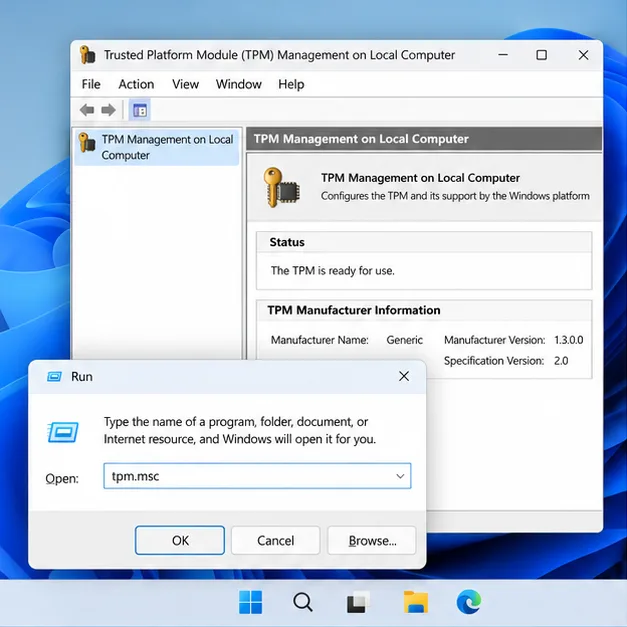
- Druk op de Windows-toets + R om Uitvoeren te openen.
- Typ tpm.msc en druk op Enter.
- In TPM Management kunt u de status en de specificatieversie aflezen .
Als in het venster staat "De TPM is klaar voor gebruik" en "Specificatieversie: 2.0", is TPM al ingeschakeld. Herstart de Riot Client en start VALORANT. Als VAN9001 nog steeds verschijnt, ga dan verder naar stap 4. Als Windows aangeeft dat er geen compatibele TPM kan worden gevonden, of dat de TPM niet gereed is, ga dan verder met de firmwarecontrole. Een versie lager dan 2.0 voldoet niet aan de door Riot gestelde eisen.
Als TPM Management niet kan worden geopend, raadt Riot ook aan om te controleren via Windows Beveiliging > Apparaatbeveiliging > Details van de beveiligingsprocessor . Ontbrekende TPM-informatie kan betekenen dat de functie in de firmware is uitgeschakeld.
2. Schakel de TPM-optie in in UEFI/BIOS.
De naam en locatie van de instelling zijn afhankelijk van uw pc of moederbord. In Windows 11 opent u Instellingen > Systeem > Herstel > Geavanceerd opstarten > Nu opnieuw opstarten en kiest u vervolgens Probleemoplossing > Geavanceerde opties > UEFI-firmware-instellingen . In Windows 10 gebruikt u Instellingen > Update & beveiliging > Herstel > Geavanceerd opstarten . U kunt de firmware-instellingen ook openen door de computer opnieuw op te starten en op de toets van de fabrikant te drukken, meestal Del, F2 of F10.
Kijk in menu's zoals Beveiliging , Geavanceerd of Vertrouwde computer . De optie kan Intel PTT, Intel Platform Trust Technology, AMD fTPM, TPM-status, Ondersteuning voor beveiligingsapparaten of Firmware TPM heten. Schakel de TPM-optie in, sla de wijziging op en sluit het venster. Volg de ondersteuningsinstructies voor uw specifieke pc- of moederbordmodel; menunamen en stappen zijn niet universeel.
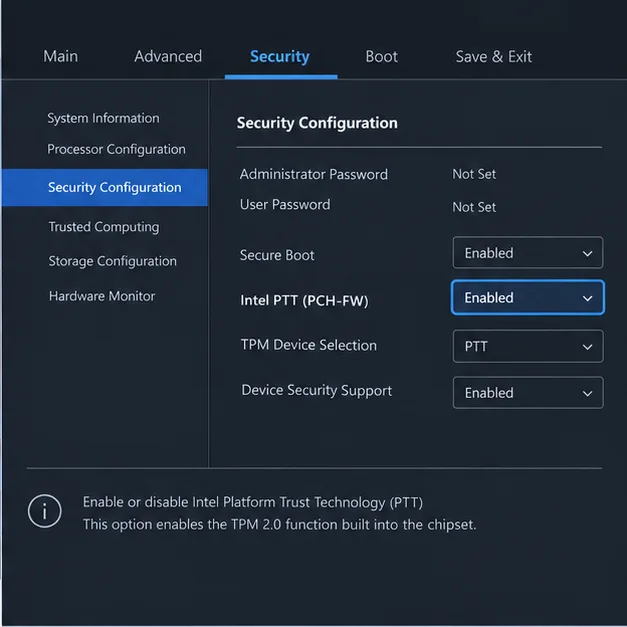
Wees voorzichtig met firmwarewijzigingen. Schakel niet tussen de Legacy/UEFI-opstartmodi en wis de TPM niet als een soort VAN9001-snelkoppeling. Als u TPM-versies wijzigt of TPM-sleutels wist, zorg er dan eerst voor dat u uw BitLocker-herstelsleutel bij de hand hebt en volg de instructies van de fabrikant; het wijzigen van TPM-modi kan de toegang tot versleutelde apparaten beïnvloeden. Als u niet zeker weet welke instelling veilig is, stop dan en raadpleeg de ondersteuningsinstructies van de fabrikant.
3. Start Windows opnieuw op en controleer de TPM nogmaals.
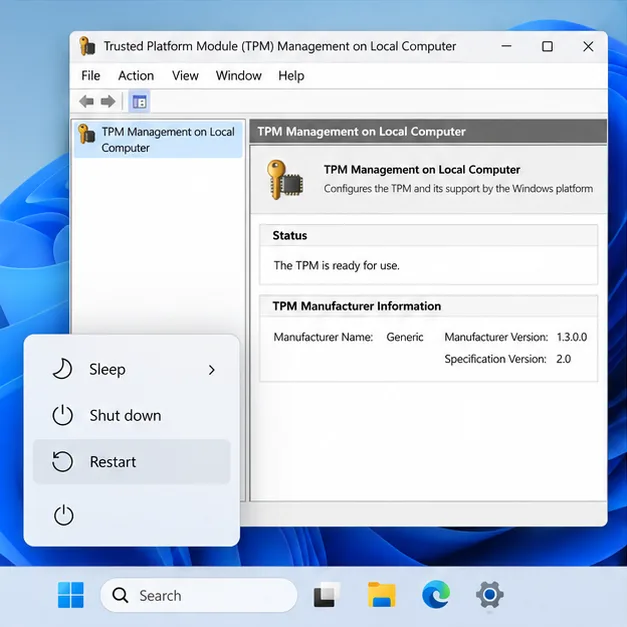
Nadat je de firmware-instellingen hebt opgeslagen, laat je Windows normaal opstarten. Open tpm.msc opnieuw en controleer beide voorwaarden: de TPM is klaar voor gebruik en de specificatieversie is 2.0. Open vervolgens Riot Client en start VALORANT. Als ondanks deze controles nog steeds de VAN9001-melding verschijnt, ga dan verder met de onderstaande stappen in plaats van herhaaldelijk de firmware-opties te wijzigen.
4. Als TPM 2.0 gereed is, maar VAN9001 nog niet beschikbaar is
Riot merkt op dat verouderde of defecte moederbordfirmware kan voorkomen dat TPM correct initialiseert, zelfs als de instelling ingeschakeld lijkt te zijn. Raadpleeg de ondersteuningspagina voor uw specifieke pc- of moederbordmodel en installeer een BIOS-update alleen volgens de instructies van de fabrikant. Gebruik geen BIOS-bestand voor een vergelijkbaar model of een driver van een externe website. Als de TPM-console nog steeds niet beschikbaar is na het inschakelen van PTT of fTPM, is mogelijk een firmware-update of hulp van de fabrikant nodig.
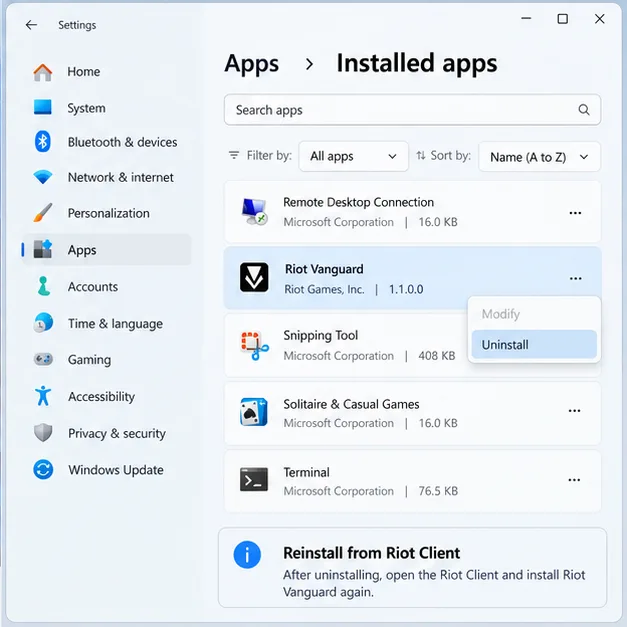
Als TPM in versie 2.0 gereed blijkt te zijn en de fout blijft aanhouden, is een beschadigde Vanguard-installatie een logische volgende stap om te controleren. Sluit Riot Client en VALORANT af, open Instellingen > Apps > Geïnstalleerde apps , selecteer Riot Vanguard en kies Verwijderen. Start de pc opnieuw op en open vervolgens Riot Client of VALORANT zodat Vanguard opnieuw kan worden geïnstalleerd. Dit is een gerichte reparatie; het volledig opnieuw installeren van het spel is niet de eerste oplossing voor een TPM-vereiste.
Als VAN9001 nog steeds verschijnt nadat de TPM gereed is, de firmware actueel is en Vanguard opnieuw is geïnstalleerd, neem dan contact op met Riot Player Support . Vermeld de exacte foutmelding en de TPM-status/versie die door Windows wordt weergegeven, zodat de supportafdeling een detectieprobleem kan onderscheiden van een andere vereiste van Vanguard.
Veelgestelde vragen
Betekent VAN9001 dat mijn Valorant-account geblokkeerd is?
Nee. VAN9001 meldt dat Vanguard TPM 2.0 niet als ingeschakeld detecteert. Het betreft een configuratiefout in de systeembeveiliging, geen blokkeringsmelding.
Moet ik Secure Boot inschakelen om VAN9001 te verhelpen?
Niet alleen op basis van het VAN9001-bericht. De huidige ondersteuningspagina's van Riot koppelen VAN9001 aan TPM 2.0 en VAN9003 aan Secure Boot. Wijzig Secure Boot alleen als de weergegeven foutmelding of de instructies van Riot dit vereisen, en raadpleeg de handleiding van de fabrikant van uw apparaat voordat u de firmware wijzigt.
Zal het opnieuw installeren van Valorant het VAN9001-probleem oplossen?
Het opnieuw installeren van de game is meestal niet nodig. Controleer eerst of TPM 2.0 is ingeschakeld en gereed is. Installeer Vanguard alleen opnieuw als TPM in orde is en de fout blijft bestaan; Riot geeft aan dat het opstarten van de Riot Client of een game die afhankelijk is van Vanguard, Vanguard opnieuw installeert nadat het is verwijderd.





