Valorant Online: Kun je het in je browser spelen? (2026)
Nee, je kunt VALORANT niet in een browsertabblad spelen. Riot biedt geen browserversie aan en op hun ondersteuningspagina staat dat de game geen cloudgaming of virtual machines ondersteunt. De officiële platformselector toont pc, Xbox Series X|S en PlayStation 5. Op pc worden wedstrijden via de geïnstalleerde Windows-client gespeeld. Je kunt een browser gebruiken om de website van Riot te bezoeken, je account te beheren en het installatieprogramma te downloaden, maar het spel zelf start in de gameclient.
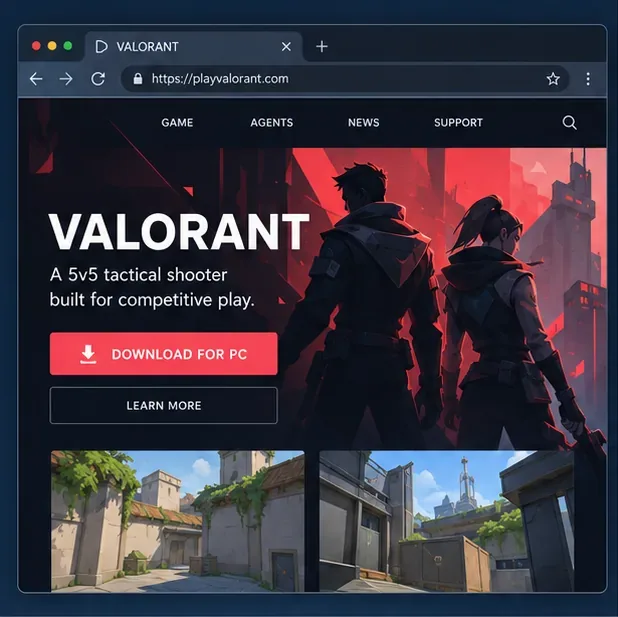
Kun je VALORANT online spelen in een browser?
Nee. De browser kan de officiële VALORANT-website openen , maar het spel zelf is geen webapplicatie. Riot's platformselector biedt downloads voor pc en consoles aan, en op de huidige pagina met pc-systeemvereisten van Riot staat expliciet dat VALORANT geen cloudgaming of virtualisatiemachines ondersteunt.
Dat betekent dat GeForce NOW, Boosteroid en vergelijkbare streamingdiensten via de browser geen ondersteunde manieren zijn om VALORANT te spelen. Een dergelijke dienst biedt mogelijk wel de mogelijkheid om andere games te streamen, maar Riot Games vermeldt VALORANT niet als compatibel met cloudgaming. Betaal niet voor een abonnement in de verwachting dat je VALORANT dan in Chrome of Edge kunt spelen. Wees ook voorzichtig met websites die beweren "direct VALORANT via de browser" aan te bieden: gebruik de officiële pagina's van Riot en voer nooit je Riot-wachtwoord in op een website van een externe aanbieder.
Ondersteunde manieren om VALORANT online te spelen
| Route | Kun je meedoen? | Wat je nodig hebt |
|---|---|---|
| Browsertabblad | Nee | Een browser kan toegang krijgen tot account- en downloadpagina's, maar dat is geen match. |
| Windows-pc | Ja | De Riot Client en VALORANT zijn geïnstalleerd op een ondersteunde Windows-pc. |
| Xbox Series X|S of PlayStation 5 | Ja, waar consoletoegang beschikbaar is. | De consoleversie en een Riot-account. Raadpleeg de actuele consolehandleiding van Riot voor regionale beschikbaarheid en installatie-instructies. |
| Cloudgaming of een virtuele machine | Niet ondersteund door Riot. | Gebruik in plaats daarvan een ondersteunde pc of console. |
Als je wilt spelen zonder te downloaden, is er geen ondersteunde browsersnelkoppeling. De praktische opties zijn om de Windows-client op een compatibele pc te installeren of de native consoleversie te gebruiken in een regio die dit ondersteunt.
Bekijk de systeemvereisten voor VALORANT op pc.
Controleer voordat je de game downloadt of je pc voldoet aan de huidige minimale systeemvereisten van Riot. De officiële tabel is de beste bron voor een vergelijking van specifieke CPU's of grafische kaarten; de belangrijkste vereisten worden hier samengevat.
| component | Riot's vermelde minimum |
|---|---|
| Besturingssysteem | Windows 10 (64-bit, build 19041 of later) of Windows 11 (64-bit) |
| Processor | Ondersteuning voor SSE 4.2 of AVX; voorbeelden hiervan zijn de Intel Core i3-540 of de AMD Athlon 200GE. |
| Geheugen | 4 GB RAM |
| Grafische weergave | DirectX 11-ondersteuning; voorbeelden hiervan zijn de Intel HD 4000 of de AMD Radeon R5 220. Een aparte grafische kaart heeft minimaal 1 GB VRAM nodig. |
| Windows 11-beveiliging | TPM 2.0 en UEFI Secure Boot |
Riot Games hanteert een minimumvereiste van 30 FPS en geeft aparte aanbevelingen voor hardware die 60 FPS vereist. Een systeem dat slechts aan de minimumvereisten voldoet, levert mogelijk niet de meest vloeiende ervaring. Controleer de volledige pc-specificaties van VALORANT voordat je een opstartprobleem oplost of je hardware upgradet.
Hoe speel je VALORANT online op een Windows-pc?
Stap 1: Kies een ondersteund apparaat
Gebruik een Windows-pc die aan bovenstaande vereisten voldoet, of kies een ondersteunde console. Als je alleen een Mac, Chromebook of Linux-apparaat hebt, is er geen officiële browserclient om naar over te schakelen en biedt Riot geen ondersteuning voor cloudgaming als alternatief. Een geleende, compatibele Windows-pc is een betere optie dan een onofficiële streamingdienst.
Stap 2: Meld je aan of maak een Riot-account aan.
Open de officiële platformpagina en kies de accountoptie. Als je al een Riot-account hebt, gebruik deze dan; volg anders de instructies van Riot voor het aanmaken van een account. Een Riot-account is vereist om in te loggen op pc en console, dus zorg ervoor dat je toegang hebt tot het e-mailadres en de inlogmethode die eraan gekoppeld zijn.
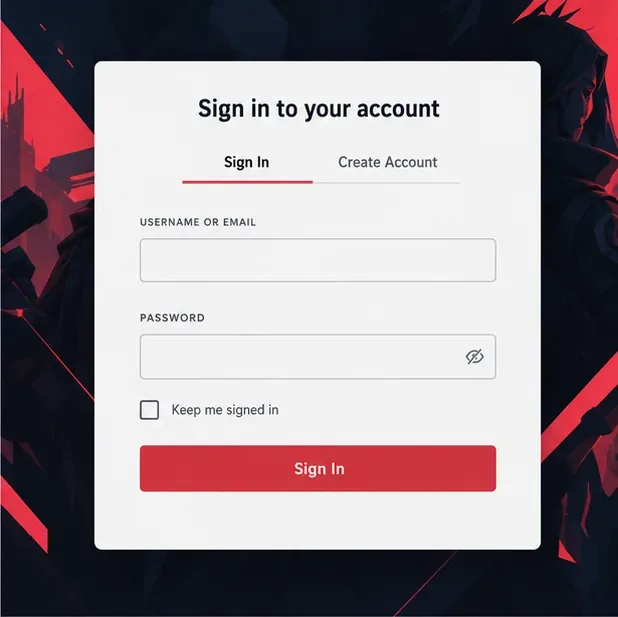
Je hebt een Riot-account nodig om in te loggen op VALORANT op een ondersteund platform. Stap 3: Download en installeer de officiële client.
Gebruik de VALORANT-downloadpagina van Riot om het installatieprogramma te downloaden. Voer dat bestand uit en volg de instructies van de Riot Client om het spel te installeren. Vermijd downloadlinks van derden. De eerste installatie is slechts het begin van het proces, dus zorg voor voldoende vrije opslagruimte voor het spel en latere updates; de benodigde ruimte kan veranderen naarmate het spel wordt gepatcht.
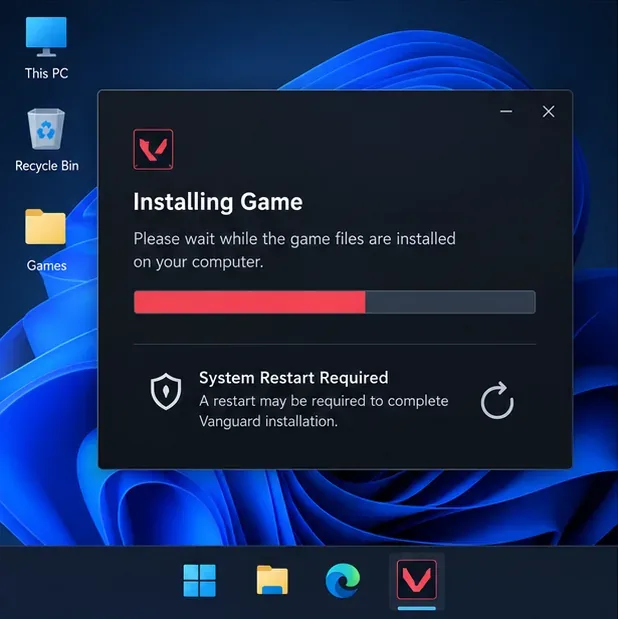
Conceptuele weergave van de Windows-installatie: Vanguard vereist mogelijk een volledige herstart van de pc voordat VALORANT kan worden gestart. Stap 4: Herstart indien gevraagd en start vervolgens een wedstrijd.
Riot Vanguard is onderdeel van de pc-installatie. Riot geeft aan dat een herstart vereist is wanneer het bericht voor de eerste installatie verschijnt; de 'Spelen'-knop kan vergrendeld blijven totdat je de computer opnieuw opstart. Open na het herstarten de Riot Client, log in, start VALORANT en volg de installatie-instructies in de game. Kies een oefenmodus of een ongerangschikte modus om de besturing te leren kennen. Je hebt een actieve internetverbinding nodig om online wedstrijden te spelen.
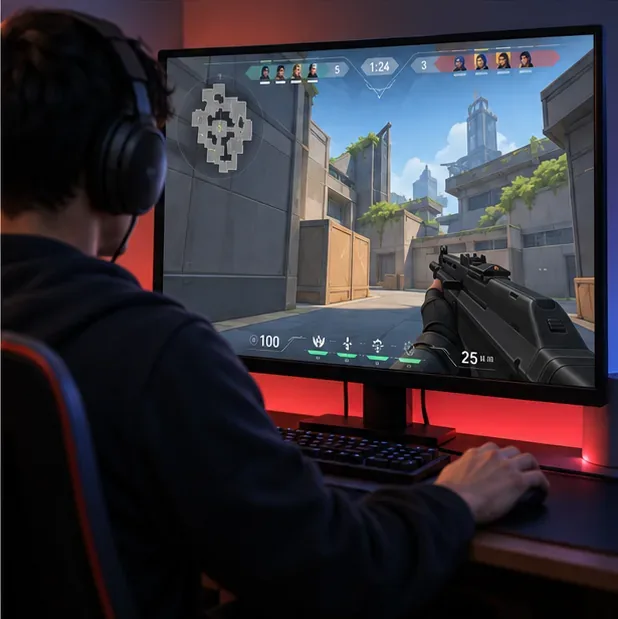
Conceptuele weergave van de gameplay: VALORANT opent als een aparte pc-client, niet in het browservenster.
Voor het exacte herstartbericht en de huidige stappen voor probleemoplossing van Riot, raadpleeg de ondersteuningshandleiding voor systeemherstart van Riot . Op Windows 11 vereist de game ook TPM 2.0 en UEFI Secure Boot. Als een van deze instellingen is uitgeschakeld, volg dan de documentatie van Riot en de instructies van de fabrikant van uw pc of moederbord voordat u de firmware-instellingen wijzigt.
Snelle antwoorden
Is VALORANT gratis te spelen?
Ja. Op de officiële website van Riot staat dat VALORANT gratis te spelen is; je hebt echter nog steeds een Riot-account en een compatibel apparaat nodig. Optionele in-game aankopen staan los van de browserkwestie.
Kan ik GeForce NOW of Boosteroid gebruiken om in een browser te spelen?
Riot geeft momenteel aan dat VALORANT geen cloudgaming ondersteunt. Beschouw deze services als niet-ondersteund voor VALORANT, zelfs als ze andere pc-games in een browser kunnen afspelen.
Kan ik VALORANT spelen op een Mac of Chromebook?
De door Riot vermelde pc-vereisten gelden voor Windows, en op de officiële platformpagina wordt geen browserclient aangeboden. Een compatibele console is het officiële alternatief, indien deze in uw regio beschikbaar is; cloudgaming en virtuele machines worden niet ondersteund.
Kortom
Je kunt VALORANT online spelen, maar niet rechtstreeks in je browser. Gebruik de officiële download van Riot voor een ondersteunde Windows-pc, of installeer de consoleversie op een Xbox Series X|S of PlayStation 5 (indien beschikbaar). De browser is bedoeld voor accounttoegang en downloads; de wedstrijd zelf wordt gespeeld via de geïnstalleerde gameclient.





