VALORANT downloaden op macOS: Wat werkt er nu echt in 2026?
Je kunt VALORANT niet downloaden als native app op macOS. Als je een compatibele Intel Mac hebt, kun je mogelijk de Windows-versie spelen door via Boot Camp op te starten in Windows 10. Dit is echter een verouderde oplossing en geen configuratie die Riot specifiek voor Mac aanbeveelt. Bovendien ontvangt Windows 10 geen regelmatige beveiligingsupdates meer. Op een Apple Silicon Mac is er geen ondersteunde lokale manier: Boot Camp is voor Intel Macs, Riot geeft aan dat ARM niet wordt ondersteund in de gepubliceerde pc-vereisten en Riot zegt dat het geen ondersteuning biedt voor virtualisatiemachines of cloudgaming.
Dat laatste punt corrigeert een veelvoorkomende, achterhaalde tip: GeForce NOW, Shadow en andere cloudgamingdiensten worden niet ondersteund om VALORANT te spelen , zelfs niet als ze andere Windows-games naar een Mac streamen. Het praktische antwoord hangt af van de processor van je Mac en of je de beperkingen van Windows 10 accepteert.
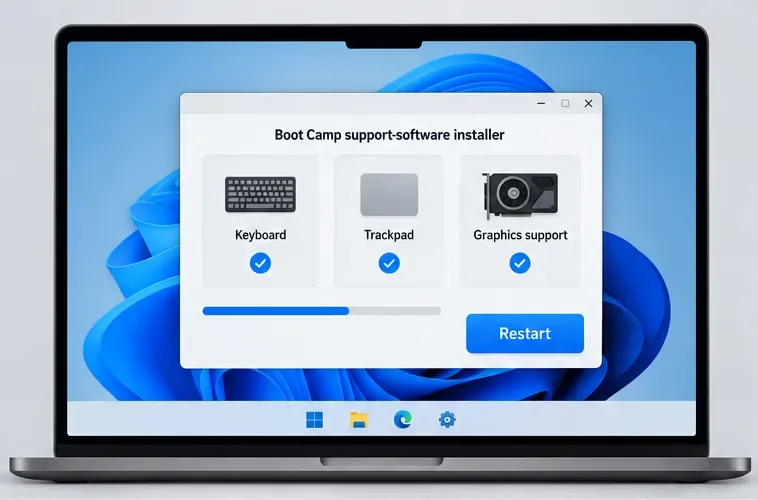
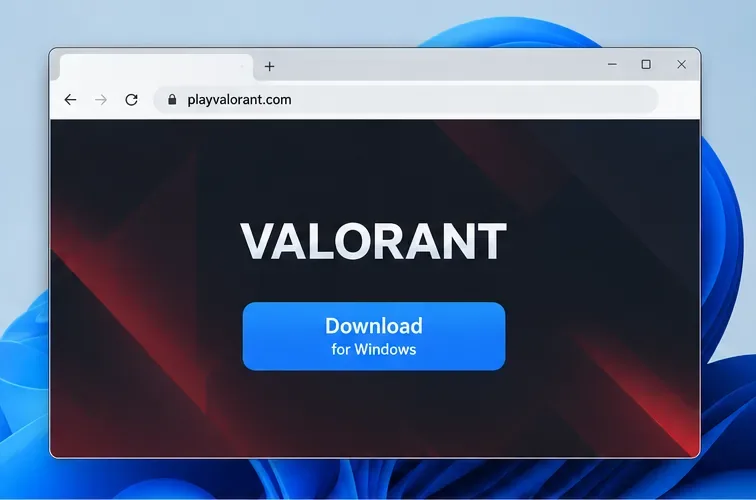
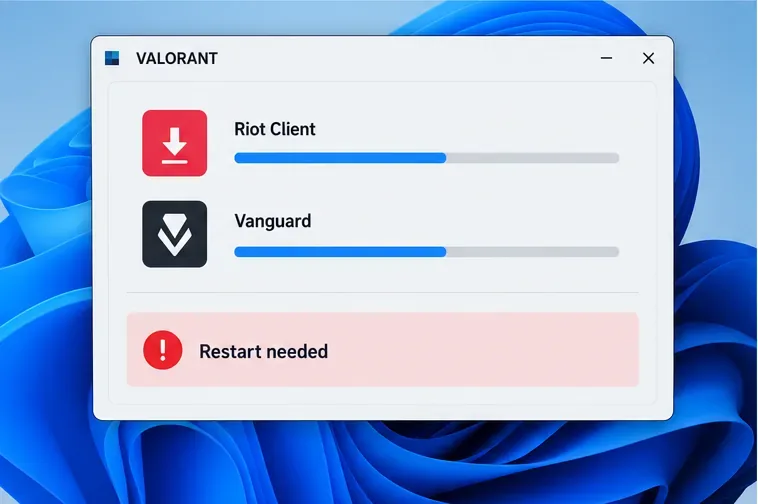
De onderstaande interfaceafbeeldingen zijn illustratieve diagrammen, geen schermafbeeldingen van een geteste Mac of Riot-client. Het uiterlijk van het menu kan variëren afhankelijk van de macOS- en Windows-versie.
Kun je VALORANT downloaden op een Mac?
Er is geen macOS-installatieprogramma. De downloadpagina van Riot biedt de Windows-pc-versie van de game aan, en de huidige pc-vereisten van Riot vermelden 64-bits Windows 10 of Windows 11, DirectX 11 en x86-processors; macOS wordt niet op de pagina vermeld. Het downloaden van een Windows-installatieprogramma tijdens het browsen op een Mac maakt er geen Mac-app van. Je moet Windows gebruiken om de game te installeren en te starten.
Hier is een overzicht van de compatibiliteit in 2026:
| Mac-configuratie | Wat kan werken? | Belangrijke limiet |
|---|---|---|
| Compatibel met Intel Mac | Boot Camp met Windows 10 kan de Windows-versie uitvoeren. | Apple documenteert Windows 10 voor specifieke Intel-modellen; Riot certificeert Boot Camp niet specifiek. De ondersteuning voor Windows 10 eindigde in 2025. |
| Apple Silicon Mac (M1, M2, M3, M4 of nieuwer) | Geen ondersteund lokaal installatiepad | Geen Boot Camp; Windows-on-ARM en oplossingen met virtuele machines worden niet ondersteund in VALORANT. |
| Elke Mac die cloudgaming of een virtuele machine gebruikt. | Niet ondersteund door Riot. | Riot sluit cloudgaming en virtuele machines expliciet uit. |
De huidige pc-specificaties voor VALORANT van Riot Games zijn bijgewerkt op 21 mei 2026. Ze vermelden Windows 10 64-bit en Windows 11 64-bit, geven aan dat ARM niet wordt ondersteund, vereisen TPM 2.0 en UEFI Secure Boot op Windows 11, en stellen dat cloudgaming en virtuele machines niet worden ondersteund.
Intel Mac: de Boot Camp-route
Boot Camp installeert Windows op een eigen partitie en zorgt ervoor dat een Intel Mac na een herstart direct in macOS of Windows kan opstarten. Dit is anders dan Windows in een virtuele machine draaien. Hierdoor is Boot Camp de enige plausibele lokale oplossing voor een Intel Mac, maar de specifieke hardware van de Mac, grafische stuurprogramma's en Windows-configuratie kunnen bepalen of het spel opstart. Riot publiceert geen aparte lijst met gecertificeerde Boot Camp-modellen, dus beschouw dit als een compatibiliteitsoptie en niet als een garantie.
1. Controleer of uw Mac een Intel-processor heeft.
Open het Apple-menu en kies ' Over deze Mac' . Als er bij de hardwarebeschrijving 'Intel' staat, ga dan verder naar de lijst met Boot Camp-modellen van Apple. Als er 'Apple M-serie' staat, ga dan direct naar het gedeelte over Apple Silicon hieronder. Apple geeft een lijst met ondersteunde modeljaren voor MacBook, MacBook Air, MacBook Pro, Mac mini, iMac, iMac Pro en Mac Pro; de volledige lijst is belangrijk, omdat niet elke Intel Mac Boot Camp ondersteunt.
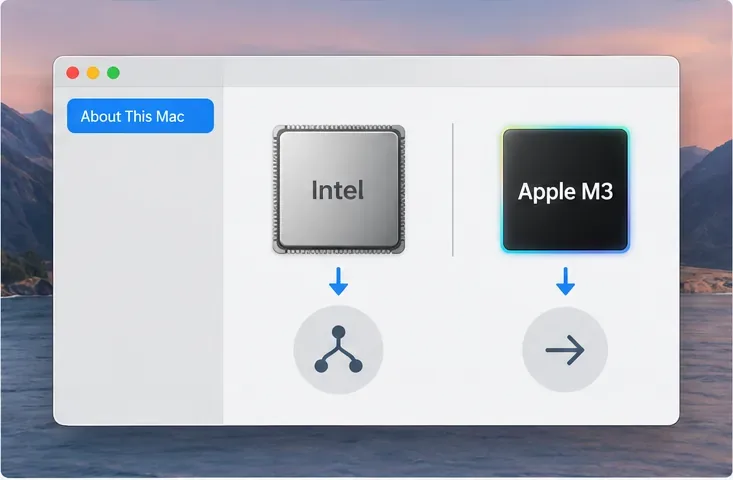
De huidige installatiehandleiding voor Boot Camp van Apple beschrijft nog steeds de installatie van Windows op de vermelde Intel Macs. Boot Camp is niet beschikbaar voor Apple Silicon. De handleiding bevat ook een modelspecifieke lijst, dus controleer uw exacte Mac voordat u Windows downloadt of schijfpartities wijzigt.
2. Maak een back-up van je Mac en bereid de opslagruimte voor.
Voordat u partities wijzigt, maakt u een back-up van belangrijke bestanden en sluit u een Mac-notebook aan op de stroom. Apple vereist minimaal 64 GB vrije schijfruimte voor het opstartproces van Windows 10 Boot Camp en raadt minimaal 128 GB aan voor een betere ervaring. Sommige Mac-modellen vereisen ook een USB-flashstation van 16 GB of groter; andere kunnen zonder installatie worden geïnstalleerd. U hebt een volledige 64-bits Windows 10 ISO nodig. Kies de partitiegrootte zorgvuldig: Apple waarschuwt dat deze later niet meer kan worden gewijzigd via Boot Camp Assistant.
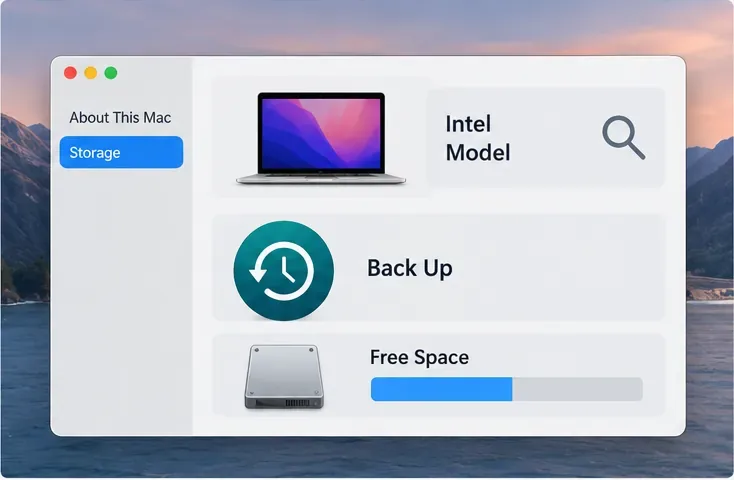
3. Maak de Windows-partitie aan met Boot Camp Assistant.
Open in macOS Programma's > Hulpprogramma's > Boot Camp Assistant , selecteer de Windows ISO wanneer daarom wordt gevraagd en volg de instructies van de assistent om de Windows-partitie aan te maken. Geef Windows voldoende ruimte voor het besturingssysteem, VALORANT, updates en andere apps. De benodigde ruimte voor het spel kan variëren, dus controleer de installatie-instructies van Riot in plaats van af te gaan op een oude, vaste schatting van de downloadgrootte.
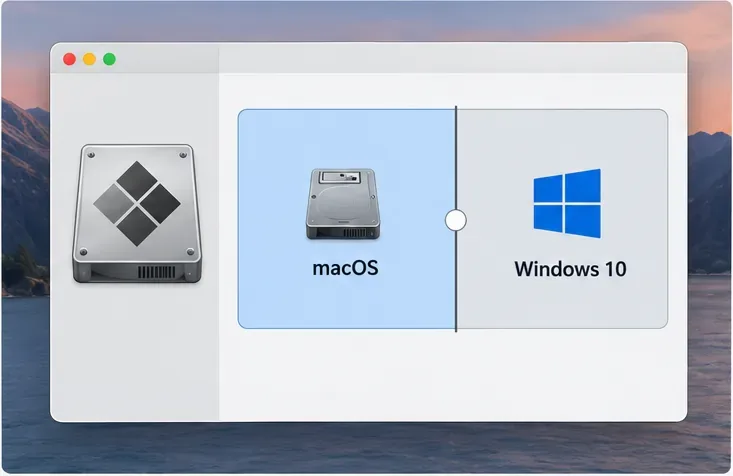
4. Installeer Windows op de BOOTCAMP-partitie
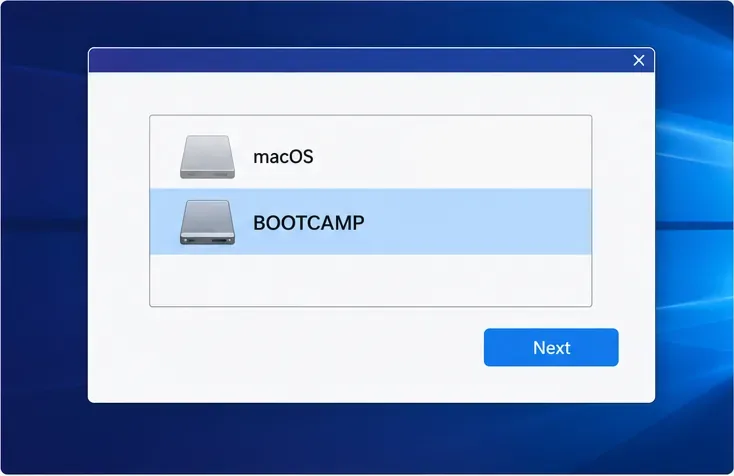
Wanneer de Mac opnieuw opstart naar de Windows-installatie, selecteer dan de partitie met de naam BOOTCAMP als het installatieprogramma vraagt waar Windows moet worden geïnstalleerd. Formatteer alleen die partitie en volg vervolgens de instructies van de Windows-installatie. Wis of formatteer de macOS-partitie niet. De exacte instructies kunnen variëren afhankelijk van het Mac-model en de versie van het installatieprogramma.
5. Installeer de Windows-ondersteuningssoftware van Apple.
Nadat Windows is opgestart, voltooi je de Boot Camp-installatie zodat de Windows-ondersteuningssoftware en -stuurprogramma's van de Mac worden geïnstalleerd. Start de computer opnieuw op wanneer je daarom wordt gevraagd. Om later van besturingssysteem te wisselen, start je de computer opnieuw op en houd je de Option-toets (⌥) ingedrukt . Selecteer vervolgens macOS of Windows. Werk Windows en de beschikbare grafische stuurprogramma's bij voordat je problemen met het opstarten van een game oplost.
6. Download het officiële Windows-installatieprogramma.
Open, zodra Windows is opgestart, de officiële VALORANT-downloadpagina en download het installatieprogramma voor pc. Gebruik de website van Riot zelf in plaats van installatieprogramma's van derden voor Mac, aangezien deze niet officieel door Riot zijn uitgebracht. Meld je aan met een bestaand Riot-account of maak er een aan wanneer de Riot Client daarom vraagt.
7. Installeer Vanguard, herstart de computer en start vervolgens het programma.
Volg de aanwijzingen van de Riot Client om VALORANT en Riot Vanguard te installeren. Als Vanguard je vraagt om Windows opnieuw op te starten, doe dit dan voordat je het spel start. De Windows-vereisten van Riot kunnen veranderen, dus als er een foutmelding verschijnt, gebruik dan de foutcode en de actuele instructies van Riot Support in plaats van beveiligingsinstellingen uit te schakelen of te proberen anti-cheatcontroles te omzeilen.
Apple Silicon: waarom cloudgaming niet de oplossing is
Macs met M-serie chips kunnen geen Boot Camp gebruiken. Parallels en vergelijkbare producten draaien Windows als een virtuele machine, en Riot zegt dat VALORANT geen virtuele machines ondersteunt. Riot zegt ook dat het geen cloudgaming ondersteunt, dus een gestreamde Windows-desktop of een gamestreamingabonnement is geen officieel ondersteunde oplossing. Op de door Riot gepubliceerde pagina met pc-vereisten staan ARM-processors vermeld als niet-ondersteund; een Windows-on-ARM-functie voor een specifieke pc zou op zichzelf geen macOS-client creëren of een Apple Silicon Mac certificeren.
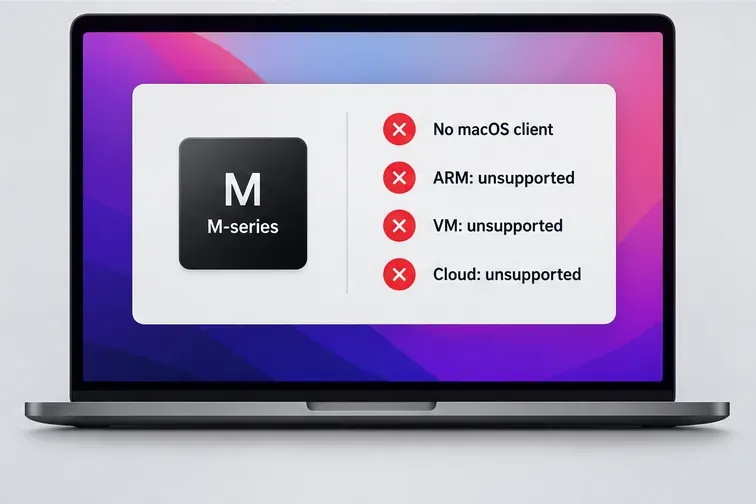
De praktische conclusie is simpel: er is geen ondersteunde manier om VALORANT lokaal te downloaden en uit te voeren op een Mac uit de M-serie . Wine, CrossOver, Whisky of een handleiding die een snelle oplossing voor het anti-cheatprobleem belooft, is geen door Riot ondersteunde installatiemethode. Deze conclusie vloeit voort uit de door Riot gepubliceerde vereisten voor Windows en de expliciete uitsluitingen; Riot biedt geen Mac-client of ondersteuningspagina voor deze compatibiliteitslagen.
De waarschuwing voor Windows 10 voor Intel Mac-gebruikers
De gedocumenteerde installatieroute van Boot Camp is Windows 10, en dat verandert de aanbeveling in 2026. Microsoft heeft de reguliere ondersteuning voor Windows 10 op 14 oktober 2025 beëindigd ; gewone functie- en beveiligingsupdates worden niet langer geleverd. Microsoft biedt een Consumer Extended Security Updates-programma aan voor in aanmerking komende geregistreerde apparaten tot 12 oktober 2027, maar er gelden wel voorwaarden voor deelname en registratie. Op de specificatiepagina van Riot Games van mei 2026 staat nog steeds Windows 10 (64-bit, build 19041+) vermeld voor de game, dus de compatibiliteit met VALORANT en de ondersteuning van Microsoft voor het besturingssysteem zijn aparte kwesties.
Riot vereist TPM 2.0 en UEFI Secure Boot voor Windows 11. De instructies van Apple's Boot Camp beschrijven Windows 10 op specifieke Intel Macs, dus ga er niet vanuit dat het forceren van een niet-ondersteunde Windows 11-installatie het beveiligings- of compatibiliteitsprobleem zal oplossen. Als u een actuele, probleemloze en door Riot ondersteunde installatie nodig hebt, is een Windows-pc die aan de vereisten van Riot voldoet de betrouwbare keuze.
Raadpleeg voor de officiële details de aankondiging van Microsoft over het einde van de ondersteuning voor Windows 10, samen met het Boot Camp-model en de opslagvereisten van Apple.
Veelgestelde vragen
Kan ik Valorant rechtstreeks downloaden op macOS?
Nee. Riot levert een installatieprogramma voor Windows-pc's, geen native macOS-app. Je kunt een Windows-bestand wel downloaden via een Mac-browser, maar macOS kan het niet installeren en uitvoeren als een Mac-applicatie.
Werkt GeForce Now voor Valorant op een Mac?
Volgens de gepubliceerde vereisten van Riot wordt cloudgaming niet ondersteund. Neem geen clouddienst af in de veronderstelling dat deze een VALORANT-compatibele configuratie biedt.
Kan een M1, M2, M3 of M4 Mac Boot Camp gebruiken?
Nee. Apple documenteert Boot Camp voor Macs met een Intel-processor. Gebruikers van Apple Silicon hebben geen ondersteunde lokale installatiemethode voor de pc-versie.
Is Boot Camp verwijderd uit macOS Sonoma?
Apple blijft Boot Camp documenteren voor ondersteunde Intel Macs; de beschikbaarheid hangt af van het Mac-model. Raadpleeg de actuele lijst met ondersteunde modellen van Apple in plaats van aan te nemen dat Boot Camp door één enkele macOS-versie van alle Intel Macs is verwijderd.





