Home
» 🎮 E-sport
»
Zo verbind je binnen enkele minuten een Xbox-controller via Bluetooth met een MacBook.
Zo verbind je binnen enkele minuten een Xbox-controller via Bluetooth met een MacBook.
Hoe verbind je een Xbox-controller via Bluetooth met een MacBook?
Om een Xbox-controller via Bluetooth met een MacBook te verbinden, zet je een compatibele controller aan, houd je de knop 'Koppelen' of 'Verbinden' ingedrukt totdat de Xbox-knop knippert, open je vervolgens het Apple-menu > Systeeminstellingen > Bluetooth en kies je 'Verbinden' naast de controller. Zodra macOS de controller als verbonden weergeeft, open je een game die controllers ondersteunt en test je de besturing. Het koppelen gebeurt via de ingebouwde Bluetooth-instellingen van de Mac; je hebt geen app van derden nodig voor de verbinding.
De compatibiliteit hangt af van het exacte controllermodel, en een succesvolle Bluetooth-verbinding garandeert niet dat elk spel gamepad-input ondersteunt. Gebruik de onderstaande controles om het model te bevestigen en het koppelen te voltooien zonder afhankelijk te zijn van verouderde macOS-menu's.
Controleer of je Xbox-controller compatibel is met Mac.
Apple vermeldt momenteel de volgende Xbox-controllers als compatibel met Apple-apparaten, waaronder Mac:
Draadloze Xbox-controller met Bluetooth (model 1708)
Xbox draadloze controller serie S
Xbox draadloze controller serie X
Xbox Elite draadloze controller serie 2
Xbox Adaptive Controller
Ga er niet vanuit dat elke oudere Xbox One-controller Bluetooth heeft. De lijst met ondersteunde controllers van Apple vermeldt specifiek het Bluetooth-model 1708; als uw controller een ouder model is dat geen Bluetooth ondersteunt, verschijnt deze niet in de lijst met apparaten in de buurt van uw Mac. Controleer de modelinformatie of de documentatie van de fabrikant als u twijfelt.
Zorg ervoor dat de controller voldoende batterijvermogen heeft en schakel Bluetooth in op de Mac. Er is geen extra app nodig voor standaardkoppeling. Apple geeft geen minimale macOS-versie aan voor basiskoppeling via Bluetooth; voor de nieuwere aanpassingsmogelijkheden voor gamecontrollers, zoals hieronder beschreven, is macOS Ventura 13 of hoger vereist.
Koppel een Xbox-controller aan je MacBook in vier stappen.
1. Schakel de controller in.
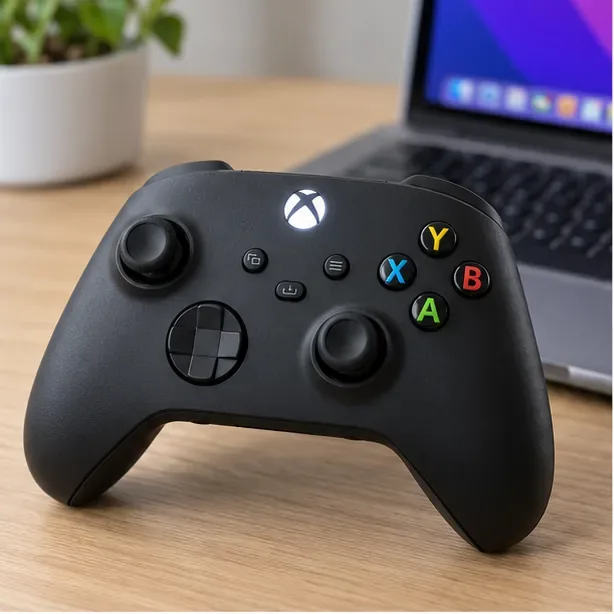
Druk op de Xbox-knop in het midden van de controller. De knop licht op wanneer de controller is ingeschakeld. Als de knop niet oplicht, vervang of laad dan de batterijen op volgens de aanbevolen oplaadmethode voor uw controller.
Zorg ervoor dat de controller is ingeschakeld; de Xbox-knop moet branden.
2. Zet de controller in de Bluetooth-koppelingsmodus.
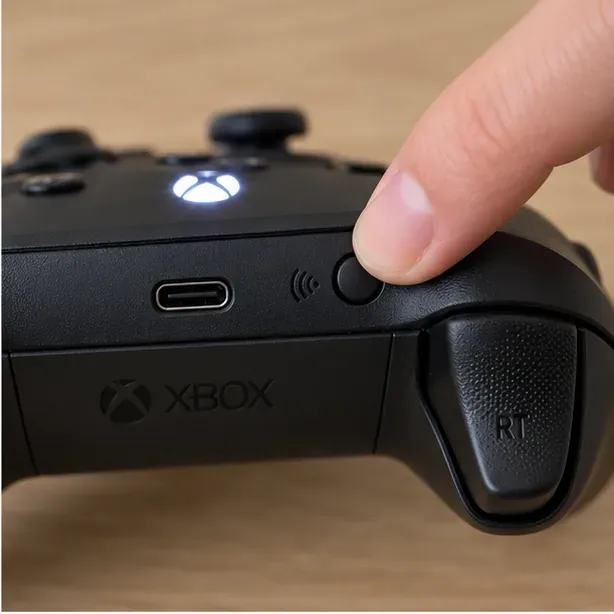
Houd de koppelings- of verbindingsknop van de controller een paar seconden ingedrukt . De Xbox-knop begint te knipperen zodra de controller is gevonden. De knop bevindt zich aan de bovenkant van de controller; het uiterlijk en de exacte positie kunnen per model verschillen. Als het lampje niet knippert, houd de knop dan nog even ingedrukt, laat hem los en controleer het opnieuw.
Houd de koppelings- of verbindingsknop van de controller ingedrukt totdat de Xbox-knop knippert.
3. Selecteer de controller in de Bluetooth-instellingen van macOS.
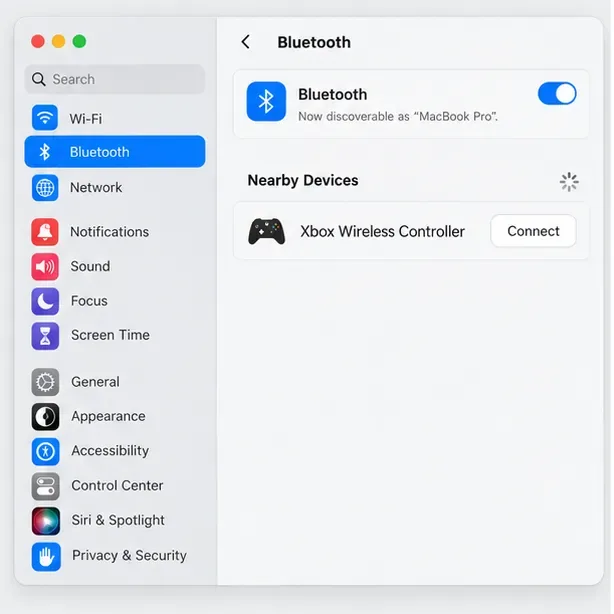
Open op je MacBook het Apple-menu , kies Systeeminstellingen en selecteer Bluetooth in de zijbalk. Als Bluetooth is uitgeschakeld, schakel het dan in. Zoek Xbox Wireless Controller onder apparaten in de buurt en klik op Verbinden . Als macOS om bevestiging vraagt, accepteer deze dan; als er om een code wordt gevraagd, volg dan de instructies op het scherm.
Op oudere macOS-versies heet de app mogelijk 'Systeemvoorkeuren' in plaats van 'Systeeminstellingen'. In het gedeelte 'Bluetooth' selecteer en verbind je nog steeds de controller.
Selecteer Xbox Wireless Controller in de Bluetooth-instellingen en klik op Verbinden.
4. Controleer de verbinding en test een spel.
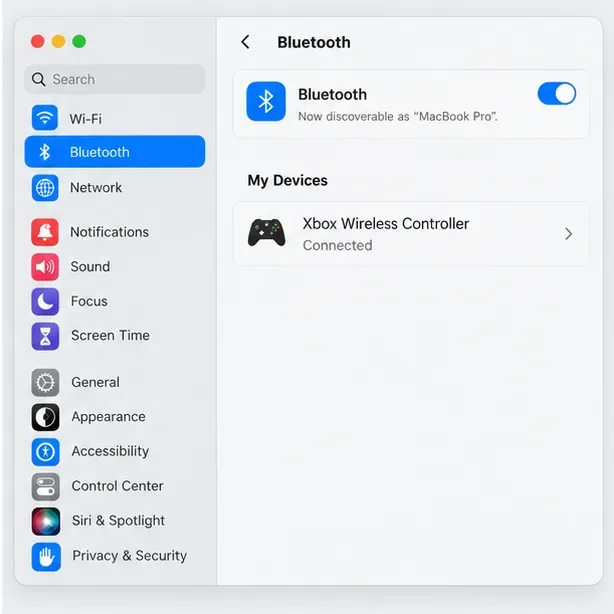
Wacht tot de controller als verbonden wordt weergegeven in de Bluetooth-instellingen. Open vervolgens een game die controllerondersteuning biedt en test de linker joystick, knoppen en triggers in een menu of veilige oefenomgeving. Als er tijdens het koppelen al een game openstond en de controller niet wordt gedetecteerd, sluit en heropen die game dan en controleer de besturings- of invoerinstellingen.
Controleer of de controller in 'Mijn apparaten' als 'Verbonden' wordt weergegeven.
Los veelvoorkomende Bluetooth-problemen met Xbox-controllers op.
De controller wordt niet herkend door Bluetooth.
Controleer of jouw specifieke model op de lijst met ondersteunde apparaten van Apple staat en of de Xbox-knop knippert. Een constant brandend lampje betekent meestal dat de knop aan staat, maar momenteel niet wordt gedetecteerd.
Schakel de controller uit en weer aan, en houd vervolgens de knop 'Koppelen' of 'Verbinden' opnieuw ingedrukt. Houd de controller tijdens het koppelen in de buurt van de Mac.
Als het apparaat is verbonden met een Xbox, telefoon of andere computer, koppel het dan daar los of schakel Bluetooth op dat apparaat tijdelijk uit en probeer het vervolgens opnieuw te koppelen met de Mac.
Verminder het aantal actieve Bluetooth-verbindingen als de detectie onbetrouwbaar blijft. Apple merkt op dat het aantal ondersteunde verbindingen varieert per apparaat en draadloze configuratie.
Het apparaat verschijnt wel in de Bluetooth-verbinding, maar het koppelen lukt niet.
Als macOS al een verouderde vermelding voor de controller heeft, open dan de Bluetooth-instellingen, selecteer de controller of de knop 'Meer info' en kies ' Vergeet dit apparaat' . Zet de controller terug in de koppelingsmodus en maak opnieuw verbinding. Apple raadt aan een controller te verwijderen en opnieuw te koppelen als deze niet verbindt of niet naar behoren werkt.
Er staat dat er een verbinding is, maar het spel reageert niet.
Bluetooth-koppeling en gameondersteuning zijn gescheiden processen. Controleer of de game controllers op Mac ondersteunt en of de invoerinstellingen zijn ingesteld op een gamepad. De ondersteuning voor bepaalde knoppen en functies kan verschillen tussen controllers en apps. Op macOS Ventura 13 of later open je Systeeminstellingen > Gamecontrollers om een aangesloten controller te selecteren en de beschikbare aanpassingsopties te bekijken; deze instellingen voegen geen controllerondersteuning toe aan een game die dit niet heeft.
macOS vraagt om een firmware-update voor de controller.
Installeer de meest recente software-updates voor macOS en de controller. Als een firmware-update nodig is, volg dan de instructies van de fabrikant van de controller; Apple verwijst Xbox-gebruikers naar de updatehandleiding van Microsoft. Ga na de update terug naar de Bluetooth-instellingen en koppel de controller indien nodig opnieuw.
Handige tips na het koppelen
Later opnieuw verbinding maken: Nadat de controller is gekoppeld, zou deze weer beschikbaar moeten zijn via de Bluetooth-instellingen van de Mac wanneer deze is ingeschakeld en zich in de buurt bevindt. Als de controller verbinding maakt met een ander apparaat waarmee eerder al een koppeling tot stand is gebracht, volg dan de instructies van de fabrikant van de controller om de verbinding te verbreken of koppel dat andere apparaat los.
Ondersteunde besturingselementen aanpassen: Selecteer op macOS Ventura 13 of later de controller in Systeeminstellingen > Gamecontrollers . De beschikbare opties zijn afhankelijk van de controller en macOS.
Probeer een bekabelde verbinding als Bluetooth niet beschikbaar is: Apple ondersteunt compatibele bedrade controllers, maar het Mac-model en de controller vereisen mogelijk een USB-adapter. Gebruik een kabel die dataoverdracht ondersteunt, niet alleen opladen.
Zodra de controller is verbonden en de game de invoer herkent, is je MacBook klaar voor gebruik met een controller. Als het koppelen lukt, maar een game de controller nog steeds negeert, controleer dan eerst de specifieke instellingen voor controllerondersteuning en invoer van die game op de Mac.