Home
» 🎮 E-sport
»
Ultieme handleiding: Hoe verwijder of vervang je veilig een PS5 M.2 SSD?
Ultieme handleiding: Hoe verwijder of vervang je veilig een PS5 M.2 SSD?
Ultieme handleiding: Hoe verwijder of vervang je veilig een PS5 M.2 SSD?
Als je ruimtegebrek hebt op je PS5, kun je de verwijderbare M.2 NVMe SSD in het uitbreidingsvak van de console vervangen of uitbreiden. Een belangrijk verschil: de ingebouwde ultrasnelle opslag van de PS5 is geen schijf die je zelf kunt verwisselen. Deze handleiding behandelt de losse M.2-uitbreidings-SSD, inclusief veilig verwijderen, compatibiliteitscontroles, installatie, formatteren en veelvoorkomende fouten.
Kort antwoord: Zet de console uit, haal de stekker eruit, laat hem afkoelen, verwijder de juiste buitenkap voor jouw model, open het uitbreidingsvak en til de M.2 SSD diagonaal op aan de randen. Installeer een compatibele PCIe Gen4 x4 NVMe-schijf met een koelstructuur en volg vervolgens de instructies op de PS5 voor formatteren. Door te formatteren worden de gegevens op de M.2-schijf gewist.
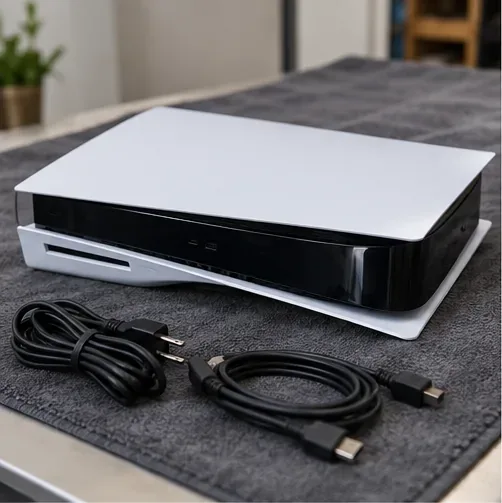
Schakel de console uit, koppel de kabels los en laat hem afkoelen voordat je het uitbreidingsslot opent.
Wat betekent "interne SSD van de PS5"?
Bij zoekopdrachten naar het vervangen van de interne SSD van de PS5 worden vaak twee verschillende onderdelen door elkaar gehaald. De ingebouwde opslag maakt deel uit van de interne hardware van de console en is niet de schijf die in deze handleiding voor standaard upgrades wordt beschreven. De verwijderbare M.2 SSD is een optionele uitbreidingsschijf die onder een serviceklep is geïnstalleerd. Sony levert instructies voor het toevoegen, verwijderen en verplaatsen van deze M.2-schijf; gebruik die instructies voor uw specifieke consolemodel.
Als je een bestaande uitbreidingsschijf vervangt, bedenk dan eerst wat je met de games wilt doen die erop staan. Gebruik de opslaginstellingen van de PS5 om games naar een andere ondersteunde locatie te verplaatsen of plan om ze opnieuw te downloaden. Ga er niet vanuit dat het kopiëren of klonen van de schijf op een computer de juiste overdrachtsmethode is.
Controleer de compatibiliteit van de PS5 M.2 SSD voordat u deze koopt.
Het label van een schijf is op zich niet voldoende. De SSD, de koelplaat en het complete koelsysteem moeten in de uitbreidingssleuf passen. Sony raadt aan om de systeemsoftware van de PS5 bij te werken vóór de installatie en merkt op dat niet elke schijf van derden die aan de vermelde specificaties voldoet, gegarandeerd werkt.
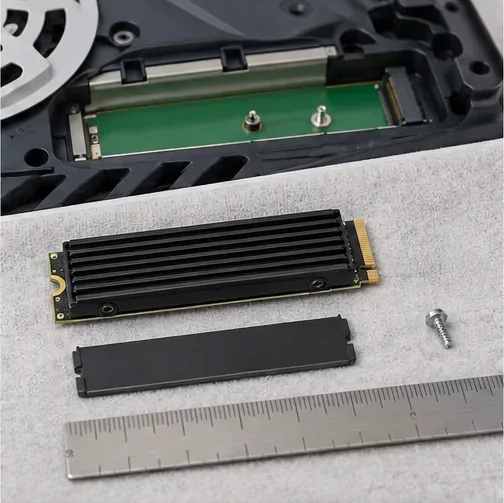
Controleer of de SSD en het koelsysteem één geheel vormen; de complete unit moet binnen de afmetingen van de console passen.
Vereiste
PS5-specificaties
Wat moet je controleren?
Interface
PCIe Gen4 x4 M.2 NVMe, M-sleutel
M.2 SATA wordt niet ondersteund.
Capaciteit
250 GB tot 8 TB
Kies een capaciteit binnen dit bereik.
Ondersteunde formaten
2230, 2242, 2260, 2280 of 22110
De vier cijfers geven de breedte en lengte van de schijf in millimeters aan.
Totale afmetingen inclusief koelblok
Tot 25 mm breed; 30, 42, 60, 80 of 110 mm lang; tot 11,25 mm dik
De dikte mag maximaal 8,0 mm boven de plaat en 2,45 mm eronder bedragen.
Sequentiële leessnelheid
5500 MB/s of sneller aanbevolen.
Dit is een aanbeveling van Sony, geen garantie dat elke compatibele schijf zich identiek zal gedragen.
Koeling
Een warmteafvoerende structuur is vereist.
Gebruik een compatibele koelplaat of warmteoverdrachtsstructuur. Plaats geen tweede koelplaat bovenop een schijf die er al een heeft.
Werk op een stabiele, goed verlichte tafel met een schone, zachte doek. Je hebt een kruiskopschroevendraaier maat #1 nodig die past op de schroeven van de console. Een kleine zaklamp en een schaaltje voor de schroeven en afstandhouders kunnen handig zijn. Vermijd metalen wrikijzers en raak de contacten van de M.2-connector niet aan.
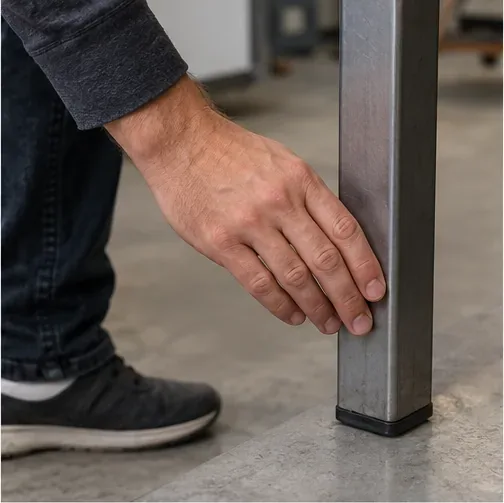
Voordat u de SSD of de consoleconnector aanraakt, dient u statische elektriciteit te ontladen door een geaard metalen voorwerp aan te raken.
Controleer het modelnummer op de console en raadpleeg de handleiding van Sony voor de bijbehorende modelgroep. De procedure voor het verwijderen van de buitenste behuizing verschilt tussen de CFI-1000- en de CFI-2000/7000-modellen.
Schakel de PS5 volledig uit. Koppel de netsnoer en alle andere kabels los en wacht tot de console is afgekoeld.
Plaats het apparaat op de beschermdoek en verwijder de voet of standaard zoals aangegeven voor dat model. Werk niet aan een console die van stroom is voorzien.
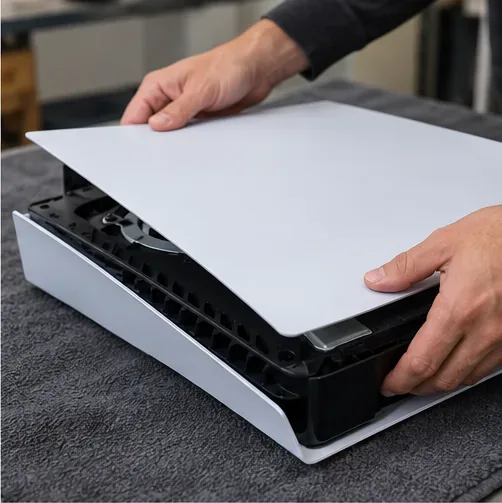
Verwijder het buitenpaneel van de console volgens de methode die voor dat modeltype is aangegeven; wrik niet tegen de behuizing.
Hoe verwijder je veilig een M.2 SSD uit een PS5?
1. Verwijder de modelspecifieke buitenbekleding.
Volg de instructies op de hoes voor het modelnummer dat u hebt gecontroleerd. De CFI-1000-serie gebruikt een andere procedure voor het verwijderen van panelen dan de CFI-2000/7000-serie. Houd de console stabiel en til of schuif de hoes alleen in de richting die in de officiële handleiding wordt aangegeven. Gebruik geen kracht als een clip of paneel niet loskomt.
2. Open het uitbreidingsvak.
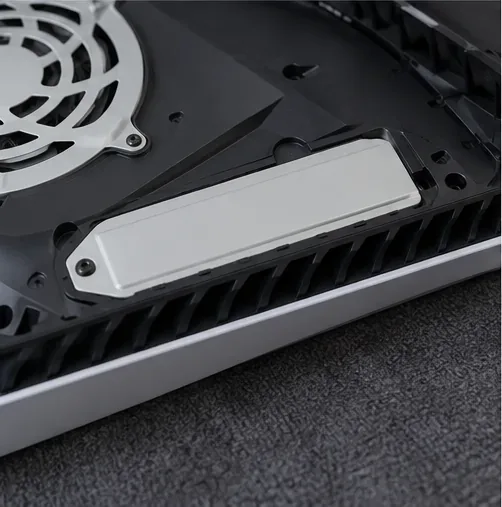
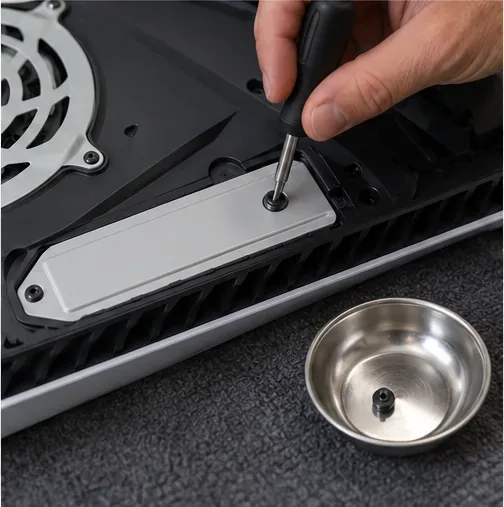
Zoek het smalle afdekplaatje van het uitbreidingsslot. Verwijder de schroef met een kruiskopschroevendraaier (maat 1), til vervolgens het afdekplaatje eraf en leg de schroef apart. Verwar dit slot niet met de ingebouwde opbergruimte of andere interne onderdelen van de console.
De M.2 SSD bevindt zich onder het afdekplaatje van het uitbreidingsslot, los van de ingebouwde opslag van de console.Bewaar de schroef van de uitbreidingskap en de bevestigingsschroeven van de schijf bij elkaar, zodat u ze niet kwijtraakt.
3. Maak de bestaande schijf vrij en verwijder deze.
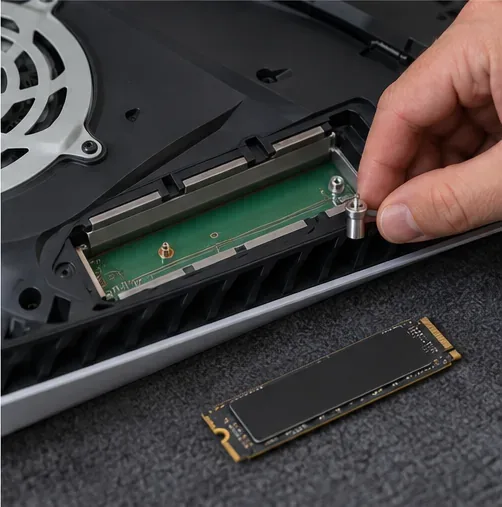
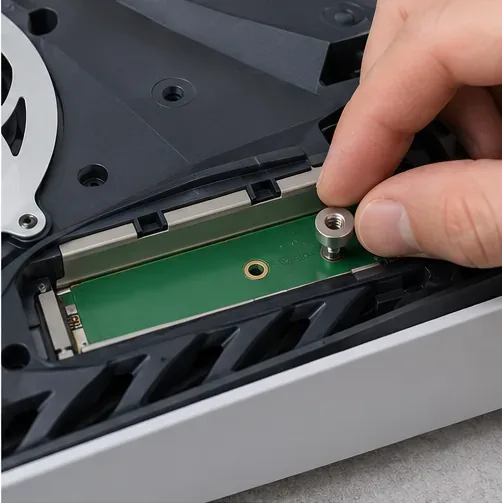
Verwijder het kleine bevestigingsschroefje. Houd de afstandhouder en de montagepositie voor de lengte van uw schijf in de gaten. Til de SSD iets op, houd hem vast aan de randen en trek hem diagonaal uit de connector. Raak de gouden contacten niet aan, buig de printplaat niet en trek hem niet recht omhoog terwijl hij nog vastzit.
Bewaar de afstandhouder en de bevestigingsschroef; de afstandhouder moet dezelfde lengte hebben als de vervangende SSD.Verwijder de oude M.2-aandrijving schuin en houd deze alleen vast aan de randen.
Plaats de verwijderde SSD in een antistatische zak of op een andere veilige, droge plaats. Als u de SSD alleen verwijdert voor onderhoud, plaats dan de afdekking van het uitbreidingsslot en het buitenpaneel terug voordat u de console weer aansluit. Sony adviseert om de M.2-schijf te verwijderen voordat u een PS5 voor reparatie opstuurt.
Hoe vervang of installeer je een M.2 SSD in een PS5?
4. Monteer de koelplaat en de afstandhouder.
Als de SSD geen koelstructuur heeft, bevestig dan een PS5-compatibele koelplaat of warmtegeleidingsplaat volgens de instructies van de fabrikant. Laat een reeds geïnstalleerde koelplaat zitten; Sony raadt af om er een extra koelplaat overheen te plaatsen. Plaats de afstandhouder in het montagegat dat overeenkomt met de lengte van de SSD, bijvoorbeeld de 80 mm-positie voor een 2280-schijf.
Pas de positie van de afstandhouder aan de lengte van de SSD aan voordat u de schijf vastzet.
5. Plaats de nieuwe schijf
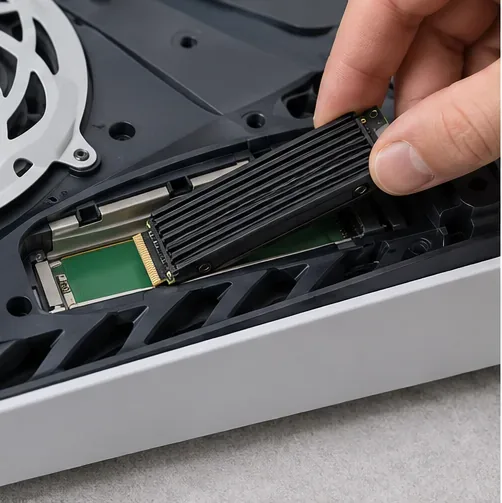
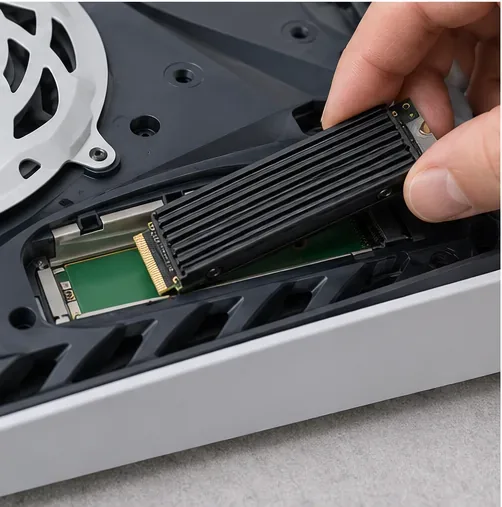
Houd de SSD aan de randen vast, lijn de inkeping van de connector uit en plaats de schijf diagonaal totdat deze stevig vastzit. De connector moet recht aansluiten en de printplaat moet op de juiste afstandhouder rusten. Als de SSD niet gemakkelijk vastzit, stop dan en controleer de oriëntatie en de grootte; forceer de connector nooit.
Lijn de inkeping uit en plaats de SSD onder een opwaartse hoek totdat deze volledig vastzit.
6. Laat de console zakken, zet hem vast en sluit hem.
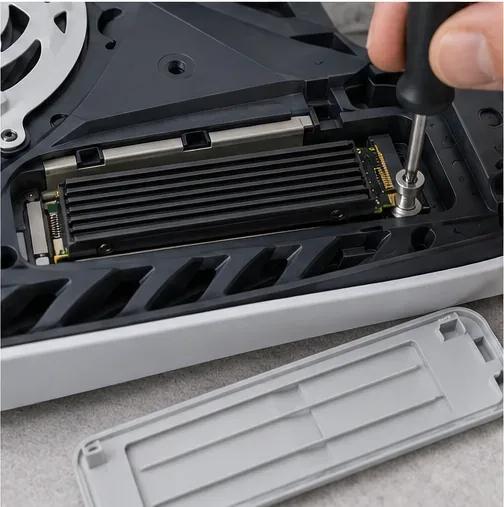
Plaats de schijf op de afstandhouder en bevestig deze met de borgschroef. Draai de schroef vast totdat de schijf stevig vastzit, maar niet te vast. Plaats de afdekking van het uitbreidingsslot terug en bevestig de schroef. Monteer vervolgens de buitenkant, de basis en de overige onderdelen van uw model. De afdekking moet vlak aansluiten. Sony waarschuwt om de PS5 niet aan te zetten of te gebruiken wanneer de afdekking verwijderd is.
Bevestig de SSD stevig aan de afstandhouder voordat u de afdekking van het uitbreidingsslot terugplaatst.
Formatteer de M.2 SSD en controleer de opslag.
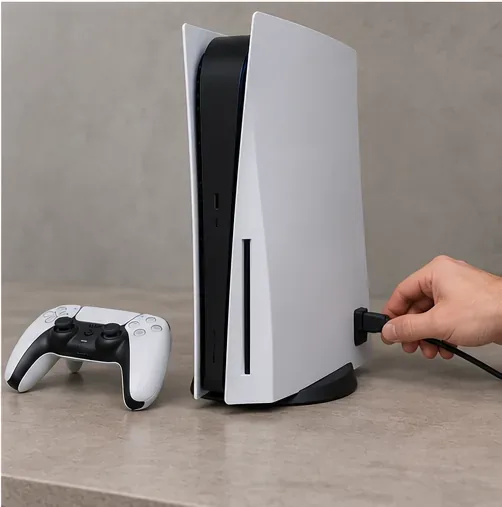
Sluit de kabels weer aan en zet de volledig in elkaar gezette console aan. Bij het eerste gebruik toont de PS5 een formatteringshandleiding voor de nieuwe M.2-schijf. Formatteren wist alle gegevens op die schijf en kan niet ongedaan worden gemaakt. Controleer daarom of u het juiste opslagapparaat hebt geselecteerd en of u alle belangrijke gegevens hebt verplaatst of een back-up hebt gemaakt. Schakel de console niet uit tijdens het formatteren.
Sluit de stroom pas weer aan nadat alle afdekkingen en de basis weer op hun plaats zitten.
Controleer na de installatie via Instellingen > Opslag > M.2 SSD-opslag of de schijf wordt weergegeven. Je kunt ook de optie 'Verplaatsen' in de gamebibliotheek gebruiken om geïnstalleerde games naar of van de M.2-opslag te verplaatsen. PS5-games kunnen worden gespeeld vanaf een correct geïnstalleerde M.2 SSD; als een bepaalde game prestatieproblemen ondervindt, raadt Sony aan deze naar de interne opslag van de console te verplaatsen.
Veelgemaakte fouten die je moet vermijden
De verkeerde interface kopen: kies PCIe Gen4 x4 NVMe M.2, niet M.2 SATA.
Controleer, afgezien van de afmetingen van de koelplaat, of de volledige assemblage, inclusief de koelonderdelen, voldoet aan de door Sony gestelde limieten voor breedte, lengte en dikte.
Een SSD gebruiken zonder koeling: voor gebruik op de PS5 is een warmteafvoerende structuur vereist.
Een klep of connector forceren: een klep die niet sluit, kan duiden op een te grote koelplaat of een verkeerd geplaatste schijf.
Formatteren zonder controle: formatteren wist de geselecteerde M.2 SSD en de verwijderde gegevens kunnen niet worden hersteld.
Inschakelen terwijl het apparaat open is: plaats alle afdekkingen terug voordat u de stroom weer aansluit.
Veelgestelde vragen
Kan ik de ingebouwde SSD van de PS5 vervangen door een grotere?
Deze handleiding beschrijft niet hoe u de ingebouwde opslag van de console kunt vervangen. De upgrade die u zelf kunt uitvoeren, is een aparte M.2 SSD die in het uitbreidingsvak wordt geplaatst. Neem voor interne hardwarefouten contact op met de Sony-ondersteuning of een erkend reparatiebedrijf.
Heeft het installeren van een M.2 SSD invloed op de garantie?
Volgens Sony vervalt de garantie doorgaans niet als een compatibele M.2-schijf volgens de instructies wordt geïnstalleerd. Schade veroorzaakt door een incompatibele schijf of onjuiste installatie valt mogelijk niet onder de garantie en de garantievoorwaarden kunnen variëren. Lees de garantievoorwaarden die van toepassing zijn in uw regio.
Kan ik PS5-games spelen vanaf de toegevoegde M.2 SSD?
Ja. Nadat de M.2-schijf is geïnstalleerd en geformatteerd, kunnen PS5-games ervan worden gedownload, verplaatst en gestart. Sony merkt op dat niet elke game exact hetzelfde zal presteren als vanaf de ingebouwde ultrasnelle SSD.