Home
» 🎮 E-sport
»
Ultieme handleiding: Hoe verbind je een Xbox-controller met een smart-tv?
Ultieme handleiding: Hoe verbind je een Xbox-controller met een smart-tv?
Hoe verbind je een Xbox-controller met een smart-tv?
Om een Xbox-controller met een smart-tv te verbinden , zet je de controller in de Bluetooth-koppelingsmodus, open je het menu voor gamepads of Bluetooth-accessoires van de tv en selecteer je 'Xbox draadloze controller' . Het menupad is afhankelijk van het besturingssysteem van de tv, en koppelen alleen garandeert niet dat elke app gamepad-input accepteert. Controleer zowel de controllerondersteuning als de gameservice voordat je begint.
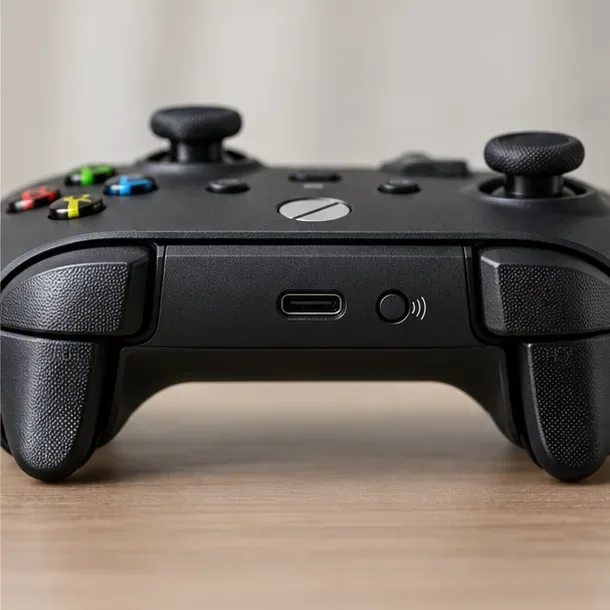
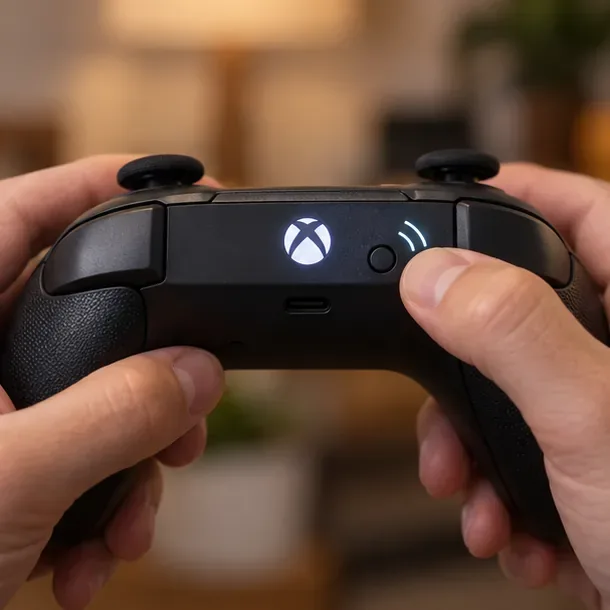
De koppelingsknop bevindt zich aan de bovenrand van de controller; de exacte vorm en plaatsing variëren per model.
Controleer de compatibiliteit voordat u koppelt.
Bluetooth-ondersteuning is modelspecifiek. Xbox Series X|S-controllers en veel controllers uit het Xbox One-tijdperk ondersteunen Bluetooth, maar niet elke Xbox One-controller. Draadloze Xbox 360-controllers gebruiken een andere draadloze verbinding en kunnen niet worden gekoppeld zoals gewone Bluetooth-gamepads. Gebruik voor oudere controllers alleen een bedrade verbinding als de tv-fabrikant bevestigt dat het betreffende model de controller via USB ondersteunt.
Een tv die Bluetooth-hoofdtelefoons kan koppelen, biedt mogelijk nog geen ondersteuning voor gamepads. Raadpleeg de handleiding van de tv of de gamehub voor informatie over 'gamecontroller', 'gamepad' of ondersteunde apparaten. Het spel zelf moet ook controllerinvoer accepteren.
TV-platform
Pad voor het koppelen van controllers
Opmerking over de Xbox-app / cloudgaming
Samsung Smart TV
Gaming Hub > controllerpictogram op ondersteunde sets; Bluetooth-apparatenlijst op sommige andere sets.
Xbox biedt een selectie Samsung-tv's aan vanaf modeljaar 2020; controleer het exacte model en de regio.
LG webOS
Instellingen > Externe apparaten > Bluetooth-controller verbinden (menu kan variëren)
Xbox vermeldt een aantal tv's met webOS 24 of nieuwer, waaronder enkele oudere modellen die zijn bijgewerkt naar ondersteunde software.
Google TV / Android TV
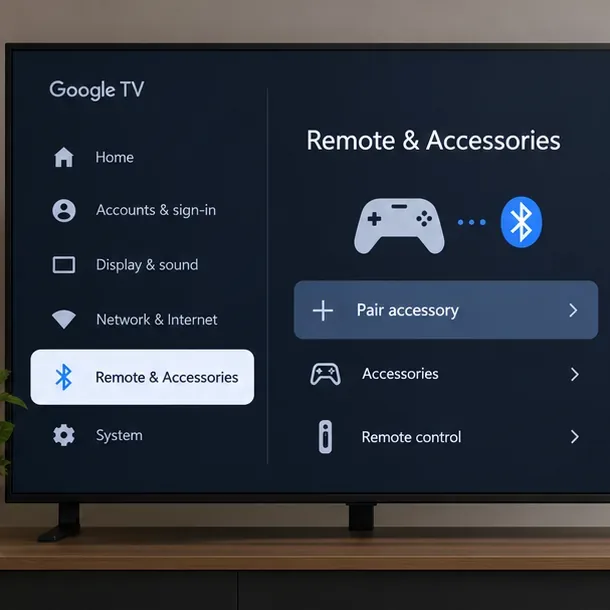
Instellingen > Afstandsbediening en accessoires of Accessoire toevoegen
Het koppelen van een gamepad betekent niet dat de native Xbox-app beschikbaar is op die tv.
Amazon Fire TV
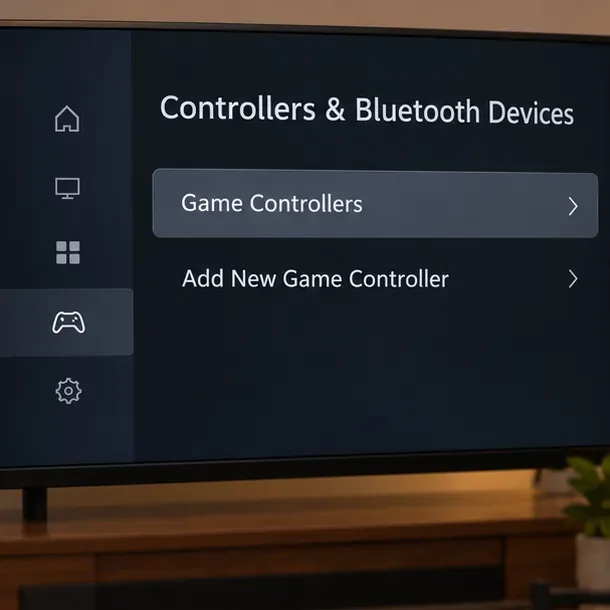
Instellingen > Controllers en Bluetooth-apparaten > Gamecontrollers
De Xbox-app is beschikbaar op bepaalde Fire TV-apparaten, niet op alle modellen.
Andere smart-tv's
Gebruik het gamepad- of Bluetooth-invoermenu van de fabrikant.
Controleer de ondersteuning voor de app, game, controller en het land afzonderlijk.
De Xbox TV-app ondersteunt momenteel bepaalde apparaten van Samsung, LG, Fire TV en VIDAA. De compatibiliteit van modellen en de beschikbaarheid van de service kunnen per land verschillen. Voor de meeste cloudgames is een Xbox Game Pass-abonnement vereist, hoewel er enkele uitzonderingen kunnen gelden. De actuele lijst met apparaten en abonnementsdetails vindt u in de officiële Xbox on TVs-handleiding .
1. Zet de Xbox-controller in de koppelingsmodus.
Schakel de controller in door op de Xbox-knop te drukken.
Houd de kleine Pair -knop ongeveer drie seconden ingedrukt en laat hem los zodra de Xbox-knop begint te knipperen. De knop bevindt zich meestal aan de bovenkant, vlakbij de USB-poort.
Houd de controller dicht bij de tv terwijl deze zoekt. Als de controller opnieuw verbinding maakt met een console, telefoon of computer, koppel deze dan los en probeer opnieuw te koppelen.
Houd de Pair-knop ingedrukt totdat het Xbox-lampje op de controller knippert en selecteer deze vervolgens in de scanlijst van de tv.
De instructies van Microsoft voor het koppelen van controllers beschrijven de koppelingsknop en de Bluetooth-instellingen. De exacte methode is afhankelijk van het controllermodel; raadpleeg de installatiehandleiding voor de Xbox draadloze controller als het lampje niet knippert.
2. Sluit hem aan op een Samsung Smart TV.
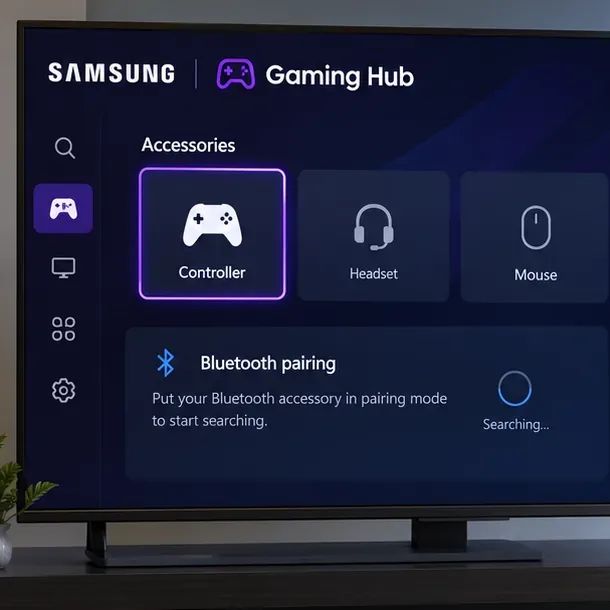
Open de Gaming Hub of het tabblad Games op de tv .
Kies het controllerpictogram of de optie voor controlleraccessoires.
Zet de Xbox-controller in de koppelingsmodus zoals hierboven beschreven.
Wanneer de controller verschijnt, selecteer deze dan met de afstandsbediening van de tv en bevestig de verbinding.
Voorbeeld van het Gaming Hub-menu: selecteer de controller en volg de aanwijzingen op het scherm voor het koppelen. Het exacte scherm is afhankelijk van het model en de software.
De huidige handleiding van Samsung voor de Gaming Hub vermeldt verschillende Xbox-modellen, waaronder Series X|S, Xbox One S, Elite Series 2 en Adaptive-controllers. Er wordt opgemerkt dat sommige bedieningselementen of trillingen kunnen variëren, dat Xbox-controllers mogelijk een firmware-update nodig hebben en dat Tizen de XInput-modus ondersteunt voor compatibele controllers. De Gaming Hub van de tv is alleen beschikbaar op bepaalde producten; raadpleeg de compatibiliteits- en koppelingsinstructies van Samsung voor de Gaming Hub . Op sommige tv's zonder dit hubmenu beschrijft Samsung Instellingen > Externe apparaatbeheerder > Invoerapparaatbeheerder > Lijst met Bluetooth-apparaten ; de exacte menu's zijn afhankelijk van het model en de software. De koppelingshandleiding van Samsung voor controllers toont dit alternatieve pad. Menu's en ondersteunde functies variëren per regio en model.
3. Koppel een Xbox-controller aan een LG-tv.
Druk op Instellingen op de LG-afstandsbediening.
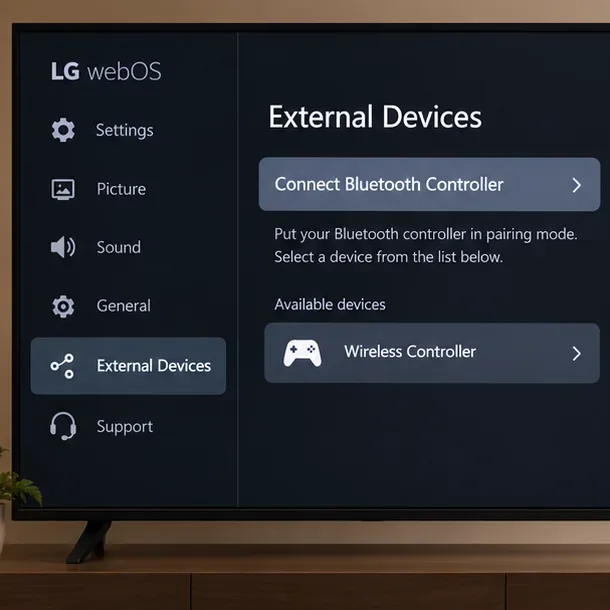
Op veel tv's met webOS 6.0 of hoger ga je naar Alle instellingen > Algemeen > Externe apparaten > Bluetooth-controller verbinden > Verbindbare apparaten .
Voor tv's uit 2026 met webOS 26 geeft LG het volgende pad aan: Alle instellingen > Systeem > Apparaten > Bluetooth-controller verbinden > Verbindbare apparaten .
Zet de controller in de koppelingsmodus, selecteer hem wanneer deze verschijnt en bevestig.
Voorbeeld van een LG-menu: 'Bluetooth-controller verbinden' verschijnt onder 'Externe apparaten' in veel webOS-versies; gebruik het pad naar de software van uw tv.
LG geeft aan dat ondersteunde invoerapparaten afhankelijk zijn van het tv-model. Controleer ook apart of de Xbox-app compatibel is: Xbox vermeldt momenteel bepaalde LG-tv's met webOS 24 of nieuwer, waaronder enkele modellen uit 2022 en 2023 die zijn bijgewerkt naar specifieke software. Raadpleeg de instructies van LG voor Bluetooth-invoerapparaten en de Xbox-tv-compatibiliteitslijst .
4. Koppel het met Google TV of Android TV
Open Instellingen vanuit het startscherm .
Op Google TV kies je Afstandsbediening en accessoires > Afstandsbediening of accessoire koppelen . Op Android TV kan de tekst Afstandsbediening en accessoires > Accessoire toevoegen zijn .
Zet de controller in de koppelingsmodus en selecteer hem uit de beschikbare apparaten. Bevestig het Bluetooth-verzoek indien gevraagd.
Illustratief Google TV-menu. Het door Google gedocumenteerde pad is Afstandsbediening en accessoires, vervolgens Afstandsbediening of accessoire koppelen; de labels kunnen variëren.
Google documenteert gamecontrollers als Bluetooth-accessoires voor Google TV, maar een aangesloten controller werkt alleen met apps en games die dit ondersteunen. De huidige tv-lijst van de Xbox-app bevat geen Android TV of Google TV. Raadpleeg de Bluetooth-koppelingsinstructies van Google of de handleiding voor Android TV-gamepads voor modelspecifieke hulp.
5. Koppel de controller met Fire TV.
Open de instellingen op het Fire TV-apparaat.
Selecteer Controllers en Bluetooth-apparaten > Gamecontrollers > Nieuwe gamecontroller toevoegen .
Zet de Xbox-controller in de koppelingsmodus en selecteer hem wanneer hij verschijnt.
Het gedocumenteerde koppelingsproces voor Fire TV is: Controllers en Bluetooth-apparaten, vervolgens Gamecontrollers, en dan Nieuwe gamecontroller toevoegen.
Het menu van Amazon is van toepassing op compatibele Bluetooth-controllers; streaming via de Xbox-app is apart beschikbaar en beperkt tot ondersteunde Fire TV-modellen. Controleer het exacte apparaat op de pagina Xbox op tv's voordat u de app installeert of een abonnement afsluit.
6. Bevestig de verbinding in het spel dat je wilt spelen.
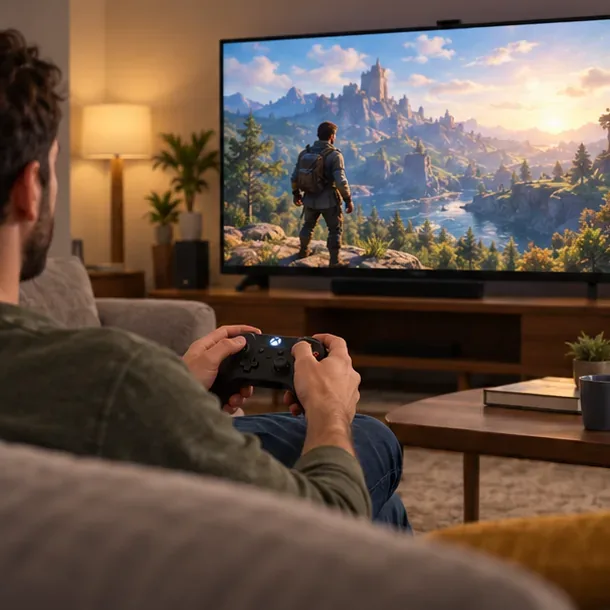
Na het koppelen kun je de D-pad of thumbsticks gebruiken om door een menu te navigeren dat gamepad-input accepteert. Start vervolgens de gewenste game of streaming-app en test een paar knoppen. Een controller kan in de tv-instellingen als 'verbonden' worden weergegeven, terwijl een bepaalde app deze negeert. Meld je aan bij een Xbox cloud gaming-app en controleer of de game beschikbaar is in jouw regio en met jouw abonnement. Je hebt een betrouwbare internetverbinding nodig om te streamen; een goede Bluetooth-verbinding kan een zwakke wifi- of cloudverbinding niet compenseren.
Test de gamepad in de game of cloudservice die je wilt gebruiken; koppelen aan een tv alleen is geen garantie voor app-ondersteuning.
Problemen met het koppelen van Xbox-controllers oplossen
Wat je ziet
Wat te proberen
De controller verschijnt niet.
Laad de batterijen op of vervang ze, start de koppelingsmodus opnieuw, houd de controller dichterbij en controleer of Bluetooth de controller niet opnieuw verbindt met een telefoon of console in de buurt.
De tv toont een oude of dubbele vermelding.
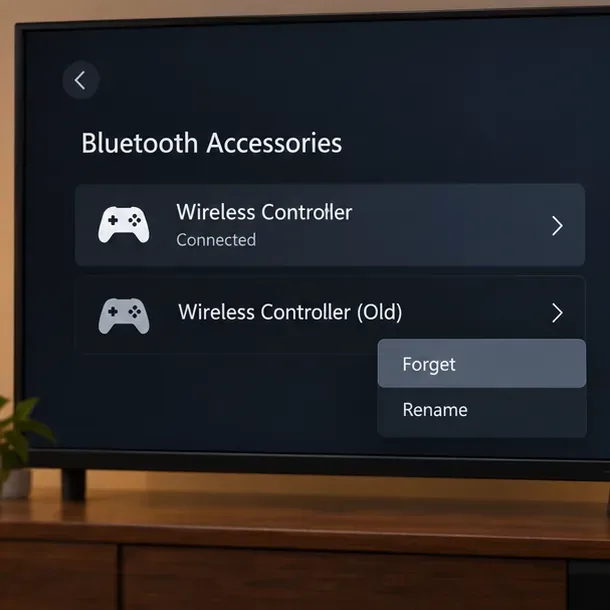
In de accessoirelijst van de tv kunt u de opgeslagen controller loskoppelen of verwijderen en vervolgens opnieuw scannen. De menu-aanduiding kan per tv verschillen.
Het apparaat maakt wel verbinding, maar de knoppen doen niets.
Test een ander spel of een andere app, controleer of het spel controllers ondersteunt en raadpleeg de lijst met ondersteunde apparaten van de fabrikant. Koppelen voegt Xbox Cloud Gaming niet toe aan een tv-platform dat niet wordt ondersteund.
De invoer valt weg of voelt vertraagd aan.
Update de tv-software, verklein de afstand en obstakels en raadpleeg de netwerkrichtlijnen van de streamingdienst. Probeer USB alleen als de tv en de app expliciet bedrade gamepads ondersteunen.
Als een opgeslagen koppeling verouderd is, verwijder dan die vermelding en koppel de controller opnieuw; dit menu is slechts een voorbeeld en de formulering kan variëren.