Home
» 🎮 E-sport
»
Hoe verbind je een Xbox-controller met een Tesla?
Hoe verbind je een Xbox-controller met een Tesla?
Hoe verbind je een Xbox-controller met een Tesla?
Om een Xbox-controller met een Tesla te verbinden, zet je een controller met Bluetooth in de koppelingsmodus, open je de Bluetooth-instellingen van de auto en selecteer je de controller wanneer deze verschijnt. In de handleidingen van Tesla worden Bluetooth Classic-gamecontrollers voor ondersteunde voertuigen beschreven, en staat dat een gekoppelde controller automatisch verbinding maakt. Je kunt de controller vervolgens gebruiken in compatibele Tesla Arcade-games terwijl de auto geparkeerd staat. De ondersteuning voor controllers, menu's en beschikbare games kunnen variëren per model, software, configuratie en regio. Raadpleeg daarom de handleiding van uw auto als het scherm afwijkt van deze stappen.
Controleer de compatibiliteit voordat u verbinding maakt.
De belangrijkste vereiste is ondersteuning voor Bluetooth Classic. Veel draadloze Xbox-controllers, waaronder de huidige Xbox Series X|S-controllers, kunnen via Bluetooth worden gekoppeld. Sommige oudere Xbox One-controllers gebruiken Xbox Wireless zonder Bluetooth, dus de naam Xbox One alleen garandeert geen compatibiliteit. Controleer het exacte controllermodel en de connectiviteitshandleiding van Microsoft voordat u problemen met de Tesla probeert op te lossen.
Controller met Bluetooth-functionaliteit: Deze moet verschijnen in een Bluetooth-zoekopdracht. Laad de batterijen op voordat u gaat koppelen.
Oudere of bedrade controllers: mogelijk is een ondersteunde USB-aansluiting nodig. Het gedrag van de USB-poort van Tesla is afhankelijk van het model en de productiedatum; raadpleeg de handleiding van uw voertuig voordat u een kabel of adapter koopt.
Geparkeerde Tesla: Start en test een spel alleen wanneer de auto geparkeerd staat. Tesla waarschuwt dat Arcade-functies alleen gebruikt kunnen worden wanneer de auto geparkeerd staat.
Een controller in de buurt: Plaats deze voor de eerste installatie dicht bij het touchscreen en koppel hem los van een telefoon, pc of console die er mogelijk opnieuw verbinding mee maakt.
Voor het koppelen via Bluetooth is geen Xbox-console of Tesla Premium Connectivity-abonnement nodig. Internettoegang kan nog steeds nodig zijn voor het downloaden of gebruiken van bepaalde entertainmentfuncties, en wat er beschikbaar is, verschilt per voertuig en regio.
Hoe verbind je een Xbox-controller met een Tesla?
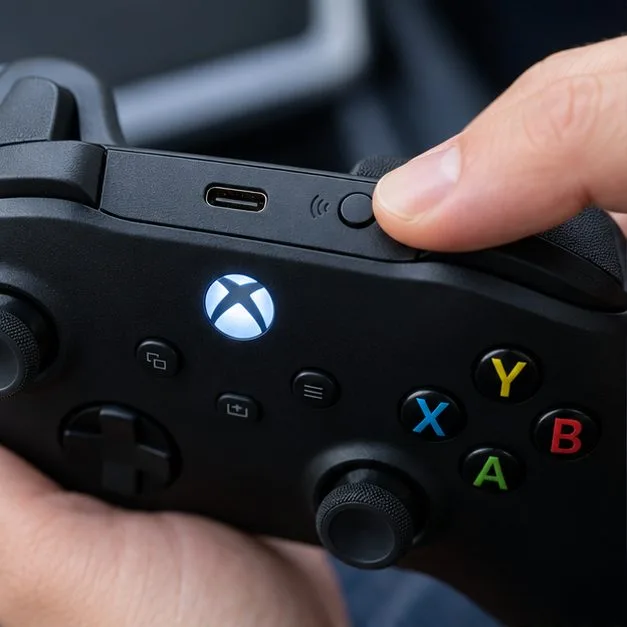
Schakel de controller in. Druk op de Xbox-knop. Houd vervolgens de koppelingsknop van de controller ongeveer drie seconden ingedrukt, totdat de Xbox-knop snel knippert. De koppelingsknop bevindt zich meestal aan de bovenkant, vlakbij de USB-poort; de exacte positie kan per controllergeneratie verschillen.
Houd de koppelingsknop van de controller ingedrukt totdat de Xbox-knop snel knippert.
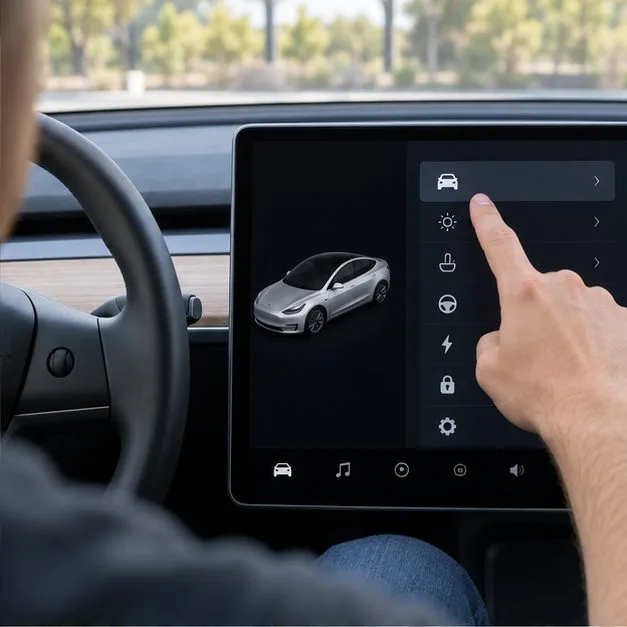
Open de Bluetooth-instellingen op het touchscreen van de Tesla. Open, terwijl de auto geparkeerd staat, het menu 'Bediening' en selecteer 'Bluetooth'. In de handleidingen van Tesla wordt het koppelen van een gamecontroller beschreven via dezelfde Bluetooth-procedure als voor een telefoon. Afhankelijk van het voertuig en de softwareversie kan het touchscreen automatisch beginnen met zoeken of een optie weergeven zoals 'Nieuw apparaat toevoegen' of 'Zoeken starten'.
Open 'Bedieningselementen' en vervolgens 'Bluetooth'; de exacte menu-indeling kan variëren afhankelijk van het Tesla-model en de software.
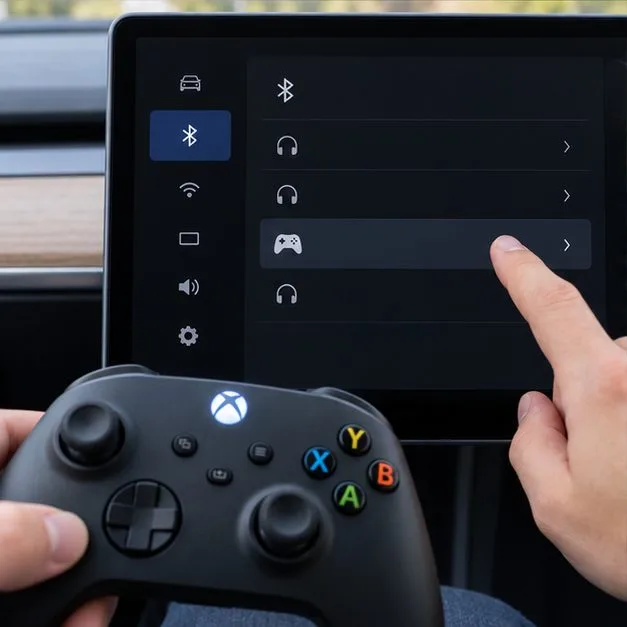
Selecteer de controller in de lijst met apparaten. Zoek naar 'Xbox Wireless Controller' of een vergelijkbare controllernaam en tik erop op het touchscreen. Volg de aanwijzingen op het scherm. Er is geen universele Tesla-pincode; ga er niet vanuit dat u een code zoals 0000 moet invoeren, tenzij uw scherm daar specifiek om vraagt.
Selecteer de Xbox-controller wanneer deze verschijnt tussen de Bluetooth-apparaten in de buurt.
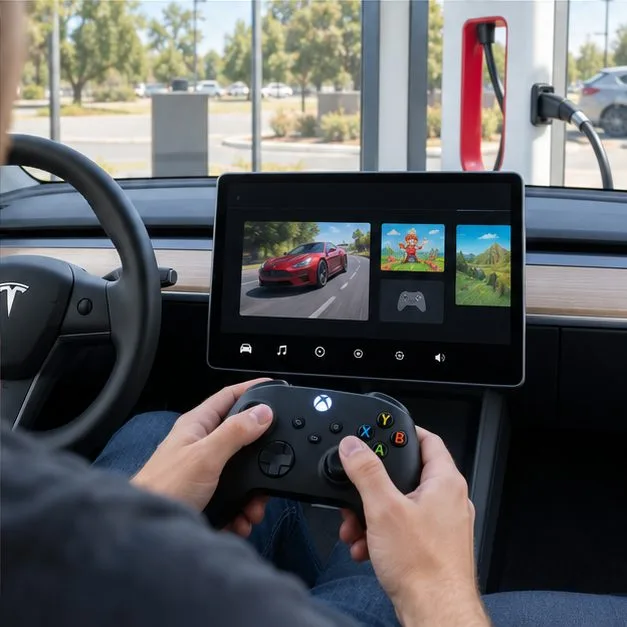
Bevestig de verbinding in een ondersteund spel. Tesla zegt dat een gekoppelde Bluetooth-controller automatisch opnieuw verbinding maakt. Open Arcade terwijl de auto geparkeerd staat, kies een spel dat een controller ondersteunt en test de richtingsknoppen en andere knoppen. Een succesvolle Bluetooth-koppeling betekent niet dat elk Arcade-spel compatibel is met een controller.
Test de besturing in een compatibele arcade-game, maar alleen wanneer de Tesla geparkeerd staat.
Als de Xbox-controller niet kan worden gekoppeld
Wat je ziet
Wat te proberen
De controller verschijnt nooit.
Houd de koppelingsknop ingedrukt totdat de Xbox-knop snel knippert; controleer of de controller Bluetooth ondersteunt; houd hem dichterbij; en ontkoppel hem van andere apparaten die mogelijk de verbinding hebben overgenomen.
De controller verschijnt wel, maar maakt geen verbinding.
Verwijder of vergeet de oude vermelding in de Tesla Bluetooth-instellingen, herstart de controller en zoek en koppel opnieuw. Volg de instructies op het scherm in plaats van een pincode in te voeren.
Het vormt een koppeling, maar bestuurt het spel niet.
Probeer een andere arcade-game die een gamepad ondersteunt. De ondersteuning verschilt per game, en sommige games gebruiken in plaats daarvan de knoppen op het stuur of de touchscreenbediening.
Bluetooth is niet beschikbaar of de zoekopdracht mislukt.
Controleer of de Valetmodus is ingeschakeld; in de handleidingen van Tesla staat vermeld dat Bluetooth is uitgeschakeld in de Valetmodus. Raadpleeg ook de gebruikershandleiding van uw model voor het huidige menu en de verbindingslimieten.
In de handleidingen van Tesla voor verschillende modellen staat een limiet van twee Bluetooth-apparaten die tegelijkertijd verbonden kunnen zijn, hoewel de details per model en schermconfiguratie kunnen verschillen. Als er al een telefoon of koptelefoon is verbonden, koppel er dan tijdelijk één los en test de controller opnieuw. De bewering in het oudere artikel dat vier controllers ondersteund worden, moet niet als een universele Tesla-limiet worden beschouwd.
Kun je een bedrade Xbox-controller gebruiken?
Sommige handleidingen voor Tesla's beschrijven ook USB-compatibele gamecontrollers. De ondersteunde poort is afhankelijk van het voertuig: voor verschillende Tesla-modellen verwijzen handleidingen eigenaren van voertuigen die vóór ongeveer 1 november 2021 zijn gebouwd naar de poorten in de middenconsole voorin, en latere modellen naar de USB-poort in het dashboardkastje, omdat sommige poorten in de console alleen geschikt zijn om op te laden. Deze informatie is modelspecifiek; raadpleeg uw handleiding voordat u een bedrade controller aansluit. Een USB-C-kabel alleen garandeert niet dat een controller werkt.
Veelgestelde vragen
Heb ik Premium Connectivity nodig om een Xbox-controller te koppelen?
Nee. Koppelen is een Bluetooth-verbinding tussen de controller en het voertuig. Sommige entertainmentfuncties vereisen mogelijk wifi of mobiele data, maar dat staat los van het koppelen van de controller.
Kan ik spelen terwijl de Tesla rijdt?
Nee. Tesla adviseert om Arcade-functies alleen te gebruiken wanneer de auto geparkeerd staat. Speel niet tijdens het rijden en vertrouw niet op rijhulpsystemen om het spelen veilig te maken.
Zullen alle Xbox-controllers en alle Tesla-games werken?
Nee. De controller moet Bluetooth Classic ondersteunen voor draadloze koppeling, en individuele games hebben hun eigen invoerondersteuning. In de handleidingen van Tesla staat ook vermeld dat de entertainmentfuncties variëren per markt, voertuigconfiguratie en productiedatum. Raadpleeg de handleiding van uw specifieke voertuig en test de game die u wilt spelen.