Home
» 🎮 E-sport
»
Ultieme handleiding: Hoe verbind je een Xbox-controller met een smart-tv?
Ultieme handleiding: Hoe verbind je een Xbox-controller met een smart-tv?
Ultieme handleiding: Hoe verbind je een Xbox-controller met een smart-tv?
Om een Xbox-controller met een smart-tv te verbinden , zet je een controller met Bluetooth in de koppelingsmodus, open je het menu voor controllers of Bluetooth-accessoires van de tv en selecteer je 'Xbox draadloze controller' . Het exacte menu is afhankelijk van het merk en model van de tv. Koppelen legt alleen de verbinding tot stand: het tv-model en de app of game moeten ook controllerinvoer ondersteunen.
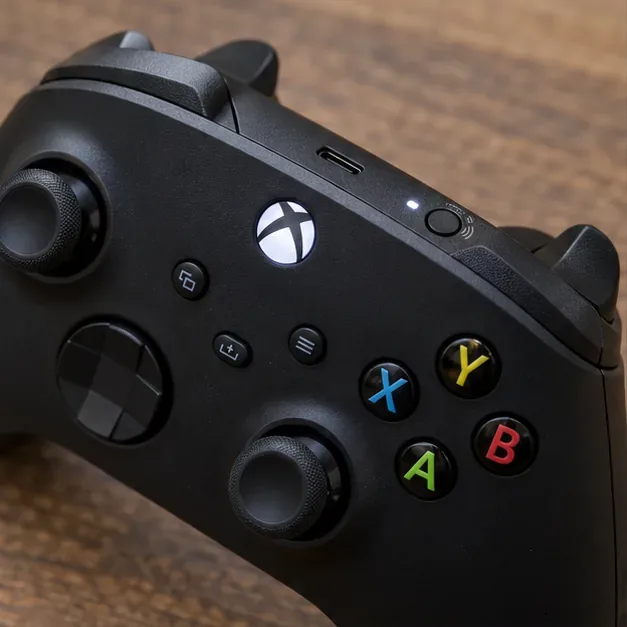
Houd de kleine Pair-knop aan de bovenkant van de controller ingedrukt totdat de Xbox-knop knippert.
Controleer deze drie dingen voordat je een combinatie maakt.
Ondersteuning voor Bluetooth-controllers: De huidige draadloze Xbox-controllers, Xbox Series X|S-controllers, Elite Series 2-controllers en Bluetooth-compatibele Xbox One S-controllers kunnen worden gekoppeld aan compatibele apparaten. Sommige oudere Xbox One-controllers hebben geen Bluetooth. Als de controller niet wordt gevonden tijdens het scannen door de tv, controleer dan het model en de Xbox Bluetooth-handleiding voordat u ervan uitgaat dat de tv defect is.
Ondersteuning voor gamepads op tv: Bluetooth op een tv betekent niet automatisch dat deze gamecontrollers accepteert. Sommige modellen ondersteunen alleen Bluetooth-audio en de ondersteuning voor invoerapparaten kan variëren per modeljaar, besturingssysteem en regio. Raadpleeg de handleiding van uw tv voor informatie over 'Bluetooth-controller' of 'gamepad'.
App-ondersteuning: Een controller kan succesvol gekoppeld worden, terwijl een streaming-, cloudgaming- of andere app deze negeert. Controleer of de specifieke app en game een Bluetooth-controller op uw tv ondersteunen. De beschikbaarheid en functies van apps variëren per tv-model en markt.
Schakel de controller in. Druk op de Xbox-knop totdat deze oplicht.
Schakel over naar de Bluetooth-koppelingsmodus. Houd de koppelingsknop aan de bovenkant ingedrukt totdat de Xbox-knop snel knippert. U hoeft de Xbox-knop en de koppelingsknop niet tegelijk ingedrukt te houden.
Open het menu voor het koppelen van de afstandsbediening van de tv. Gebruik de afstandsbediening van de tv om te zoeken naar Bluetooth-afstandsbedieningen of -accessoires. Merkspecifieke menu-opties vindt u hieronder.
Selecteer de controller en test hem. Kies Xbox Wireless Controller, bevestig het koppelen indien dit verschijnt en open vervolgens een game of app die controllerinvoer accepteert.
Houd de controller tijdens het koppelen in de buurt van de tv. Als de controller eerder verbonden was met een spelconsole, telefoon of pc, schakel dan tijdelijk Bluetooth op apparaten in de buurt uit, zodat de controller tijdens het scannen niet opnieuw verbinding maakt met andere apparaten.
Hoe verbind je een Xbox-controller met een Samsung Smart TV?
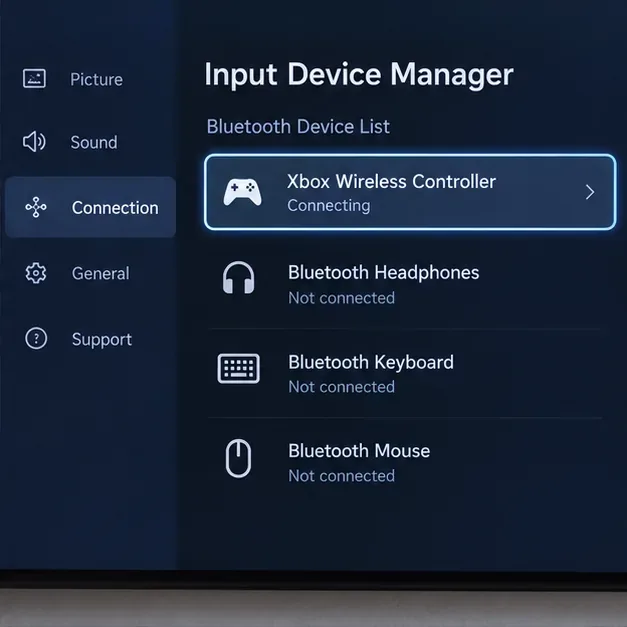
Op veel Samsung-tv's open je Instellingen > Verbinding > Externe apparaten beheren > Invoerapparaten beheren > Lijst met Bluetooth-apparaten . Zet de controller in de koppelingsmodus, wacht tot Xbox Wireless Controller verschijnt en selecteer deze. Sommige modellen gebruiken een iets andere route of label; de ondersteuningspagina van Samsung toont het koppelingsproces voor controllers op compatibele tv's: instructies voor het koppelen van controllers van Samsung .
De apparaatlijst in Samsung-stijl toont de controller die is geselecteerd voor verbinding; de menunamen verschillen per tv-model.
Hoe verbind je een Xbox-controller met een LG Smart TV?
Het menu van de LG-controller verandert met de webOS-versie. Begin met het pad dat overeenkomt met uw tv:
Tv's uit 2026 met webOS 26 of later: Instellingen > Alle instellingen > Systeem > Apparaten > Bluetooth-controller verbinden > Verbindbare apparaten.
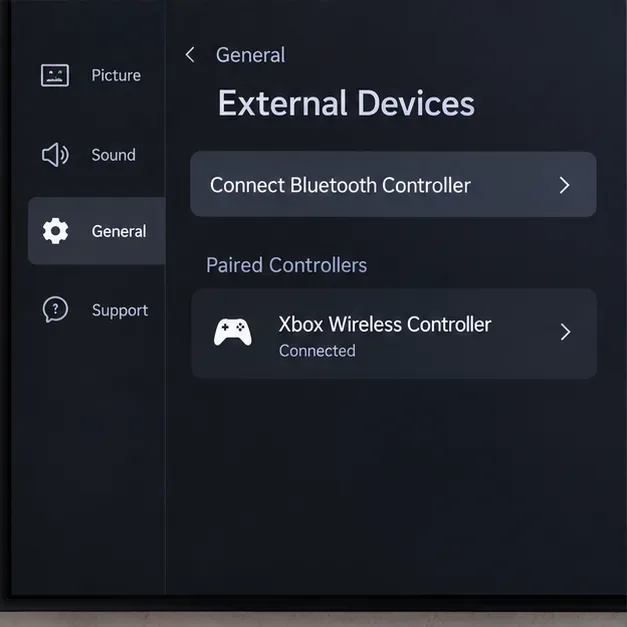
Tv's uit 2021–2025 met webOS 6.0 of later: Instellingen > Alle instellingen > Algemeen > Externe apparaten > Bluetooth-controller verbinden > Verbindbare apparaten.
Tv's uit 2020 met webOS 5.0 of ouder: Instellingen > Alle instellingen > Verbinding > Apparaatverbindingsinstellingen > Bluetooth-controller verbinden > Verbindbare apparaten.
Selecteer de controller wanneer deze verschijnt. LG vermeldt Xbox One S- en Xbox Series X-controllers als ondersteunde Bluetooth-gamepads in de compatibiliteitsinformatie, maar geeft ook aan dat de ondersteuning afhankelijk is van het tv-model. Raadpleeg de actuele handleiding voor Bluetooth-invoerapparaten van LG of de handleiding van uw specifieke model als het menu ontbreekt.
Op compatibele LG-tv's verschijnt de gamepad-optie onder Externe apparaten of een menu met een vergelijkbare naam.
Google TV en Android TV
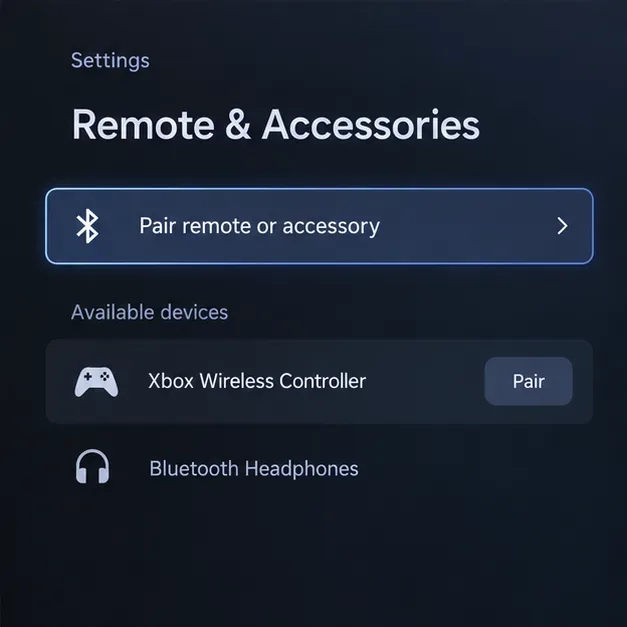
Open op Google TV de Instellingen vanuit het profielmenu en selecteer vervolgens Afstandsbediening en accessoires > Afstandsbediening of accessoire koppelen . Zet de Xbox-controller in de koppelingsmodus, selecteer deze in de lijst en kies Koppelen op het bevestigingsscherm. Om een eerder gekoppelde controller opnieuw te verbinden, open je Afstandsbediening en accessoires, selecteer je het apparaat en vervolgens Verbinden. Google raadt ook aan om ongebruikte accessoires los te koppelen of de tv opnieuw op te starten als het koppelen mislukt: Zie de instructies voor het koppelen via Bluetooth op Google TV .
Op Android TV vind je de optie meestal via Instellingen > Afstandsbediening en accessoires > Accessoire toevoegen . De menunaam kan per tv-fabrikant verschillen, dus raadpleeg de handleiding van je tv als je deze optie niet ziet. Zie Android TV gamepad instellen voor meer informatie over het instellen van een gamepad op je Android TV.
Via het scherm 'Afstandsbediening of accessoire koppelen' van Google TV kunt u een controller selecteren die in de koppelingsmodus staat.
Fire TV en andere smart-tv's
Open op Fire TV Instellingen > Controllers en Bluetooth-apparaten > Gamecontrollers > Nieuwe gamecontroller toevoegen . Zet de Xbox-controller in de koppelingsmodus en selecteer deze wanneer deze verschijnt. De ondersteuning voor koppelen en de compatibiliteit met apps zijn nog steeds afhankelijk van het Fire TV-apparaat en de game; de instructies van Amazon vindt u hier: Instructies voor controllers op Amazon voor Fire TV .
Voor Roku-tv's en andere systemen, controleer de lijst met ondersteunde ingangen van het betreffende model. Een Bluetooth-menu voor hoofdtelefoons of telefoons is geen bewijs dat de tv een gamepad accepteert. Een USB-kabel of een Xbox Wireless Adapter voor pc's is geen gegarandeerde oplossing; gebruik alleen een bedrade verbinding als de tv-fabrikant de controller en app ondersteunt.
Los veelvoorkomende koppelingsproblemen op.
Wat je ziet
Wat moet je controleren?
De tv kan de afstandsbediening niet vinden.
Controleer of de controller Bluetooth ondersteunt, houd de koppelingsknop ingedrukt totdat de Xbox-knop knippert en koppel de controller los van een telefoon of computer in de buurt. Start de scan opnieuw en controleer of de tv Bluetooth-gamepads ondersteunt.
De controller verschijnt wel, maar kan niet gekoppeld worden.
Schakel de afstandsbediening uit en weer in, verwijder een oude opgeslagen vermelding van de tv en koppel opnieuw. Bij Google TV kunt u de tv ongeveer 10 seconden uit het stopcontact halen en het opnieuw proberen als een herstart niet helpt.
Het apparaat koppelt wel, maar de knoppen doen niets in de app.
Controleer of de app controllerondersteuning biedt en test het in een spel dat gamepads accepteert. Dit wijst meestal op een compatibiliteitsprobleem met de app, en niet op een mislukte Bluetooth-verbinding.
De bediening voelt vertraagd aan of is niet goed verbonden.
Ga dichter bij de tv zitten, vervang of laad de batterijen op, verminder draadloze interferentie in de buurt en koppel de apparaten opnieuw. De gamemodus van de tv kan de verwerkingsvertraging van het scherm verminderen, maar lost geen zwakke Bluetooth-verbinding of vertraging bij cloudstreaming op.
Wat kun je verwachten na het koppelen?
Een succesvolle verbinding zou ervoor moeten zorgen dat een ondersteund spel reageert op de knoppen en sticks van de controller. Sommige tv's ondersteunen eenvoudige menunavigatie; andere accepteren de controller alleen binnen compatibele game-apps. Functies zoals trillen, audio via de controller en spelen met meerdere controllers zijn niet universeel beschikbaar op smart-tv's. Als je de meest betrouwbare gamepad-ondersteuning wilt, controleer dan de compatibiliteit van je tv en app voordat je een adapter koopt of de controller verder probeert te testen.