Home
» 🎮 E-sport
»
Ultieme gids voor de beste alternatieve apparaten voor PlayStation Remote Play
Ultieme gids voor de beste alternatieve apparaten voor PlayStation Remote Play
Ultieme gids voor de beste alternatieve apparaten voor PlayStation Remote Play
De beste alternatieve apparaten voor PlayStation Remote Play hangen af van het scherm en de bedieningselementen die je wilt: een compatibele telefoon met een clip-on controller is de makkelijkste draagbare oplossing, een tablet biedt een groter beeld, een Windows-handheld kan de officiële pc-app van Sony draaien en een Steam Deck kan verbinding maken via de onofficiële Chiaki-NG-client. Je hoeft geen PlayStation Portal te kopen om te spelen als je niet bij je tv bent, maar alle opties streamen nog steeds vanaf je PS5 via een netwerk.
Remote Play is geen cloudgaming. Je PS5 draait het spel en stuurt de video en audio naar je tweede apparaat. Sony geeft een minimale upload- en downloadsnelheid van 5 Mbps op en adviseert minimaal 15 Mbps voor een betere ervaring. Stabiliteit en signaalkwaliteit zijn ook belangrijk, dus een premium scherm of een krachtige processor kunnen een zwakke verbinding niet compenseren.
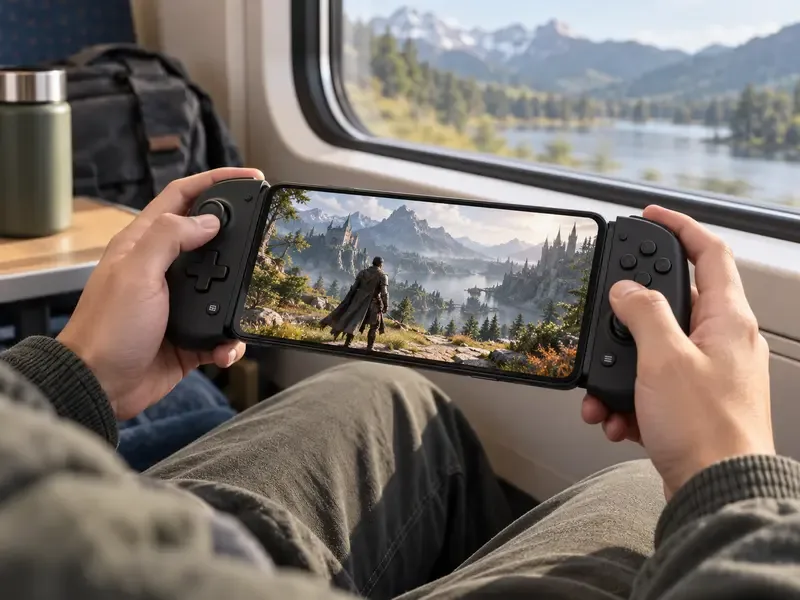
Met een telefoon en een compacte controller creëer je een vertrouwde, draagbare Remote Play-opstelling.
Waarop moet je letten voordat je een apparaat kiest?
De officiële compatibiliteitsgids van Sony voor PS Remote Play omvat iPhone en iPad, Android-telefoons en -tablets, Windows-pc's, Macs en bepaalde Android-tv-apparaten. De PS Remote Play-app is gratis, maar je hebt een PS5 of PS4, een PlayStation-account, een compatibel spel en een internetverbinding aan beide kanten nodig om buitenshuis te kunnen spelen.
Voor mobiele apparaten geeft Sony Android 9 of hoger aan voor touchbediening; Android 12 of hoger voor een DualSense-controller; iOS 14 of hoger voor een DualShock 4 of touchbediening; en iOS 14.5 of hoger voor DualSense via Bluetooth. Controleer de app store en de fabrikant van uw apparaat voor de actuele compatibiliteit voordat u een accessoire aanschaft.
Op een PS5 ga je naar Instellingen > Systeem > Remote Play > Remote Play inschakelen. Om de console op afstand uit de rustmodus te halen, schakel je 'Verbonden blijven met internet' en 'PS5 inschakelen via netwerk' in onder 'Beschikbare functies in de rustmodus'.
Remote Play verbruikt meer data dan veel videodiensten. Als je via mobiele data speelt, controleer dan je datalimiet. Sommige games die een VR-headset of andere speciale randapparatuur vereisen, zijn niet compatibel.
Beste alternatieve apparaten voor PS5 Remote Play
1. Een compatibele telefoon plus een controller
Voor de meeste mensen is de telefoon die ze al in hun zak hebben de beste prijs-kwaliteitverhouding. Installeer PS Remote Play vanuit de App Store of Google Play en gebruik vervolgens de touchscreenbediening, koppel een DualSense-controller of sluit een compatibele mobiele controller aan. Sony geeft aan dat de Backbone One-PlayStation Edition compatibel is met ondersteunde iPhones en Android-telefoons; een standaard DualSense-controller is een andere optie als het besturingssysteem van de telefoon dit ondersteunt.
Een moderne telefoon zoals de Samsung Galaxy S26 Ultra biedt een groot, helder scherm in een apparaat dat je al bij je draagt. Het nadeel is de schermgrootte: kleine tekst en lange sessies kunnen krap aanvoelen, en het vasthouden van een telefoon met een aparte controller is mogelijk minder comfortabel dan het gebruik van een geïntegreerde controller. Ook de functies van de controller verschillen per platform. Sony geeft aan dat DualSense adaptieve triggers niet compatibel zijn met Android-apparaten en dat mobiele apparaten geen DualSense haptische feedback ondersteunen.
2. Een iPad of Android-tablet met een DualSense-controller.
Een tablet is een goed alternatief als je een groter scherm wilt zonder een handheld gameconsole aan te schaffen. Download de officiële app, koppel een compatibele controller en gebruik een standaard of hoesje om de tablet in een comfortabele hoek te plaatsen. De huidige iPad Pro met M5 is een voorbeeld, maar een oudere, compatibele iPad of Android-tablet die je al hebt, kan een slimmere aankoop zijn, alleen al voor Remote Play.
Het grotere scherm is handig voor menu's en gedetailleerde scènes, terwijl de aparte controller ervoor zorgt dat je je handen niet op het scherm hoeft te leggen. De nadelen zijn het grotere formaat en een extra apparaat dat je moet neerzetten of meenemen. Een 120Hz-scherm van een tablet garandeert niet dat de stream op afstand ook 120 frames per seconde haalt; de stream wordt bepaald door de console, de app en het netwerk.
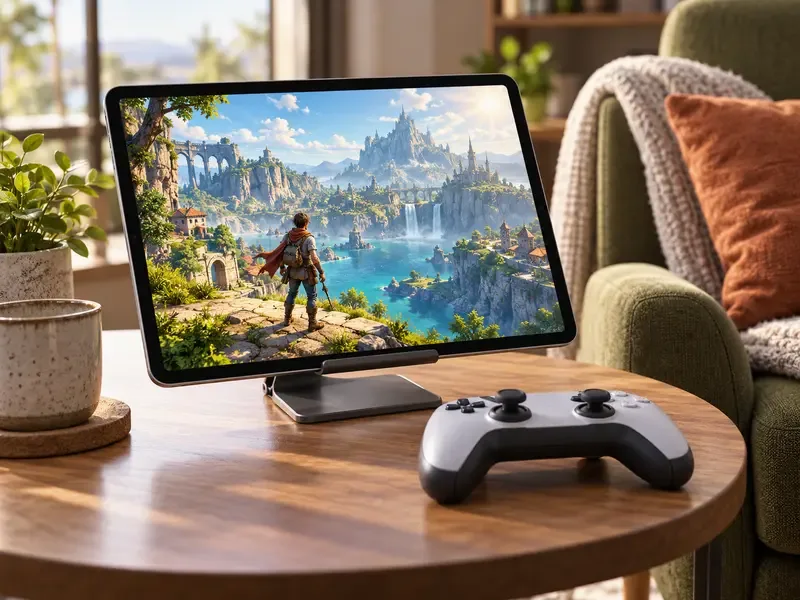
Een tablet met standaard combineert een groter scherm met vertrouwde bediening via een controller.
3. Een Windows-handheld zoals de ROG Xbox Ally X of de Lenovo Legion Go 2.
Handhelds met Windows combineren een scherm en ingebouwde bedieningselementen in één apparaat. Recente voorbeelden zijn de ROG Xbox Ally X (2025) , met een 7-inch 1080p 120Hz-scherm, en de Lenovo Legion Go 2 , met een 8,8-inch OLED-scherm met een variabele verversingsfrequentie tot 144Hz. Beide draaien op Windows 11, waardoor je de officiële PS Remote Play-app van Sony kunt installeren.
Er is één belangrijk detail met betrekking tot de controllers: de pc-app van Sony toont DualSense-, DualSense Edge- en DUALSHOCK 4-controllers. Ga er niet vanuit dat de ingebouwde bedieningselementen van een handheld automatisch met de app werken; controleer de inputmapping of zorg ervoor dat je een ondersteunde PlayStation-controller aansluit. Deze apparaten zijn vooral geschikt als je ook een draagbare Windows-gaming-pc wilt. Hun schermen met hoge verversingssnelheid zijn handig voor compatibele pc-games, maar ze verhelpen de netwerkvertraging van Remote Play niet.
4. Steam Deck OLED met Chiaki-NG
De Steam Deck OLED blijft een aantrekkelijke handheld dankzij de ingebouwde bedieningselementen, het 7,4-inch HDR OLED-scherm en Wi-Fi 6E. Het apparaat draait echter niet de officiële Remote Play-app van Sony op SteamOS. In plaats daarvan gebruiken Steam Deck-bezitters vaak Chiaki-NG , een open-source client voor Remote Play op PS4 en PS5, met installatie-instructies voor de Deck.
Deze route kan, eenmaal geconfigureerd, meer aanvoelen als een op zichzelf staand handheld-apparaat, maar de installatie is complexer dan het installeren van Sony's app op een telefoon of Windows-apparaat. Chiaki-NG is een communityproject en geeft aan dat het niet door Sony wordt onderschreven of gecertificeerd. Als officiële ondersteuning en een zo eenvoudig mogelijke installatie het belangrijkst zijn, houd dit dan in gedachten voordat u een Steam Deck kiest, specifiek voor PS5-streaming.
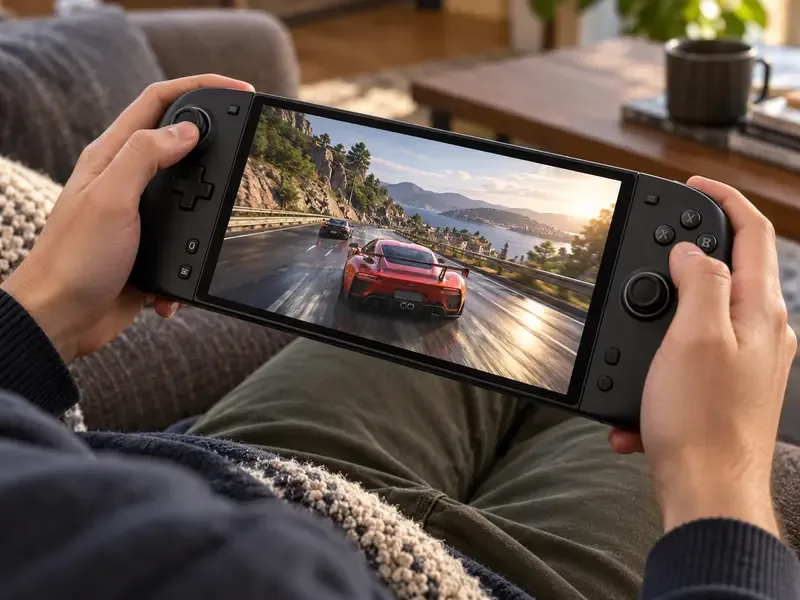
Een alles-in-één handheld combineert het scherm en de spelbesturing, zodat je overal in huis kunt spelen.
Snelle vergelijking
Instellen
Het beste voor
Route voor spelen op afstand
Belangrijkste afweging
Telefoon en controller
Reizen en korte sessies
Officiële iOS- of Android-app
Klein scherm; controleer de compatibiliteit van het besturingssysteem en de controller.
Tablet en controller
Een breder perspectief, thuis of onderweg.
Officiële iOS- of Android-app
Meer om te dragen en te ondersteunen.
Windows-handheld
Eén apparaat voor pc-games en streaming.
Officiële Windows-app; bevestig de controllerinvoer.
Hogere kosten en mogelijk een controllerconfiguratie
Steam Deck OLED
Geïntegreerde bedieningselementen met een flexibele handbediening
Onofficiële Chiaki-NG client voor SteamOS
Extra configuratie en ondersteuning van derden
Hoe krijg je een stabielere PS5-stream?
Begin met het aansluiten van de PS5 op de router met een Ethernetkabel, indien mogelijk. Zorg ervoor dat je telefoon, tablet of handheld verbonden is met een sterke wifi-verbinding, bij voorkeur dicht bij het toegangspunt, en vermijd gelijktijdige downloads of overbelaste netwerken tijdens het spelen. Sony adviseert een upload- en downloadsnelheid van minimaal 15 Mbps voor een betere ervaring; dit is een aanbeveling, geen garantie voor een lage latency. Als het beeld hapert, verlaag dan de videokwaliteit of resolutie van de app voordat je de schuld bij het scherm van het apparaat legt.
Volg voor een controller de koppelings- en compatibiliteitshandleiding van Sony voor de DualSense . De ondersteuning voor functies verschilt per Windows-, Apple- en Android-apparaat, dus verwacht niet dat alle functies van de PS5-controller via Bluetooth op elk platform werken. Houd er ook rekening mee dat Remote Play games streamt die op je console zijn geïnstalleerd of actief zijn; dit is iets anders dan de cloudstreaming van PlayStation Plus.
Welke optie moet u kiezen?
Als je al een compatibele telefoon hebt, begin dan daarmee en met een fysieke controller. Kies een tablet als het grotere scherm de extra afmetingen waard is. Kies een Windows-handheld als je een algemene game-pc wilt en het geen probleem vindt om te controleren of controllers worden ondersteund. Kies de Steam Deck OLED als je geïntegreerde bedieningselementen wilt en bereid bent om Chiaki-NG te configureren. De PlayStation Portal blijft Sony's speciale handheld voor Remote Play, terwijl deze alternatieven meer geschikt zijn als je een apparaat wilt dat ook andere doeleinden dient.
De prijzen en beschikbaarheid van apparaten variëren per land, dus vergelijk de lokale opties in plaats van oudere prijsindicaties als actueel te beschouwen. De meest nuttige upgrade voor een soepelere game-ervaring is vaak een betrouwbaardere netwerkverbinding met de PS5, en niet een krachtigere draagbare processor.