Home
» 🎮 E-sport
»
Ultieme gids voor 2026: Hoe gebruik je een Xbox-controller op Steam?
Ultieme gids voor 2026: Hoe gebruik je een Xbox-controller op Steam?
Ultieme gids voor 2026: Hoe gebruik je een Xbox-controller op Steam?
Om een Xbox-controller op Steam te gebruiken , sluit je deze aan op je pc met een USB-kabel die data kan doorgeven, of koppel je een Bluetooth-controller via Windows. Open vervolgens Steam en start je game. De meeste Xbox-controllers worden door Windows herkend als gamepads, dus je kunt vaak spelen zonder Steam-instellingen te hoeven wijzigen. Schakel Steam Input in als je per game de knoppen wilt aanpassen, een community-layout wilt gebruiken of hulp nodig hebt bij een game die je controller niet naar behoren ondersteunt.
Deze handleiding behandelt bekabelde en draadloze verbindingen, Steam Input-indelingen, Big Picture-modus en de oplossingen voor de meest voorkomende detectie- en koppelingsproblemen. Menulabels kunnen veranderen na updates van Steam en Windows.
Controleer vóór het aansluiten het type controller en de verbinding.
De term 'Xbox-controller' omvat meerdere generaties. Nieuwere draadloze Xbox-controllers ondersteunen Bluetooth, terwijl sommige oudere Xbox One-modellen dat niet doen. Draadloze Xbox 360-controllers gebruiken een speciale ontvanger in plaats van Bluetooth. Als je niet zeker weet of jouw model Bluetooth ondersteunt, controleer dan de modelinformatie of gebruik USB; een controller zonder Bluetooth verschijnt niet in de Bluetooth-lijst van Windows.
USB: Gebruik een kabel die data kan overdragen, geen kabel die alleen kan opladen. Nieuwere draadloze Xbox-controllers gebruiken USB-C; sommige oudere modellen gebruiken Micro-USB.
Bluetooth: Je pc moet over een werkende Bluetooth-verbinding beschikken en je controller moet een Bluetooth-compatibel model zijn.
Xbox draadloze adapter: Dit is een alternatief voor ondersteunde controllers en Windows-pc's wanneer je de voorkeur geeft aan Xbox Wireless of wanneer je controller geen Bluetooth ondersteunt. Volg de koppelingsinstructies van de adapter.
Steam: Update de client, sluit de controller aan voordat je het spel opent en zorg ervoor dat de batterijen opgeladen zijn als je draadloos koppelt.
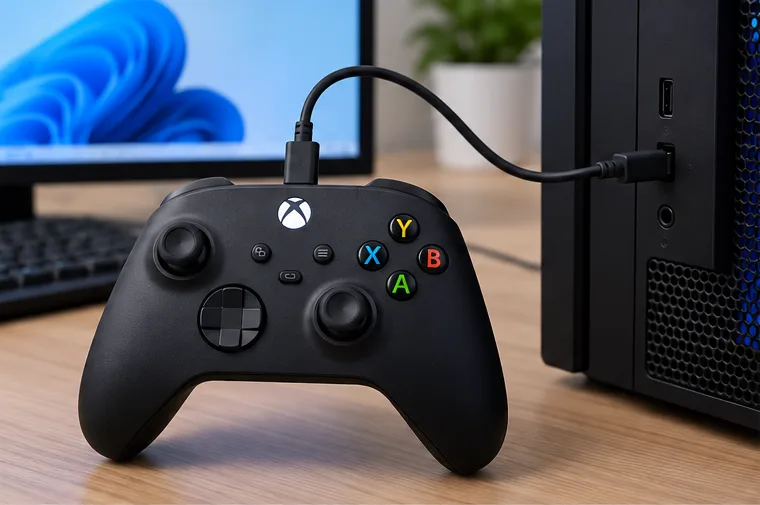
Sluit de controller met een USB-kabel met dataverbinding aan op de pc.
Wacht even tot Windows het apparaat herkent. Als het niet verschijnt, probeer dan een andere USB-poort en een andere kabel.
Open Steam en start vervolgens een game uit je bibliotheek die compatibel is met een controller.
USB is een betrouwbare eerste test omdat het Bluetooth-koppeling en radio-interferentie uitsluit tijdens de installatie. Het is ook de snelste manier om te bepalen of het probleem bij de draadloze koppeling of de spelconfiguratie ligt.
Een bekabelde USB-verbinding voorkomt Bluetooth-koppeling. Gebruik een kabel die gegevensoverdracht ondersteunt.
2. Koppelen via Bluetooth in Windows 11
Druk op de Xbox-knop om de controller aan te zetten.
Houd de koppelingsknop ongeveer drie seconden ingedrukt, totdat de Xbox-knop snel knippert. De locatie van de koppelingsknop verschilt per model.
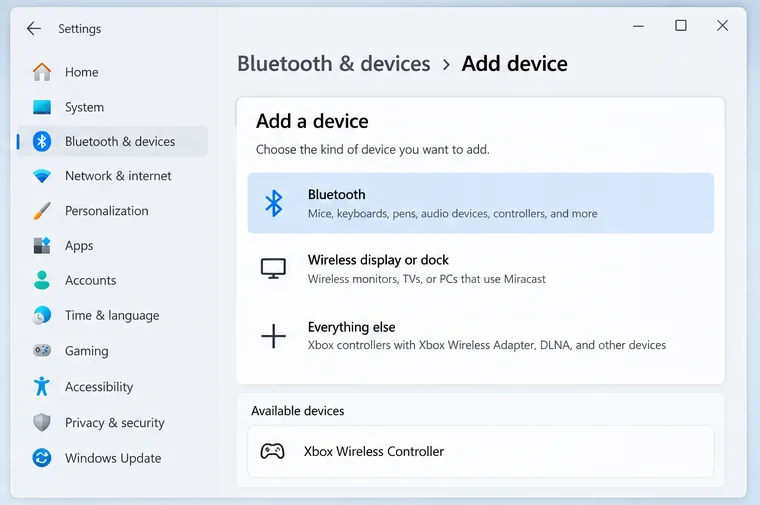
Open op de pc Start > Instellingen > Bluetooth en apparaten > Apparaat toevoegen > Bluetooth .
Selecteer Xbox Wireless Controller wanneer deze verschijnt en wacht vervolgens tot Windows aangeeft dat de controller is verbonden.
Windows koppelt eerst de controller; Steam gebruikt de aangesloten gamepad daarna.
3. Controleer of Steam het apparaat detecteert en kies vervolgens of je Steam Input wilt gebruiken.
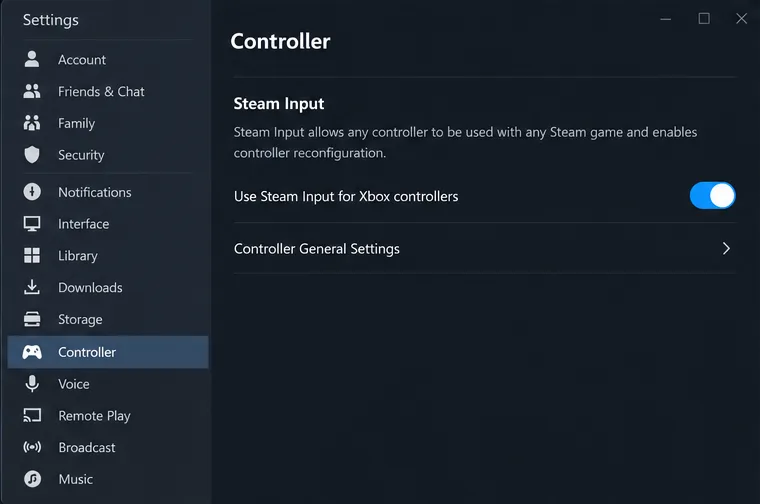
Open in de Steam-desktopclient Steam > Instellingen > Controller . Controleer of de controller in het controllergedeelte wordt weergegeven. Voor de basisfunctionaliteit hoeft u mogelijk niets te wijzigen: veel games herkennen een Xbox-controller via de standaard XInput-ondersteuning.
Steam Input is de controllerconfiguratielaag van Steam. Hiermee kun je controllerinputs voor een game vertalen of opnieuw toewijzen en kun je lay-outs gebruiken die per game of door de community zijn gemaakt. Ga naar Instellingen > Controller en schakel de Steam Input-optie voor Xbox-controllers in als je deze functies wilt gebruiken of als een game Steam Input vereist. Als een game al correct werkt, laat je de huidige/standaardinstellingen ongewijzigd. Het Steam Input-overzicht van Steam legt het verschil uit tussen native actieondersteuning en legacy-hermapping.
Steam Input is bedoeld voor configuratie en het opnieuw toewijzen van knoppen; basiscontrollerdetectie werkt ook zonder een aangepaste lay-out.
4. Stel een lay-out in voor één spel.
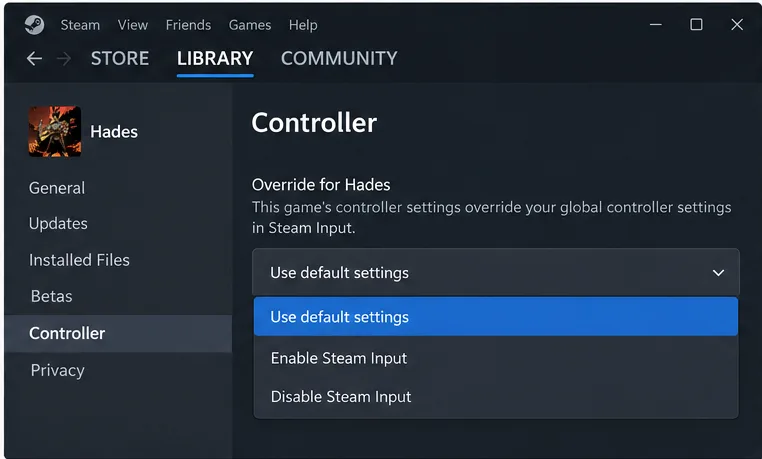
Begin met één game, want een wijziging in de Steam Input-instellingen heeft alleen invloed op die specifieke game. Open vanuit de bibliotheekpagina van de game de controllerinstellingen of de lay-outeditor. Afhankelijk van de Steam-interfaceversie is deze optie mogelijk te vinden via het controllerpictogram, de game-eigenschappen of het beheermenu.
Kies eerst de standaardindeling als het spel al een Xbox-gamepad ondersteunt.
Als de besturing niet reageert, probeer dan Steam Input voor dat spel in te schakelen en open het spel vervolgens opnieuw.
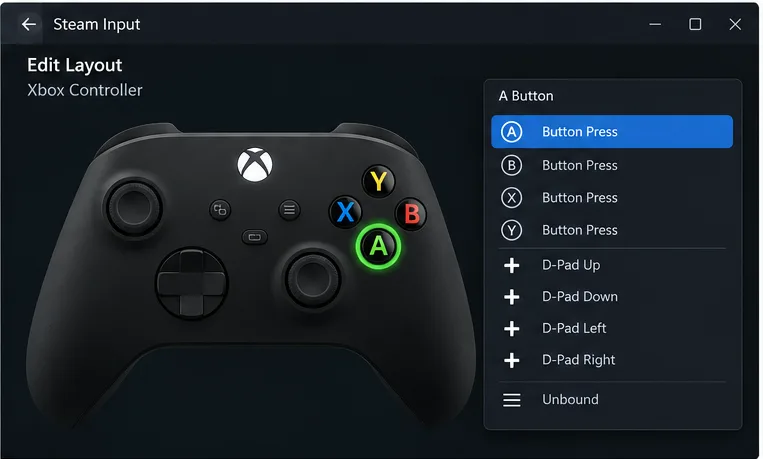
Open de lay-outeditor om een knop opnieuw toe te wijzen, het gedrag van een stick of trigger te wijzigen, of om aanbevolen en door de community ontworpen lay-outs te bekijken (indien beschikbaar).
Sla de lay-out op of pas deze toe en test hem vervolgens in de menu's en tijdens het spelen. Wijzig één besturingselement tegelijk, zodat je kunt vaststellen wat het verschil maakt.
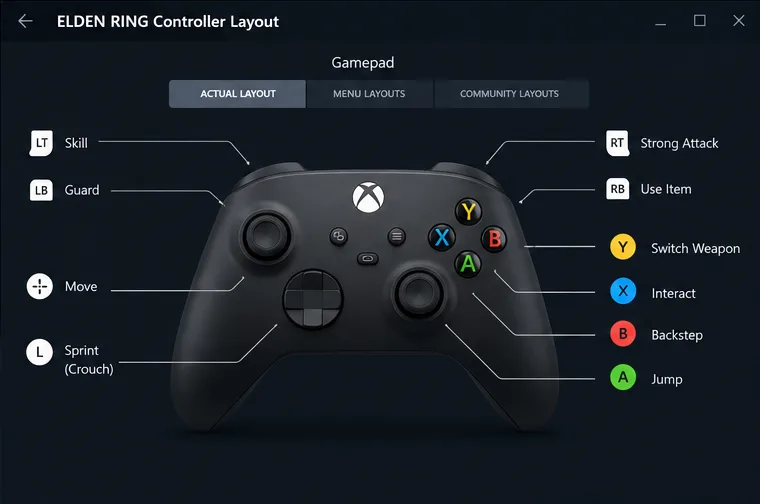
De beschikbare acties zijn afhankelijk van het spel en de ondersteunde lay-out. Sommige spellen tonen benoemde acties in het spel; andere lay-outs koppelen fysieke knoppen aan invoer via gamepad, toetsenbord of muis. Een Xbox-controller biedt over het algemeen geen gyroscoopbesturing, dus verwacht geen gyroscoopbesturing in een standaard Xbox-lay-out.
Met de Steam Input-instellingen per game kun je een werkende standaardinstelling behouden of een overschrijving testen voor één specifieke titel.Selecteer een besturingselement in de lay-outeditor om de toewijzing ervan te bekijken of te wijzigen; de exacte opties variëren per spel.Dit is slechts een illustratieve weergave: de getoonde acties zijn voorbeelden en elke game- of community-layout kan andere besturingselementen toewijzen.
Gebruik de Big Picture-modus voor gamen vanaf de bank.
De Big Picture-modus van Steam toont de Steam-bibliotheek en menu's in een volledig scherm, controller-vriendelijk scherm. Open de modus vanuit de Steam-client en navigeer met je aangesloten Xbox-controller. Het verandert de manier waarop je door Steam navigeert, maar maakt een niet-ondersteunde gamecontroller niet compatibel. Raadpleeg de informatie over controllers in de Big Picture-modus van Steam voor meer informatie over ondersteunde controllers.
Problemen oplossen met een Xbox-controller die niet werkt op Steam
Probleem
Wat te proberen
Steam detecteert de controller niet.
Controleer eerst of Windows de controller herkent. Sluit de USB-kabel opnieuw aan, probeer een bekende datakabel of een andere poort, of verwijder het Bluetooth-apparaat en koppel het opnieuw. Start Steam opnieuw op nadat Windows de controller heeft herkend.
Windows ziet het wel, maar het spel niet.
Controleer of de game controllers ondersteunt en start deze via Steam. Controleer de controllerinstellingen van de game; vergelijk het standaardgedrag met Steam Input ingeschakeld.
Het koppelen via Bluetooth mislukt of wordt verbroken.
Laad de controller op, zet hem terug in de koppelingsmodus en verwijder de oude vermelding van de Xbox draadloze controller voordat je opnieuw koppelt. Update het Bluetooth-stuurprogramma van de pc en verminder interferentie van draadloze of USB-apparaten in de buurt. Als het probleem aanhoudt, probeer dan USB of de Xbox draadloze adapter.
Knoppen reageren dubbel of gedragen zich vreemd.
Sluit alle programma's van derden voor het opnieuw toewijzen van controllers, herstart Steam en test met slechts één controller aangesloten. Vermijd dat meerdere programma's dezelfde fysieke invoer vertalen.
De bediening werkt, maar de pictogrammen van de knoppen op het scherm zien er anders uit.
De knoppen worden door het spel zelf gekozen. Een Steam Input-indeling kan de invoer die een spel ontvangt wijzigen zonder de grafische weergave van het spel aan te passen.
Beweging van de stick wijkt af
Controleer de dodezone-instellingen van het spel, test de controller in een ander spel en installeer eventuele beschikbare firmware-updates voor de controller. Als de drift in alle spellen aanhoudt, heeft de controller mogelijk hardware-reparatie nodig.
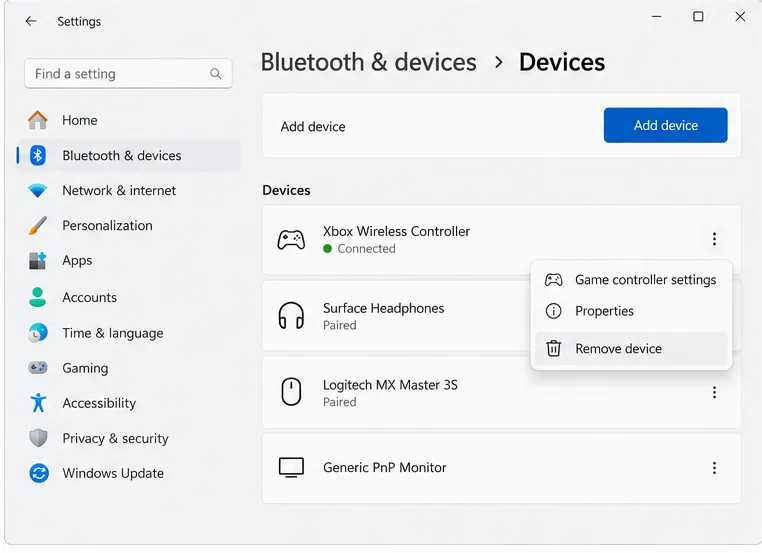
Voor een Bluetooth-apparaat dat al in Windows is opgeslagen, opent u Instellingen > Bluetooth en apparaten > Apparaten , kiest u het menu 'Meer opties' van de controller en verwijdert u het apparaat voordat u opnieuw probeert te koppelen. De handleiding voor het oplossen van Bluetooth-problemen in Windows van Microsoft raadt ook aan om de Bluetooth-status, de apparaatdetectie en de stuurprogramma's te controleren.
Verwijder een verouderde Bluetooth-koppeling in Windows voordat u de controller opnieuw koppelt.
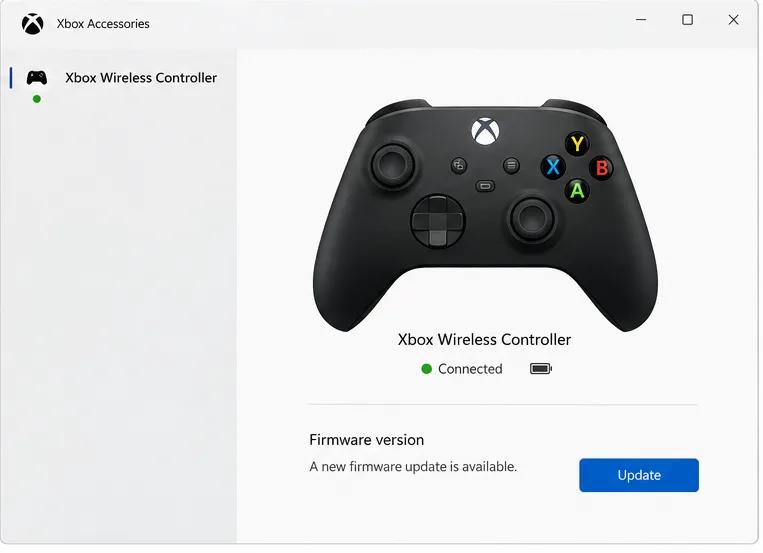
Als het koppelen of de compatibiliteit met games nog steeds niet goed werkt, controleer dan de firmware van de controller in de Xbox Accessoires-app. Sluit de controller aan via USB of de Xbox draadloze adapter en volg de instructies in de app voor het bijwerken; firmware-updates voor Xbox-controllers worden niet via Bluetooth uitgevoerd. Lees de update-instructies voor de Xbox draadloze controller van Microsoft .
De Xbox Accessoires-app biedt mogelijk een firmware-update aan; de beschikbaarheid en de exacte schermen zijn afhankelijk van de controller en de geïnstalleerde firmware.
Veelgestelde vragen
Moet ik de ondersteuning voor Xbox-controllers in Steam inschakelen?
Niet altijd. Veel Steam-games kunnen rechtstreeks met een Xbox-controller worden gebruikt. Schakel Steam Input in als je Steam-besturingselementen wilt herprogrammeren, een community-indeling wilt gebruiken of een compatibiliteitsoplossing per game wilt toepassen.
Kan ik een Xbox-controller draadloos gebruiken zonder Bluetooth?
Ja, met een compatibele Xbox draadloze adapter. Oudere controllergeneraties vereisen mogelijk de juiste ontvanger, dus raadpleeg de documentatie van het model voordat u een adapter koopt of koppelt.
Werken deze stappen voor Windows ook op macOS of Linux?
De verbindingsmethode en controllerondersteuning zijn afhankelijk van het besturingssysteem, het type controller en het spel. Koppel de controller via de apparaatinstellingen van het systeem of test eerst via USB en controleer vervolgens Steam > Instellingen > Controller. Het Windows-menu in deze handleiding is niet van toepassing op macOS of Linux.
Snelle checklist
Maak verbinding via een USB-kabel met dataverbinding of koppel een Xbox-controller met Bluetooth.
Controleer of Windows de controller herkent voordat u problemen met Steam oplost.
Gebruik Steam Input wanneer je de toetsen opnieuw moet toewijzen of een gamespecifieke compatibiliteitsaanpassing nodig hebt.
Probeer per spel één lay-outwijziging tegelijk uit en test deze vervolgens tijdens het spel.
Gebruik Xbox-accessoires voor firmware-updates via USB of de Xbox Wireless Adapter, niet via Bluetooth.
Dat is de praktische manier om een Xbox-controller met Steam te gebruiken : maak de verbinding op Windows-niveau, laat Steam de controller detecteren en pas alleen de lay-out aan voor de games die een andere indeling vereisen.