Home
» 🎮 E-sport
»
Ultieme handleiding: Hoe gebruik je een Xbox-controller op Steam?
Ultieme handleiding: Hoe gebruik je een Xbox-controller op Steam?
Ultieme handleiding: Hoe gebruik je een Xbox-controller op Steam?
Om een Xbox-controller op Steam te gebruiken , sluit je deze aan op je pc via USB, Bluetooth of de Xbox Wireless Adapter. Controleer vervolgens of Steam de controller detecteert via Steam > Instellingen > Controller . De meeste games met gamepad-ondersteuning werken met de standaardinstellingen. Gebruik Steam Input als je de besturing wilt aanpassen of als een bepaalde game de controller niet herkent.
Deze handleiding richt zich op Steam op Windows. De exacte labels en lay-out kunnen per Steam-clientversie enigszins verschillen. De onderstaande softwareschermen zijn illustratief en geen schermafbeeldingen.
Kies de juiste verbinding
Steam Input vermeldt Xbox 360- en Xbox One-controllers als ondersteunde apparaten, en Steam ondersteunt een breed scala aan gamepads. De opties voor bekabeling en draadloze verbinding hangen af van je controllermodel.
Verbinding
Wat je nodig hebt
Nuttige notitie
USB
Een datakabel die op de controller past.
Dit is meestal de eenvoudigste manier om te controleren of de controller en het spel werken.
Bluetooth
Een Xbox-controller met Bluetooth en Bluetooth op de pc.
Sommige oudere Xbox One-controllers hebben geen Bluetooth. Als die van jou niet wordt herkend, probeer dan USB of een Xbox Wireless Adapter.
Xbox draadloze adapter
De officiële adapter voor Windows en een compatibele controller.
Een aparte draadloze optie voor het geval Bluetooth niet beschikbaar of ongeschikt is.
USB-aansluitingen variëren: nieuwere draadloze Xbox-controllers gebruiken USB-C, terwijl oudere modellen mogelijk Micro-USB gebruiken. Een draadloze Xbox 360-controller kan niet via Bluetooth worden gekoppeld; gebruik hiervoor de compatibele draadloze Xbox 360-ontvanger. De lijst met ondersteunde controllers van Steam en de pc-verbindingshandleiding van Xbox leggen de ondersteunde verbindingsmethoden uit.
Stap 1: Verbind de controller met Windows
USB-installatie
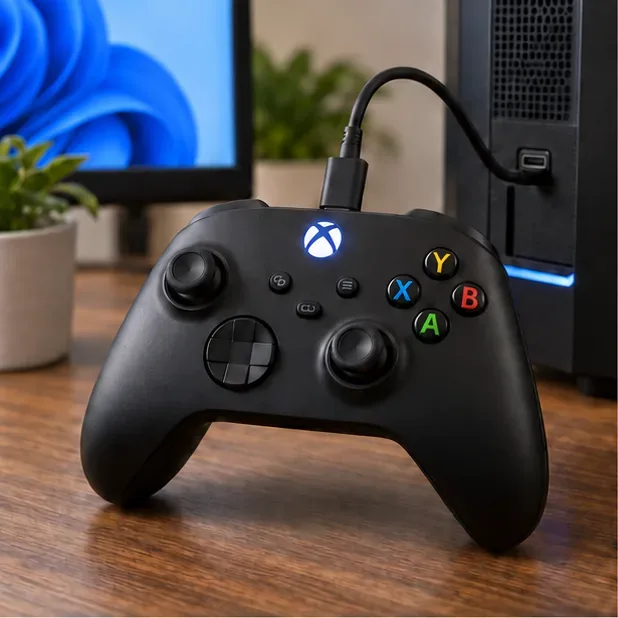
Schakel de controller in en verbind deze met de pc via een USB-kabel die geschikt is voor dataoverdracht.
Wacht een paar seconden totdat Windows het apparaat herkent. Als het Xbox-lampje niet blijft branden of als Windows niet reageert, probeer dan een andere USB-poort en een kabel waarvan bekend is dat deze gegevens kan overdragen.
Laat de kabel aangesloten tijdens de eerste test. Dit sluit Bluetooth-koppeling als mogelijke oorzaak uit als Steam de controller niet detecteert.
Een bekabelde verbinding is een eenvoudige eerste test voordat u problemen met Bluetooth gaat oplossen.
Bluetooth-instellingen
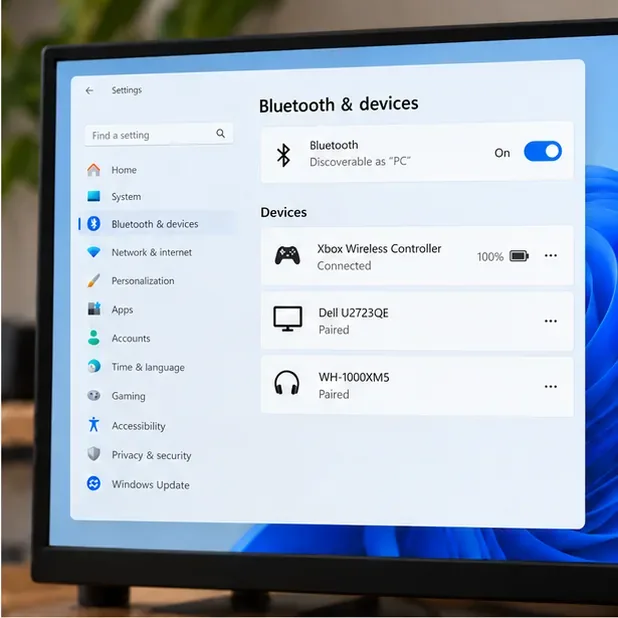
Open in Windows 11 Instellingen > Bluetooth en apparaten en schakel Bluetooth in. Selecteer Apparaat toevoegen > Bluetooth .
Houd op de controller de koppelingsknop ingedrukt totdat de Xbox-knop knippert. Selecteer Xbox Wireless Controller wanneer deze in Windows verschijnt en wacht tot het koppelen is voltooid.
Controleer de lijst met apparaten in Windows op een aangesloten controller. Als deze niet verschijnt, controleer dan of uw controllermodel Bluetooth ondersteunt; gebruik USB of de Xbox Wireless Adapter als dit niet het geval is.
Na een succesvolle koppeling zou de controller in de Windows-apparaatlijst als verbonden moeten worden weergegeven; de details op het scherm kunnen variëren.
Stap 2: Controleer of Steam de Xbox-controller herkent.
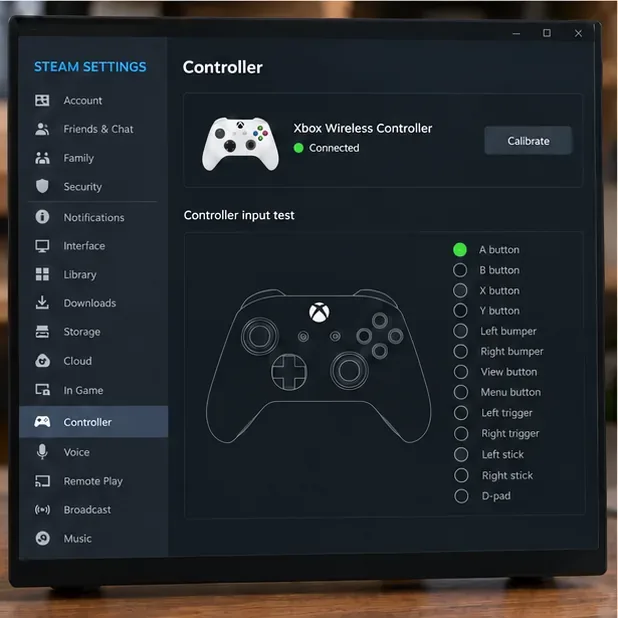
Open Steam en selecteer Steam > Instellingen > Controller .
Controleer of de controller in de lijst staat. In de controllerinstellingen van Steam worden aangesloten apparaten weergegeven en krijg je toegang tot configuratietools voor controllers.
Als je liever vanaf de bank navigeert, open dan de Big Picture-modus via het menu ' Weergave' in Steam . Je kunt de Steam-interface daar ook met dezelfde controller bedienen.
Als Windows de controller wel herkent, maar Steam niet, koppel de controller dan los en sluit hem opnieuw aan. Start Steam vervolgens opnieuw op. Probeer bij een bekabelde verbinding een andere datakabel. Je kunt ook de handleiding voor Steam Input van Valve raadplegen voor meer informatie over de controllerinstellingen en de configuratieprocedure per game.
Gebruik de controllerinstellingen van Steam om te controleren of de controller wordt herkend voordat je een game opent. De daadwerkelijke interface van Steam kan afwijken van deze illustratie.
Stap 3: Gebruik Steam Input alleen wanneer dat helpt.
Start eerst een spel dat een standaardcontroller ondersteunt. Als de knoppen werken, kun je de standaardinstellingen behouden. Steam Input is handig als je een andere knopindeling wilt, een configuratie van de community nodig hebt of als het spel de controller niet correct herkent.
Open in je Steam-bibliotheek de eigenschappen van de game en ga naar de pagina 'Controller' .
Laat het spel eerst op de standaard controllerinstellingen staan. Als de invoer niet werkt, stel dan de spelinstellingen in op 'Steam Input inschakelen' en start het spel opnieuw.
Als de game al native Xbox-ondersteuning heeft, maar je krijgt dubbele of onverwachte invoer, test dan de optie 'Steam Input uitschakelen' voor die game en start de game opnieuw. Kies de instelling die werkt voor die titel.
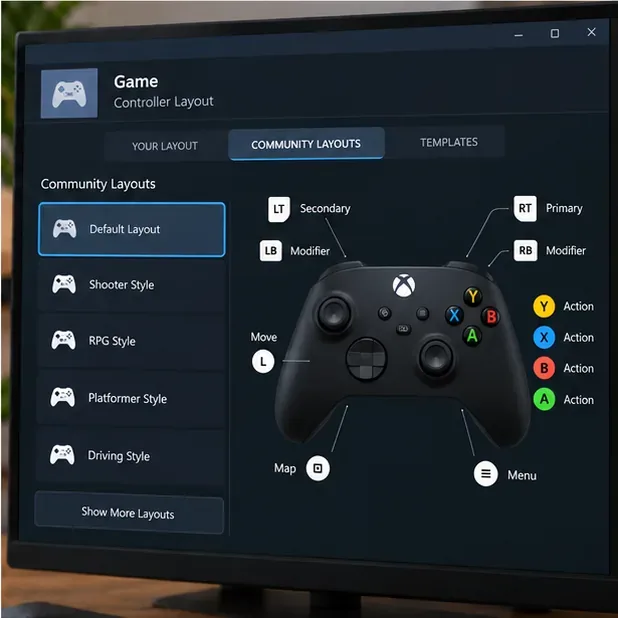
Open de editor voor de controllerindeling van de game om een sjabloon te selecteren, door community-indelingen te bladeren of de toewijzing van knoppen en sticks te bewerken. Test de gekozen indeling in de game voordat je deze definitief gebruikt.
Een lay-out per game kan de Xbox-knoppen opnieuw toewijzen; communityprofielen en beschikbare acties variëren per titel.
Voor een schone installatie kun je het beste één optie tegelijk wijzigen en opnieuw testen. Een community-layout kan nuttig zijn, maar deze is mogelijk gemaakt voor een andere gameversie of speelstijl. Standaard Xbox-controllers hebben bovendien geen gyroscoopsensor, waardoor Steam Input geen ingebouwde gyroscoopbesturing biedt voor deze modellen.
Stap 4: Los de meest voorkomende problemen op.
Steam detecteert de controller niet: controleer eerst of Windows de controller wel herkent. Zo niet, vervang dan de kabel, gebruik een andere USB-poort of koppel de controller opnieuw via Bluetooth.
Windows detecteert het wel, maar een game niet: controleer of de game gamepad-input ondersteunt. Open de eigenschappen van de game > Controller en test de standaardinstelling. Schakel Steam Input indien nodig in.
Het koppelen via Bluetooth mislukt of wordt verbroken: Verwijder de controller uit de Bluetooth-apparaten van Windows, koppel hem opnieuw in de buurt en controleer op Bluetooth-stuurprogramma- en Windows-updates. Gebruik USB of de Xbox Wireless Adapter om een draadloos probleem op te sporen.
De knoppen of joysticks gedragen zich vreemd: test de besturing in de controllerinstellingen van Steam. Herstel de spelinstellingen naar de standaardwaarden voordat je individuele toetsencombinaties wijzigt en sluit andere programma's voor het opnieuw toewijzen van controllers tijdens het diagnosticeren.
De firmware is mogelijk verouderd: gebruik de Xbox Accessoires-app om te controleren op firmware-updates voor je controller. Xbox merkt op dat de meeste app-functies niet via Bluetooth worden ondersteund. Maak daarom verbinding via USB of de Xbox draadloze adapter als de app de controller niet kan beheren.
Windows herkent de controller via USB, Bluetooth of de juiste draadloze Xbox-ontvanger.
Steam toont de Xbox-controller onder Instellingen > Controller .
Het spel ondersteunt controllerinvoer, of de Steam Input-instelling per spel is ingeschakeld wanneer nodig.
De gekozen lay-out komt overeen met het spel en reageert zoals verwacht tijdens een snelle test.
Zodra deze controles geslaagd zijn, is je Xbox-controller op Steam klaar voor gebruik. Laat Steam Input op de standaardinstelling staan voor games die al werken, en gebruik de instellingen per game als een specifieke game opnieuw moet worden toegewezen of als er problemen moeten worden opgelost.