Home
» 🎮 E-sport
»
Ultieme handleiding: Een Xbox-controller aansluiten op je smart-tv
Ultieme handleiding: Een Xbox-controller aansluiten op je smart-tv
Hoe verbind je een Xbox-controller met een smart-tv?
Je kunt een Xbox-controller aansluiten op een smart-tv als zowel de controller als de tv (of het streamingapparaat) gamepad-input ondersteunen. Bluetooth is de eenvoudigste optie; een bekabelde USB-verbinding werkt alleen op systemen die controllers via USB herkennen. Koppelen alleen is niet voldoende om alle tv-menu's of games te kunnen gebruiken, dus controleer eerst het exacte tv-model en de app die je wilt gebruiken voordat je problemen gaat oplossen.
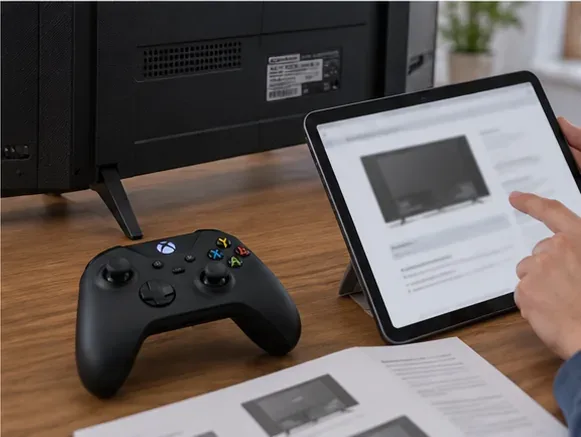
Controleer eerst of de controller en tv compatibel zijn.
De meeste Xbox Series X|S-controllers en Xbox One-controllers met Bluetooth kunnen draadloos worden gekoppeld. De huidige compatibiliteitslijst van Apple omvat de Xbox Wireless Controller met Bluetooth (model 1708), Xbox Series S- en Series X-controllers en de Xbox Elite Wireless Controller Series 2. Oudere Xbox One-modellen hebben mogelijk geen Bluetooth, dus controleer het model van uw controller in de handleiding of de documentatie van de fabrikant. Zorg ervoor dat de firmware van de controller up-to-date is als er verbindingsproblemen zijn.
Controleer het exacte model en de softwareversie van uw tv; de ondersteuning verschilt per model en regio.
Er zijn twee aparte compatibiliteitsvragen: kan de tv gekoppeld worden aan de controller en accepteert de game- of streaming-app een controller? Xbox Cloud Gaming is bijvoorbeeld beschikbaar via de Xbox-app op bepaalde Samsung-tv's, bepaalde LG-tv's met webOS 24 of nieuwer (waaronder sommige bijgewerkte modellen uit 2022 en 2023), bepaalde Fire TV-apparaten en bepaalde VIDAA-apparaten. De lijst en ondersteunde markten kunnen veranderen. De meeste cloudgames in de Xbox-app vereisen een actief Game Pass-abonnement; er zijn enkele uitzonderingen. Controleer de huidige informatie over het Xbox-tv-apparaat en de regio voordat u iets koopt.
tv of apparaat
Waar vind ik informatie over het koppelen van controllers?
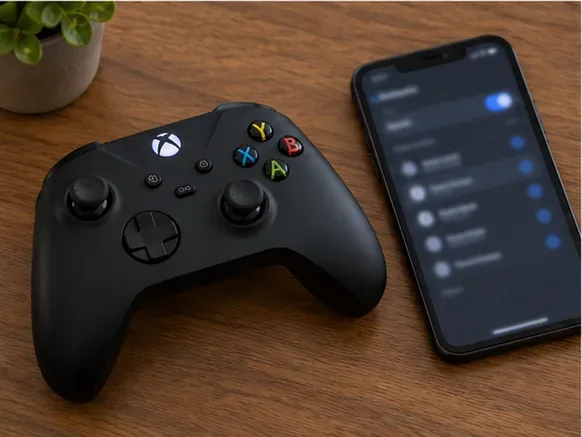
Koppel een Xbox-controller via Bluetooth met je tv.
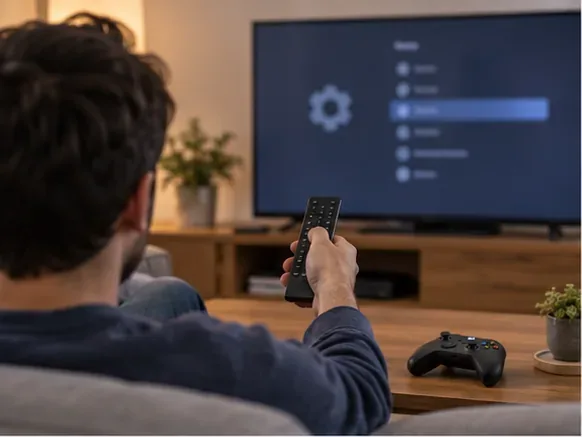
Gebruik de afstandsbediening van de tv voor de eerste installatie. Houd de afstandsbediening in de buurt van de tv, plaats nieuwe batterijen of laad deze op en schakel Bluetooth tijdelijk uit op een telefoon of computer die mogelijk opnieuw verbinding maakt met de tv.
Gebruik de afstandsbediening van de tv om het instellingenscherm voor het invoerapparaat of de controller te openen.
Open het koppelingsscherm van de tv. Volg het koppelingspad uit de tabel. Op een Xbox-app die draait op een ondersteunde smart-tv, kun je de app ook openen met de afstandsbediening, het controllerpictogram selecteren, ' Een controller koppelen' kiezen en de instructies op het scherm volgen.
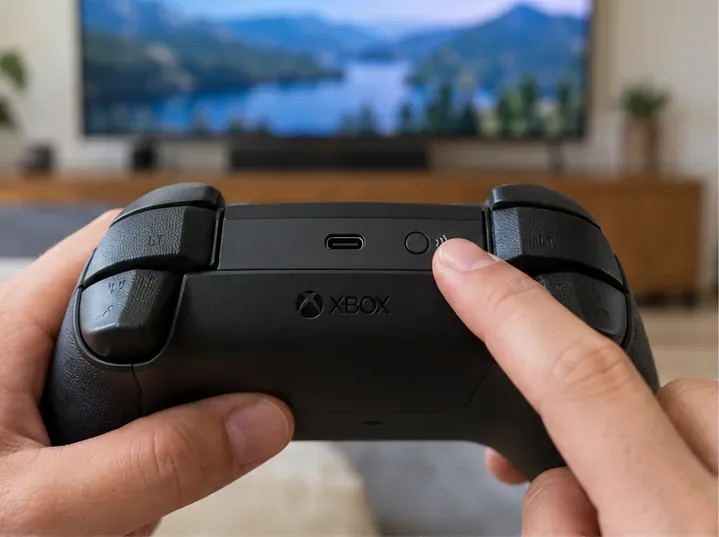
De koppelingsknop bevindt zich aan de bovenrand van de controller; de exacte positie kan per model iets verschillen.
Schakel de controller in. Druk op de Xbox-knop. Als de controller al met een ander apparaat is verbonden, ontkoppel deze dan eerst of schakel de Bluetooth van dat apparaat uit.
Houd de Pair-knop ingedrukt totdat de Xbox-knop begint te knipperen om de controller vindbaar te maken.
Start de koppelingsmodus. Houd de koppelingsknop op de controller ingedrukt totdat de Xbox-knop knippert. De controller zou nu in de lijst met beschikbare apparaten op de tv moeten verschijnen.
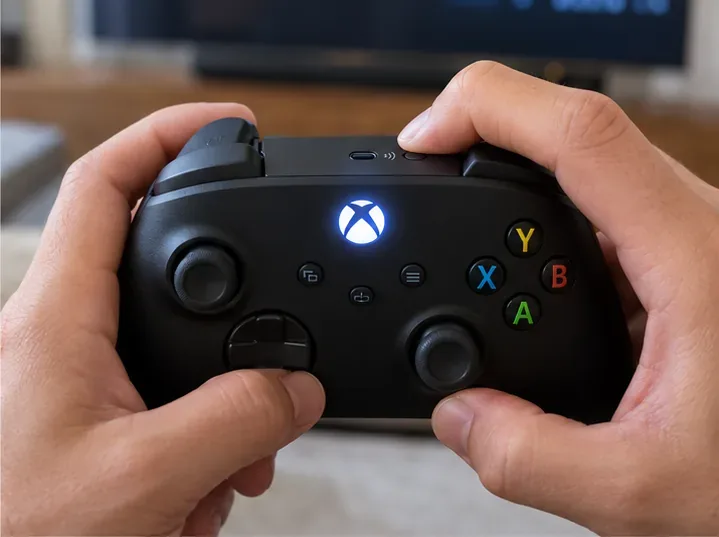
Selecteer de controller. Kies 'Xbox draadloze controller' (of de overeenkomende apparaatnaam) en bevestig de koppelingsmelding. Een continu brandend Xbox-knoplampje geeft meestal aan dat de controller is verbonden.
Test het in de game of app. Open een game die een controller ondersteunt en probeer de richtingsknoppen, joysticks en actieknoppen. Sommige tv's accepteren een controller voor games, maar laten je er niet door alle menu's van het startscherm mee navigeren.
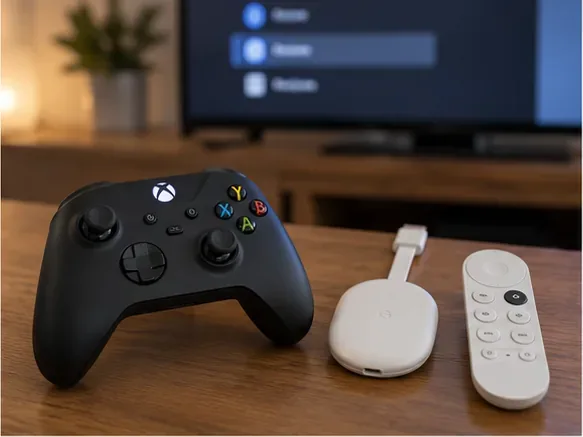
Op Google TV koppel je de controller via Instellingen > Afstandsbedieningen en accessoires , en vervolgens Afstandsbediening of accessoire koppelen . Als je een aparte streamingbox gebruikt, koppel je de controller met die box in plaats van met de televisie, tenzij de app je specifiek vraagt om te koppelen via het scherm van de box zelf.
Voor streamingapparaten koppel je de controller aan het apparaat waarop de game-app draait.
Via de Xbox-app of cloudgaming op een tv.
Een Bluetooth-verbinding is alleen de koppeling met de controller; voor cloudgaming heb je ook een ondersteund apparaat, app, account en netwerkverbinding nodig. Als de Xbox-app beschikbaar is op je tv of Fire TV, open deze dan en log in. Gebruik in de app de afstandsbediening van je tv om het controllerpictogram te selecteren, kies ' Een controller koppelen' en selecteer vervolgens de Xbox-controller. Xbox geeft aan dat een snelle verbinding nodig is en raadt een bekabelde verbinding of een 5 GHz wifi-verbinding aan; de streamingprestaties zijn echter afhankelijk van het netwerk, de locatie, het apparaat en het spel. De beschikbaarheid van games en de abonnementsvereisten variëren per regio en abonnement. Zie de instructies voor Xbox smart-tv-controllers en de geteste cloudgaming-controllers .
Controleer of de knoppen reageren in het spel dat je wilt spelen.
Ga er niet vanuit dat het aansluiten van een Xbox Wireless Adapter voor Windows automatisch Bluetooth aan een tv toevoegt. Deze adapter is ontworpen voor Windows-apparaten; gebruik in plaats daarvan de Bluetooth-koppelingsoptie die door de tv of streamingbox wordt ondersteund.
Probeer een bekabelde USB-verbinding als Bluetooth niet beschikbaar is.
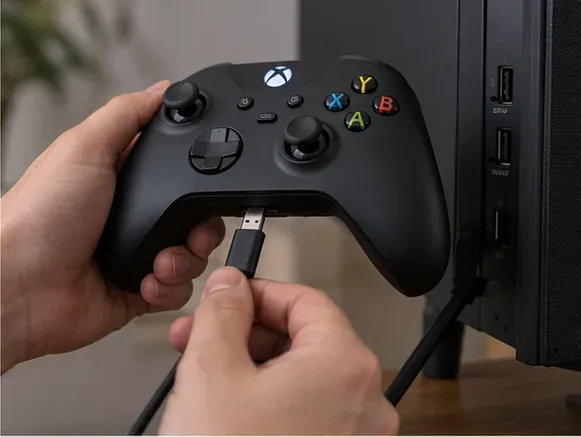
Gebruik een USB-kabel die data kan overdragen; de poort van de tv moet ook geschikt zijn voor gamecontrollers.
Sluit de controller met een datakabel aan op de tv en start vervolgens een ondersteunde game of app. Xbox Series X|S-controllers gebruiken USB-C; veel Xbox One-controllers gebruiken Micro-USB. Een kabel die alleen geschikt is om op te laden, kan geen input van de controller doorgeven. De USB-poort van een tv kan wel stroom leveren, maar gamepads niet herkennen, dus bedraad spelen is niet gegarandeerd. Als de tv de controller niet herkent of er niet op reageert, raadpleeg dan de handleiding of koppel de controller aan een ondersteund streamingapparaat.
Los veelvoorkomende problemen met het koppelen van Xbox-controllers op.
Schakel Bluetooth uit op een eerder gekoppelde telefoon of computer als deze steeds opnieuw verbinding maakt met de controller.
De controller verschijnt niet: controleer of deze Bluetooth ondersteunt, houd de koppelingsknop ingedrukt totdat de Xbox-knop knippert en schakel Bluetooth uit op apparaten in de buurt die eerder met de controller zijn verbonden.
De controller wordt wel gekoppeld, maar bestuurt het spel niet: controleer of de betreffende app en game controllers ondersteunen. Verwijder de controller uit de instellingen van de tv of streamingbox en koppel hem vervolgens opnieuw via de instellingen van dat apparaat.
Als de verbinding wordt verbroken: laad de controller op, plaats hem dichter bij de ontvanger, herstart beide apparaten en verminder draadloze interferentie in de buurt. Op Google TV raadt Google aan het apparaat opnieuw op te starten en ongebruikte gekoppelde accessoires los te koppelen als het koppelen via Bluetooth mislukt.
Gameplay via de cloud voelt vertraagd aan: Test de controller in een lokaal geïnstalleerd spel, indien mogelijk. Als alleen het streamen traag aanvoelt, controleer dan de wifi- of bekabelde netwerkverbinding; Bluetooth van de controller en internetstreaming vormen elk een aparte bron van vertraging.
De hoofdtelefoonaansluiting of trilfunctie werkt niet: Ondersteuning voor deze functie is afhankelijk van de tv, app, controller en game. Het is niet gegarandeerd dat het geluid van een hoofdtelefoon die op de controller is aangesloten, via de tv-app wordt doorgegeven.
Als het koppelen nog steeds niet lukt, werk dan de firmware van de controller bij via een Xbox-console of de Xbox Accessoires-app op een ondersteunde Windows-pc en probeer het opnieuw. Raadpleeg voor apparaatspecifieke instructies de handleiding van de tv-fabrikant en de officiële Xbox Bluetooth-handleiding voor probleemoplossing .
Snelle checklist voordat je gaat spelen
Het Xbox-controllermodel ondersteunt Bluetooth, of de tv ondersteunt USB-gamepads.
De tv of het streamingapparaat staat vermeld als compatibel met de gameservice die je wilt gebruiken.
De controller bevindt zich in de koppelingsmodus en is geselecteerd in de instellingen van het juiste apparaat.
De game of app zelf ondersteunt controllers in jouw regio en met jouw abonnement.
Als die vier controles eenmaal zijn voltooid, is het verbinden van een Xbox-controller met een smart-tv meestal een kwestie van een korte Bluetooth-installatie. Als het koppelen lukt, maar een game de controller negeert, ligt het probleem bij de compatibiliteit van de app of het model, en niet bij een mislukte Bluetooth-verbinding.