Home
» 🎮 E-sport
»
Ultieme gids: Beste webbrowsers voor Xbox Series X en Series S – Waarom Microsoft Edge de beste keuze is
Ultieme gids: Beste webbrowsers voor Xbox Series X en Series S – Waarom Microsoft Edge de beste keuze is
Ultieme gids: Beste webbrowsers voor Xbox Series X en Series S – Waarom Microsoft Edge de beste keuze is
Als je op een Xbox Series X of Series S wilt internetten, is Microsoft Edge de beste – en officieel gedocumenteerde – browserkeuze . Deze is vooraf geïnstalleerd op beide consoles, werkt met een Xbox-controller en ondersteunt een USB-toetsenbord en -muis. Microsoft beschrijft Edge in de Xbox-handleiding als de consolebrowser; Chrome en Firefox worden niet genoemd als standaardbrowser-apps voor Xbox. Voor de meeste spelers is de belangrijkste vraag hoe ze Edge comfortabel kunnen gebruiken en wanneer een reguliere Xbox-app een betere keuze is.
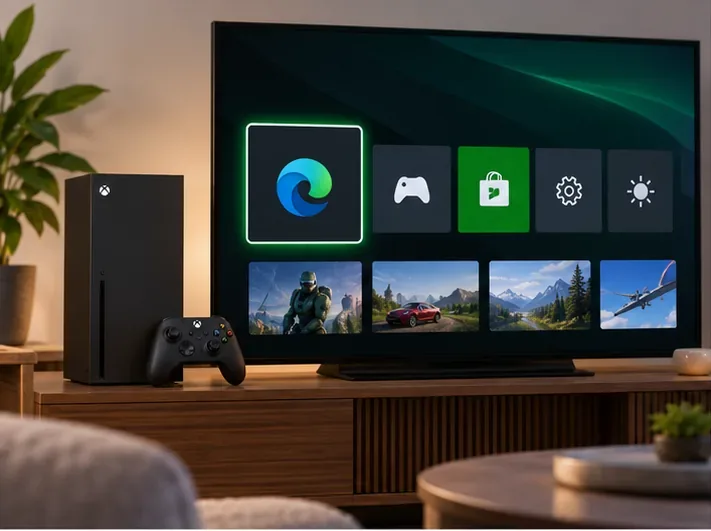
Illustratie van een browsertegel in een console-app-launcher; menulabels kunnen variëren afhankelijk van de systeemversie.
Welke browsers werken op Xbox Series X en Series S?
Voor dagelijks internetgebruik kun je het beste beginnen met Edge. Dit is de browser die Microsoft standaard meelevert met de Series X|S, en het bedrijf legt in de handleiding uit hoe je deze opent en de sneltoetsen op de controller gebruikt. Daardoor is Edge de ideale keuze om een gamewiki te raadplegen, patchnotes te lezen, een ondersteuningspagina te doorzoeken of in te loggen op een webdienst op de tv.
Optie
Wat kun je verwachten op Xbox Series X|S?
Het beste voor
Microsoft Edge
Vooraf geïnstalleerde consolebrowser met controller- en toetsenbord-/muisbegeleiding van Microsoft.
Webbrowsen, spelhandleidingen en accountpagina's.
Chrome of Firefox
Deze app wordt niet vermeld als standaard browser-app in de instructies van Microsoft voor de Xbox-console. Ga er niet vanuit dat een download voor pc of een installatiehandleiding voor desktopcomputers werkt op een Xbox die in de winkel verkrijgbaar is.
Gebruik deze browser op een pc, telefoon of tablet wanneer u deze specifiek nodig hebt.
Webapps en PWA's
Open de website in Edge. De specifieke instructies van Microsoft voor Xbox beloven geen procedure waarbij je "deze site als app installeert".
Gebruik Edge-bladwijzers of, indien beschikbaar, de officiële Xbox-app van de betreffende service.
Oudere handleidingen gaan er soms van uit dat Edge-functies voor desktops ook op de Xbox beschikbaar zijn. De consolespecifieke instructies van Microsoft beloven geen extensies, PWA-installatie, Picture-in-Picture, verticale tabbladen of Sleep Tabs, dus kies geen browser in de veronderstelling dat deze functies op de console beschikbaar zijn. Evenzo garandeert de 4K-video-uitvoer van een console niet dat elke website video in 4K streamt; de afspeelkwaliteit hangt af van de website en de ondersteuning ervan door de browser.
Waarom Edge de praktische keuze is voor het browsen op je Xbox.
Edge op Xbox is gebaseerd op Chromium, aldus Microsoft. Belangrijker nog voor gebruik op de bank: Microsoft documenteert speciale sneltoetsen voor de gamepad, waardoor je niet voor elke actie een toetsenbord nodig hebt. Gebruik de controller voor snelle zoekopdrachten en houd een toetsenbord bij de hand voor langere zoekopdrachten, het invoeren van wachtwoorden of het invullen van formulieren.
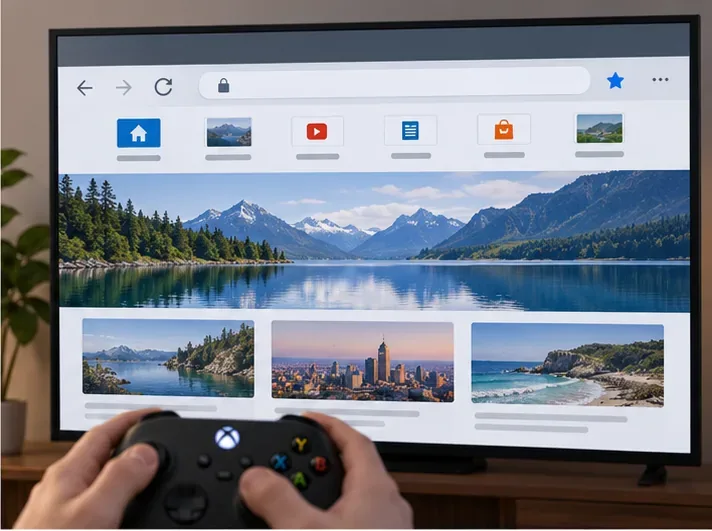
Een controller is voldoende voor de standaardnavigatie in Edge op de Xbox.
Xbox-controller sneltoetsen in Edge
Controller-input
Browseractie
B
Ga terug naar de vorige pagina.
X
Een nieuw tabblad openen.
Y
Browsergeschiedenis openen.
Weergave
Open de adresbalk.
Linker joystick / rechter joystick
Scrollen / zoomen.
Linker en rechter bumpers
Schakelen tussen tabbladen.
Het gedrag van knoppen kan veranderen door software-updates, en websites kunnen bedieningselementen hebben die onhandig zijn met een gamepad. Als een pagina kleine links, complexe menu's of een lang formulier bevat, zijn een muis en toetsenbord meestal gemakkelijker dan herhaaldelijk een cursor met de controller te bewegen.
Hoe open je Edge en hoe surf je op Xbox?
Open Mijn games en apps vanuit het Xbox-startscherm .
Ga naar het tabblad Apps , zoek Microsoft Edge en start de app. Edge is vooraf geïnstalleerd op de Series X en Series S, dus een aparte browserdownload is normaal gesproken niet nodig.
Druk op de View- knop van de controller om de adresbalk te openen, voer een website in en gebruik B om terug te keren of X om een nieuw tabblad te openen.
Voor sneller typen kun je een USB-toetsenbord en -muis op de console aansluiten. Volgens Microsoft kun je deze ook gebruiken om te navigeren; houd de menuknop van de controller ingedrukt om te schakelen tussen de gamepad- en muisinvoer.
Deze stappen volgen de door Microsoft gepubliceerde richtlijnen voor Xbox Edge. Als Edge niet in de lijst met apps staat, controleer dan of de console online is en of de app up-to-date is. Kijk vervolgens in de Microsoft Store of op de Xbox-ondersteuningspagina's voor de actuele beschikbaarheid in uw regio.
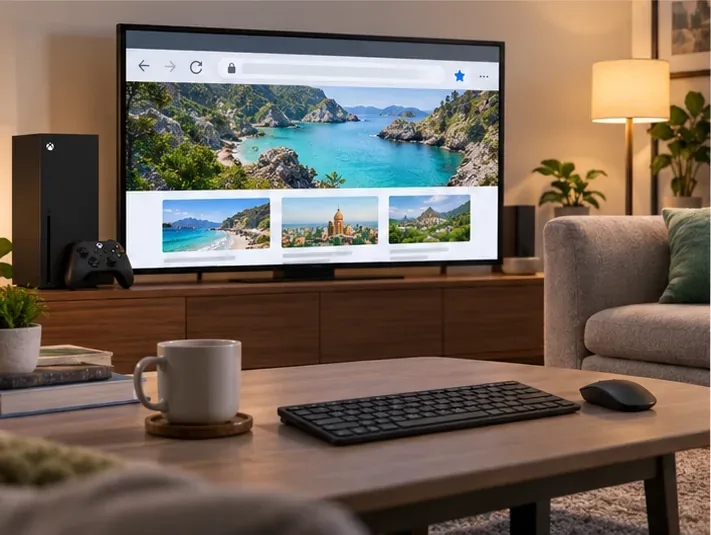
Met een toetsenbord en muis kunt u gemakkelijker URL's typen en formulieren invullen.
Optioneel: synchroniseer Edge met uw andere apparaten.
Als je Edge al op een pc gebruikt, kun je volgens Microsoft de synchronisatie inschakelen via de profielinstellingen naast de adresbalk op Xbox. Meld je aan met je Microsoft-account, kies ' Synchronisatie inschakelen ' en selecteer vervolgens welke gegevens je wilt synchroniseren in Edge op je andere apparaten. Microsoft noemt browsegeschiedenis, bladwijzers en wachtwoorden als voorbeelden van gegevens die gesynchroniseerd kunnen worden.
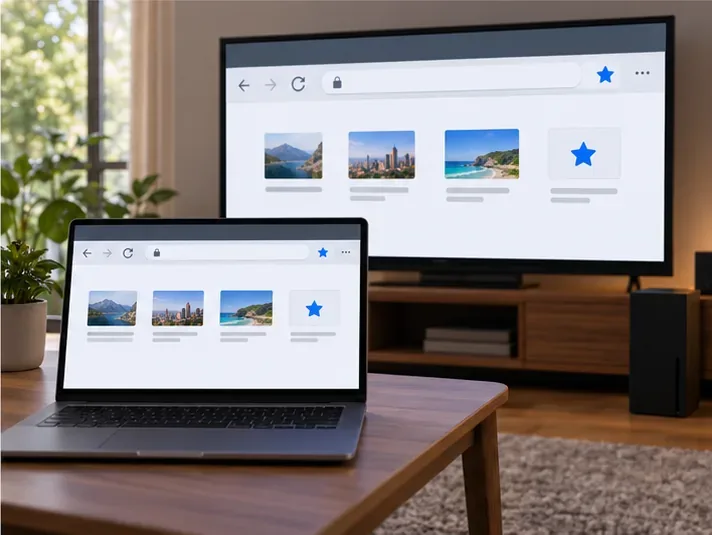
Edge kan bepaalde browsergegevens synchroniseren tussen apparaten wanneer je synchronisatie inschakelt.
Synchronisatie is optioneel. Controleer op een gedeelde console de geselecteerde gegevens voordat u de synchronisatie inschakelt en overweeg of u browserwachtwoorden of -geschiedenis beschikbaar wilt hebben op dat Xbox-profiel. U kunt er ook voor kiezen om lokaal op de console te browsen en de synchronisatie tussen apparaten over te slaan.
Wanneer gebruik je een Xbox-app in plaats van Edge?
Edge is handig voor websites, maar het is geen vervanging voor elke console-app. Als je voornamelijk een streamingdienst wilt gebruiken, naar muziek wilt luisteren of een platformfunctie wilt gebruiken, controleer dan of die dienst een Xbox-app heeft. Een native app heeft mogelijk een betere tv-interface, controllernavigatie en ondersteunde afspeelopties. Voor onderzoek, veelgestelde vragen, gamedatabases en webtools is Edge de flexibelere keuze.
Verwacht niet dat browsertabs zich tijdens het spelen van een game gedragen zoals multitasking op een pc. Gebruik Edge wanneer je actief aan het browsen bent en keer terug naar de game wanneer je klaar bent om te spelen. Aanmeldprocedures op websites en het afspelen van media kunnen verschillen, dus een pagina die goed werkt op een computer, kan op een console nog steeds onhandig zijn.
Veelgestelde vragen
Is Microsoft Edge al geïnstalleerd op de Xbox Series X en Series S?
Ja. Microsoft zegt dat Edge vooraf is geïnstalleerd op zowel de Series X als de Series S. Je kunt het openen via Mijn games en apps > Apps .
Kan ik Google Chrome of Firefox op mijn Xbox installeren?
De standaardinstructies van Microsoft voor het browsen op de Xbox verwijzen naar Edge en vermelden Chrome of Firefox niet als browser-apps voor de console. Als je een van deze browsers nodig hebt, gebruik dan een pc of mobiel apparaat in plaats van te vertrouwen op onofficiële installatiemethoden.
Kan ik een toetsenbord en muis gebruiken met Edge op de Xbox?
Ja. Volgens de instructies van Microsoft Edge op Xbox kun je een toetsenbord en muis aansluiten op de USB-poort van de console. De controller blijft handig voor snelle navigatie, terwijl een toetsenbord comfortabeler is om te typen.
Kan ik een website als PWA op Xbox installeren?
De Edge-handleiding van Microsoft voor Xbox beschrijft geen installatie van PWA's of een menu voor het installeren van apps via een website. Open de website in Edge en gebruik de officiële Xbox-app als je een app-achtige ervaring wilt.
Conclusie: Microsoft Edge is de beste webbrowser voor Xbox Series X en Series S omdat deze is ingebouwd en ontworpen voor gebruik met een controller. Gebruik de beschreven sneltoetsen voor snelle zoekopdrachten, sluit een toetsenbord en muis aan voor langere teksten en kies een Xbox-app als die beschikbaar is.