Home
» 🎮 E-sport
»
Ultieme gids: Beste Fortnite-toetsencombinaties voor kleine handen
Ultieme gids: Beste Fortnite-toetsencombinaties voor kleine handen
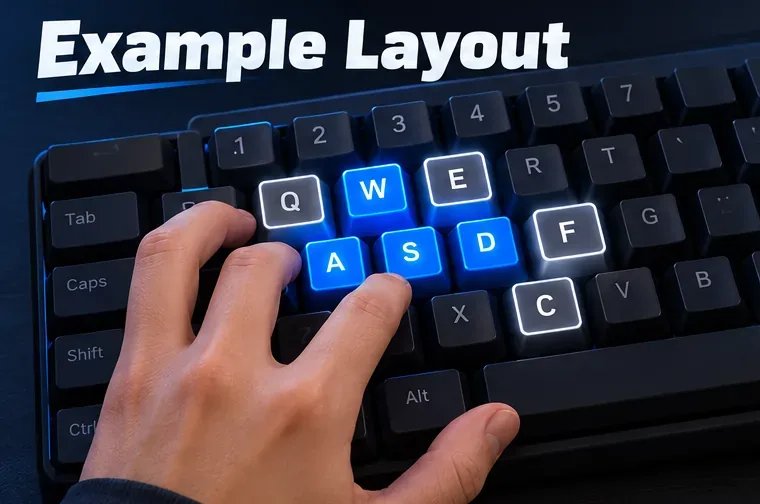
De beste Fortnite-toetsencombinaties voor kleine handen zorgen ervoor dat veelgebruikte acties binnen handbereik blijven, terwijl je je bewegingsvingers op WASD kunt houden. Een praktische startindeling is WASD voor beweging, nabijgelegen toetsen zoals Q, E en F voor acties, en maximaal twee zijknoppen van de muis voor bouwdelen als je duim ze zonder moeite kan bereiken. Er is geen enkele "professionele" indeling die voor elke hand geschikt is; beschouw de onderstaande instellingen als een sjabloon en pas alleen de toetsencombinaties aan die oncomfortabel aanvoelen.
Een compacte Fortnite-toetsenindeling om mee te beginnen.
Houd uw handpalm in de normale positie en test of u elke binding kunt indrukken zonder uw hele hand te strekken of op te tillen. Dit voorbeeld is bedoeld om onnodig reiken te voorkomen, niet om snellere bewerkingen of overwinningen te garanderen.
Actie
Beginnen met koppelen
Kleine handafstelling
Beweging
W, A, S, D
Gebruik deze elementen als ankerpunt voor je bewegingen.
Springen
Spatiebalk
Gebruik je duim als dat natuurlijk aanvoelt; houd hem zo als het al comfortabel is.
Sprint
Linkse shift
Probeer Caps Lock of een andere vrije toets in de buurt als je je pink moet strekken om Shift te gebruiken.
Hurken / glijden
C of Linker Ctrl
Kies de optie die je kunt bereiken terwijl je je hand ontspannen houdt.
Muur
Muisknop 4
Als je muis geen zijknoppen heeft, gebruik dan een nabijgelegen vrije toets, zoals C.
Vloer
Q
Dicht bij WASD en gemakkelijk te testen zonder de bewegingsvrijheid te verliezen.
Hellingsbaan / trap
Muisknop 5
Gebruik een nabijgelegen vrije toets, zoals E, als de muisknop onhandig aanvoelt.
Dak / kegel
E
Wissel de toets om met een andere vrije toets in de buurt als E conflicteert met een bind-toets die je gebruikt.
Bewerking
F
Probeer E of een andere bereikbare vrije toets als F te ver weg aanvoelt.
Interactie / gebruik
Behoud je huidige binding, of kies G.
Houd dit gescheiden van sprint-, bewerkings- en bouwacties; test het ophalen van objecten en het openen van deuren.
Herladen en wapensleuven
Behoud eerst je huidige bindingen.
Wijzig alleen de slots die echt moeilijk bereikbaar zijn.
Illustratief voorbeeld: houd de WASD-toetsen ingedrukt voor beweging en kies secundaire acties via de nabijgelegen toetsen.
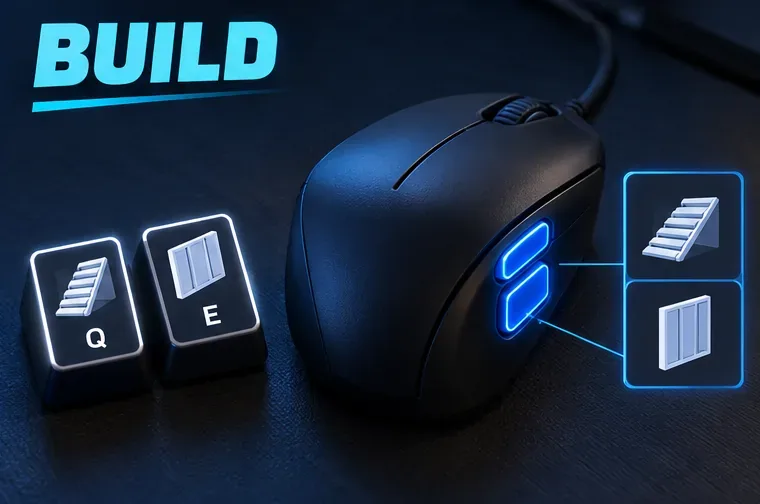
Deze lay-out gebruikt twee muisknoppen aan de zijkant voor Muur en Helling, terwijl Q en E de andere bouwdelen bedienen. Als een van de muisknoppen ontbreekt of oncomfortabel aanvoelt, verplaats die actie dan naar een ongebruikte toets in de buurt en controleer de hele lay-out opnieuw op conflicten. Wijs niet twee essentiële acties aan dezelfde toets toe alleen om een diagram te kopiëren. De beste Fortnite-toetsencombinaties voor kleine handen zijn de toetsen die je soepel kunt indrukken terwijl je beweegt.
Waarom deze Fortnite-toetsencombinaties makkelijker te hanteren kunnen zijn
Kleine handen hebben geen speciale "pro"-configuratie nodig; ze hebben baat bij een lay-out die rekening houdt met het comfortabele bereik van elke speler. WASD blijft vast staan, terwijl veelgebruikte acties naar nabijgelegen toetsen of muisknoppen worden verplaatst, zodat er geen grote handbeweging nodig is. Het toewijzen van één of twee bouwacties aan de muis kan sommige spelers helpen hun linkerhand voor beweging te houden, maar een duimknop is niet automatisch voor iedereen gemakkelijker.
Een compact toetsenbord kan de afstand tot de verste toetsen verkleinen, maar de grootte van het toetsenbord alleen bepaalt niet het comfort. De afstand tussen de toetsen, de vorm van de muis, de lengte van je vingers en je natuurlijke handhouding spelen allemaal een rol. Vermijd het forceren van een klauwgreep of het uitstrekken van je pink, alleen omdat een bepaalde houding online populair is.
Illustratief voorbeeld: de zijknoppen van de muis kunnen één of twee bouwacties uitvoeren, met Q en E als nabijgelegen alternatieven.
Stel je sneltoetsen in en test ze in vier stappen.
Open de juiste pagina voor de besturing. Open in Fortnite het menu, kies het tandwielpictogram en selecteer vervolgens het tabblad voor toetsenbord en muis, aangegeven met een pijltjespictogram. Epic Games merkt op dat de beschikbare instellingen afhankelijk zijn van de spelmodus die in de lobby is geselecteerd. Kies daarom de modus die je wilt spelen voordat je de toetsencombinaties wijzigt. Raadpleeg de instructies van Epic Games voor het wijzigen van de Fortnite-besturing .
Wijs de bewegings- en bouwankers toe. Houd WASD aan en stel vervolgens Springen, Sprinten en Hurken in. Voeg de bindingen voor de bouwonderdelen één voor één toe. Controleer of elke toets of muisknop een duidelijke functie heeft in de acties die je gebruikt; houd Herladen en Interactie gescheiden van cruciale bouw- of bewerkingsfuncties.
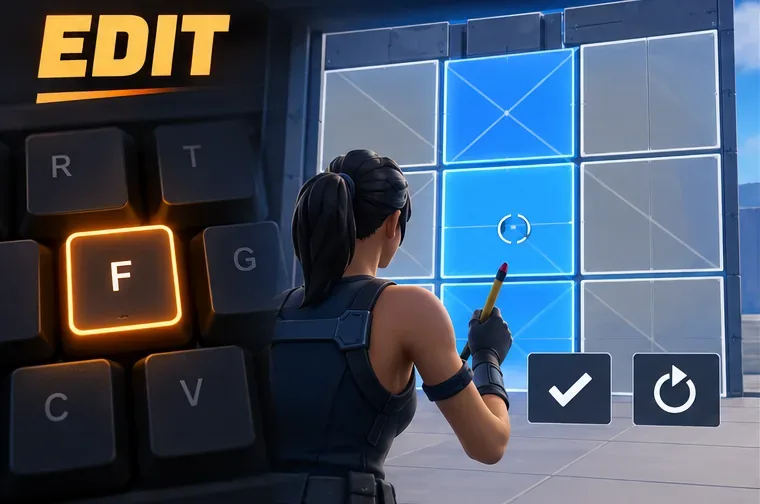
Kies een bewerkingstoets die u kunt indrukken zonder uw hand te verplaatsen. De F-toets is een veelgebruikte optie in de buurt, maar gebruiksgemak is belangrijker dan conventie. Houd alle bevestigings- of resetacties op bereikbare, afzonderlijke toetsen en controleer of een resettoewijzing geen conflicten veroorzaakt met Herladen of een andere actie.
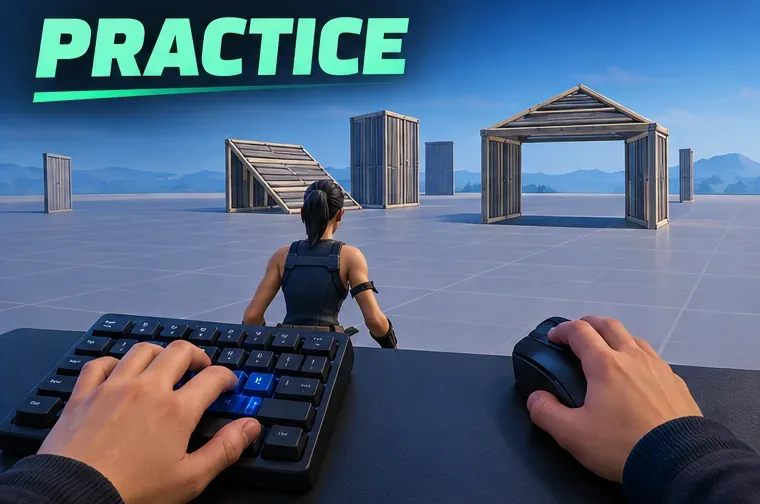
Oefen eerst een korte ronde voordat je de lay-out in een wedstrijd gebruikt. Loop, sprint, spring, plaats elk bouwdeel, bewerk, reset, herlaad en pak een voorwerp op in een privé oefenruimte voor de creatieve modus. Herhaal deze reeks terwijl je beweegt. Als je een actie mist, wijzig dan de toetsencombinatie en test opnieuw voordat je iets anders aanpast.
Illustratief bewerkingsvoorbeeld: selecteer een nabijgelegen bewerkingstoets en controleer de bevestigings- en reset-invoer afzonderlijk.
Controleer of de constructie daadwerkelijk in uw hand past.
Je linkerhand kan terugkeren naar WASD zonder naar de toetsen te hoeven zoeken.
Je kunt je bouw- en bewerkingstoetsen indrukken zonder je hand op te tillen of te draaien.
De zijknoppen van de muis zijn met een ontspannen duim te bereiken; zo niet, verplaats die functies dan terug naar het toetsenbord.
Je kunt nog steeds interactie hebben, herladen en van wapen wisselen zonder dat er per ongeluk overlappingen optreden.
Geen enkele sleutel veroorzaakt pijn, tintelingen of herhaalde spanning. Stop en herpositioneer in plaats van te proberen de greep te forceren.
Verander niet alle instellingen tegelijk. Speel een paar oefenrondes met dezelfde lay-out, noteer welke invoer de meeste fouten veroorzaakt en pas alleen die invoer aan. De muisgevoeligheid is een aparte voorkeur, los van de toetsencombinaties, dus er is geen standaard DPI-waarde voor kleine handen die je als regel moet overnemen.
Illustratieve oefenscène: test de volledige bewegings-, bouw-, bewerkings- en interactiesequentie voordat je een wedstrijd ingaat.
Veelvoorkomende fouten bij het instellen van toetsencombinaties die je moet vermijden
Het kopiëren van de volledige setup van een professional. Het toetsenbord, de muis, de reikwijdte en de gewoonten van een speler kunnen verschillen van die van jou, en een instellingenlijst kan niet garanderen dat deze geschikt is voor kleine handen.
Wijs alle bouwacties toe aan de muis. Begin met slechts één of twee zijknoppen als deze goed aanvoelen; te veel duimacties kunnen een ander soort belasting veroorzaken.
Door meerdere acties aan elkaar te koppelen, weet je niet welke wijziging heeft geholpen of juist een conflict heeft veroorzaakt.
De laatste controles worden overgeslagen. Epic heeft een ondersteuningsnotitie over het resetten van toetsencombinaties na updates. Als een actie niet meer werkt, ga dan terug naar de pagina Toetsenbordinstellingen en controleer de betreffende toetsencombinaties handmatig. Zie de handleiding van Epic voor het resetten van toetsencombinaties .
Het doel is een comfortabele, herhaalbare configuratie: de bewegingen blijven vertrouwd, veelgebruikte acties blijven binnen handbereik en elke belangrijke toetsbinding werkt onder oefenomstandigheden. Gebruik deze Fortnite-toetsenbord- en muisindeling als uitgangspunt, behoud vervolgens de toetsen die natuurlijk aanvoelen en vervang de toetsen die dat niet doen.