TFT downloaden op Windows: complete installatiehandleiding (2026)
Het downloaden van TFT op Windows begint op de officiële Teamfight Tactics-downloadpagina van Riot. Op 16 oktober 2026 installeert de Windows-download van Riot nog steeds de Riot Client en League of Legends, waarbij TFT beschikbaar is via het TFT-gedeelte van de League-client. Je hoeft League niet te spelen, maar de huidige pc-installatie maakt gebruik van de client en bestanden van League of Legends. Deze handleiding behandelt de actuele systeemvereisten, de officiële downloadstappen en oplossingen voor veelvoorkomende installatieproblemen.
Clientupdate voor 2026: Riot heeft een speciale TFT-client voor pc aangekondigd, maar deze is nog niet beschikbaar via de huidige Windows-downloadroute. Volgens de FAQ van Riot staat de TFT-migratie gepland voor 3 november 2026, en wordt de nieuwe pc-client enkele weken later verwacht. Data kunnen wijzigen, dus raadpleeg de FAQ van Riot over de TFT-migratie als je de installatie na die datum uitvoert.
Controleer de systeemvereisten van TFT.
Riot Games geeft de volgende Windows-vereisten voor TFT PC aan. Zorg voor minimaal 16 GB vrije ruimte voor de installatie en patches; de daadwerkelijke downloadgrootte kan variëren, aangezien de gamebestanden kunnen veranderen.
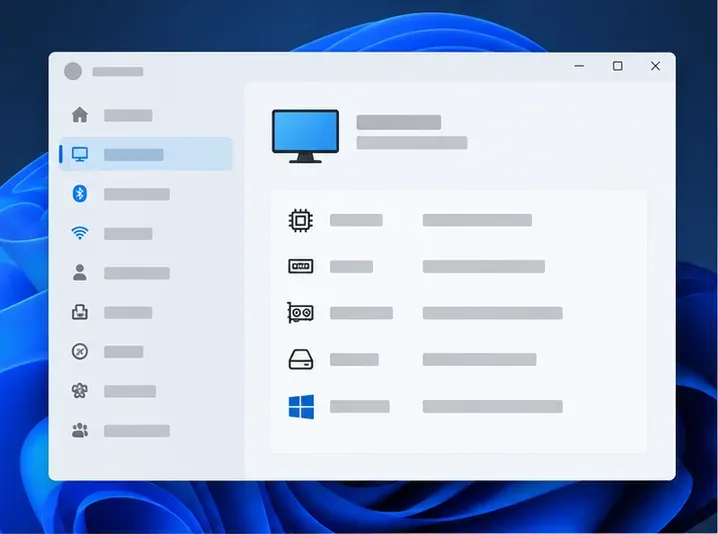
| component | Minimum | Aanbevolen |
|---|---|---|
| Windows | Windows 10, build 19041 of nieuwer; of Windows 11 met TPM 2.0 ingeschakeld. | Windows 11 met TPM 2.0 ingeschakeld |
| Architectuur en geheugen | x64; 2 GB RAM | x64; 4 GB RAM |
| Processor | Intel Core i3-530 of AMD A6-3650 | Intel Core i5-8250 of AMD Ryzen 3 1200 |
| Grafische weergave | GeForce 400-serie, AMD HD 6570 of Intel HD 4600; hardware die DirectX 11 ondersteunt; 1 GB VRAM | GeForce 560, AMD Radeon HD 6950 of Intel UHD 630; hardware die DirectX 11 ondersteunt; 2 GB VRAM |
| Opslag | 16 GB vrije ruimte op een harde schijf | 16 GB vrije ruimte op een SSD |
Riot geeft aan dat de reguliere Windows-versies worden ondersteund; Enterprise- en Server-versies worden niet ondersteund. Voldoen aan de minimale vereisten kan de beeldkwaliteit of prestaties beperken. Als u niet zeker weet welke Windows-versie u hebt, kunt u deze winverin het Startmenu opzoeken. U kunt de beschikbare schijfruimte controleren in de Windows-instellingen onder Systeem en opslag .
Hoe download en installeer je TFT op Windows?
Controleer of uw pc compatibel is.
Controleer uw Windows-versie, x64-architectuur, grafische hardware en beschikbare opslagruimte aan de hand van de bovenstaande tabel. Zorg ervoor dat TPM 2.0 is ingeschakeld in Windows 11. Riot raadt een SSD aan, maar de minimale vereisten vermelden ook een HDD.
Meld je aan bij een Riot-account of maak er een aan.
Je hebt een Riot-account nodig om te spelen. Als je al Riot Games gebruikt, log dan in met dat account zodat je toegang hebt tot het account waar je TFT-voortgang en aankopen worden bewaard. Als je nieuw bent, maak dan een account aan via de officiële accountpagina van Riot vóór of tijdens de installatie. Gebruik een wachtwoord dat je nergens anders gebruikt en zorg ervoor dat je toegang hebt tot het e-mailadres dat aan het account is gekoppeld.
Download het Windows-installatieprogramma van Riot.
Open de officiële TFT-downloadpagina en kies 'Downloaden voor Windows' . Sla het installatiebestand van de Riot-website op, bijvoorbeeld in je map 'Downloads'. Vermijd downloadsites van derden en herverpakte installatieprogramma's; de officiële pagina is de veiligste manier om de meest recente bestanden te verkrijgen.
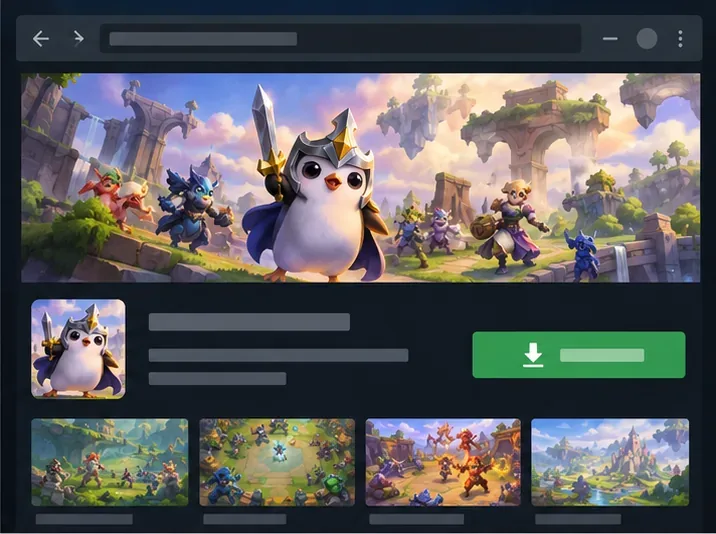
Gebruik de officiële TFT-downloadpagina van Riot; het hier getoonde scherm is een algemene illustratie van de downloadprocedure. Start de installatie en laat de gamebestanden installeren.
Open het gedownloade installatieprogramma en volg de aanwijzingen op het scherm. Als Windows om toestemming vraagt, ga dan alleen verder als je het bestand van de officiële Riot-website hebt gedownload. De installatie installeert de Riot Client en downloadt de League of Legends pc-client; Riot levert TFT momenteel mee met die pc-download als je computer compatibel is. Zorg dat je internetverbinding actief blijft en wacht tot eventuele patches volledig zijn geïnstalleerd voordat je de client sluit.
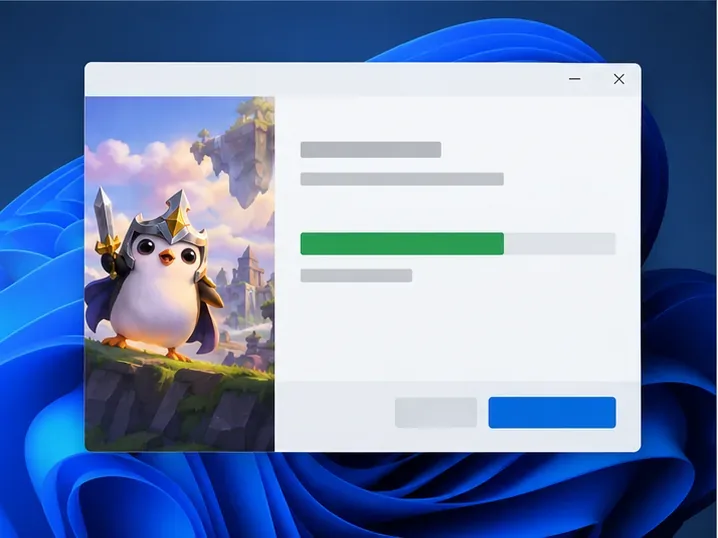
Houd het installatieprogramma en de Riot Client open terwijl de gamebestanden worden gedownload en bijgewerkt. Start Teamfight Tactics
Open de Riot Client, log in en selecteer Teamfight Tactics. Totdat Riot de speciale pc-client heeft uitgerold, opent dit het TFT-gedeelte in de League of Legends-client. Wacht op eventuele resterende updates en selecteer vervolgens ' Spelen' . Een snelkoppeling op het bureaublad kan ook eerst de gamepagina in de Riot Client openen; Riot geeft aan dat pc-versies nu via de Riot Client worden gelanceerd.
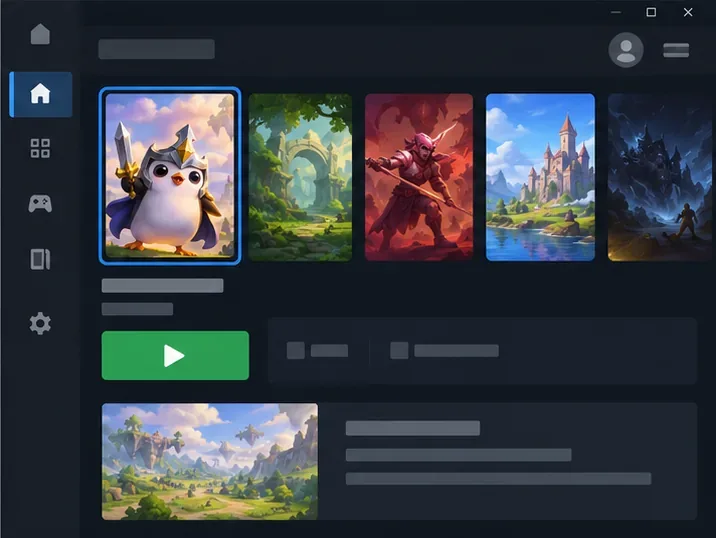
Kies Teamfight Tactics in de Riot Client. Totdat de speciale TFT-client voor pc beschikbaar is, opent deze optie het TFT-gedeelte van de League of Legends-client.
Los veelvoorkomende problemen met het downloaden en installeren van TFT op.
De download is traag of lijkt vast te lopen.
Controleer of je internetverbinding werkt, pauzeer andere grote downloads en start Riot Client opnieuw op om de update te hervatten. Riot raadt in zijn algemene opstartinstructies ook aan om Riot Client bij te werken, je pc opnieuw op te starten en het nogmaals te proberen. Controleer de Riot Service Status op serviceproblemen voordat je de software opnieuw installeert.
Het installatieprogramma start niet of Windows blokkeert het.
Controleer of het bestand afkomstig is van de officiële TFT-pagina van Riot en download een nieuwe kopie als het bestand onvolledig lijkt. Controleer of er voldoende vrije ruimte op de schijf is en of Windows up-to-date is. Schakel geen beveiligingssoftware uit om een installatieprogramma uit te voeren; als een specifieke fout blijft optreden, zoek dan op de Riot-ondersteuning naar die foutmelding of dien een supportticket in.
De afspeelknop is uitgeschakeld.
Wacht eerst tot alle patches zijn voltooid. Als de knop niet beschikbaar blijft, controleer dan of uw pc voldoet aan de huidige grafische en Windows-vereisten van TFT, start Riot Client opnieuw op en start Windows opnieuw op. In de officiële FAQ van Riot Client vindt u deze basisstappen voor het opstarten en links naar meer hulp.
Veelgestelde vragen
Is TFT gratis te downloaden voor Windows?
Ja. Teamfight Tactics is gratis te downloaden en te spelen. De game biedt optionele aankopen aan, maar je hoeft niets te kopen om het te installeren of te beginnen met spelen.
Heb ik League of Legends nodig om TFT op de pc te kunnen spelen?
Je hoeft League of Legends niet te spelen. Vanaf 16 oktober 2026 installeert Riot's pc-download League en TFT samen, en TFT start vanuit de League-client via de Riot Client. Riot heeft aangekondigd dat deze werkwijze zal veranderen wanneer de standalone TFT-pc-client wordt uitgebracht.
Hoeveel ruimte moet ik vrijhouden voor TFT?
Riot Games geeft aan dat er momenteel 16 GB vrije schijfruimte nodig is voor pc's. Zorg dat je die hoeveelheid vrij hebt voordat je begint en controleer de pagina met systeemvereisten opnieuw als een toekomstige client of patch de opslagbehoeften wijzigt.
Kan ik hetzelfde account gebruiken als op mijn mobiel?
Log in met hetzelfde Riot-account dat je voor TFT op mobiel gebruikt om toegang te krijgen tot het account dat aan je game is gekoppeld. In de FAQ van Riot over de clientovergang van 2026 staat dat accountgegevens en aankopen niet veranderen als onderdeel van de clientupdate; raadpleeg de actuele TFT-aankondigingen voor eventuele wijzigingen in de voortgang tijdens de uitrol.





