Home
» 🎮 E-sport
»
Textuurfouten in Minecraft: Los ontbrekende texturen en oppervlakteproblemen op
Textuurfouten in Minecraft: Los ontbrekende texturen en oppervlakteproblemen op
Textuurfouten in Minecraft: Los ontbrekende texturen en oppervlakteproblemen op
Als een Minecraft-blok paars en zwart wordt, een oppervlak flikkert of een texture pack niet meer werkt na een update, begin dan met het uitschakelen van aangepaste packs en test een schone wereld. Als de glitch verdwijnt, schakel dan de packs één voor één weer in om de pack te vinden die verouderd, beschadigd of overschreven is. Als het probleem blijft bestaan met de standaard resources, controleer dan mods, shaders en het contentlogboek van de game. Deze procedure lost veel textuurfouten in Minecraft op zonder wereldbestanden te verwijderen of willekeurig geheugeninstellingen te wijzigen.
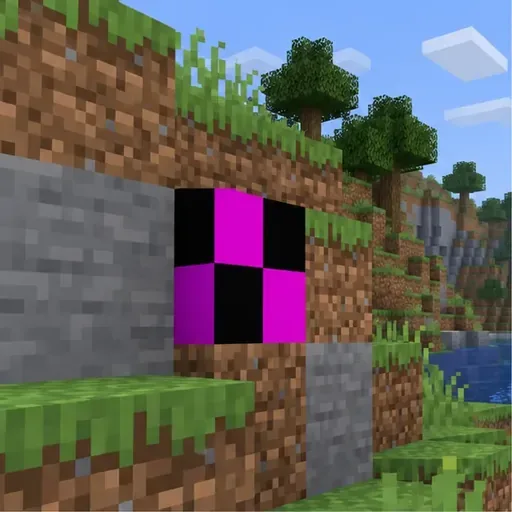
Het paars-zwarte schaakbordpatroon wijst meestal op een textuur of model dat het spel niet kan laden. Knipperende naden en ongebruikelijke transparantie kunnen verschillende oorzaken hebben, waaronder een shader of renderer. Beschouw elk symptoom als een aanwijzing en test het op een kopie van een belangrijke wereld voordat je de add-ons ervan wijzigt.
Identificeer de textuurfout in Minecraft
Wat je ziet
Het eerste wat getest moet worden
Paars-zwart dambordpatroon op één blok of item
Schakel aangepaste pakketten uit en controleer vervolgens de pakketversie en de ontbrekende textuurreferentie.
De onjuiste textuur verschijnt alleen wanneer één texture pack is ingeschakeld.
Controleer op dubbele pakketten of een ander pakket dat hetzelfde object vervangt.
Knipperen, flitsen of vreemde transparantie
Verwijder tijdelijk shaders en renderer-mods; vergelijk het resultaat met een schoon gameprofiel.
Het probleem begon na een game-update.
Controleer of de maker van het pakket een versie heeft uitgebracht voor jouw specifieke Minecraft-editie en -versie.
Illustratie: één blok toont het patroon van de ontbrekende textuur, terwijl het omringende terrein laadt.
Vier stappen om textuurfouten in Minecraft te herstellen
1. Isoleer het resourcepakket
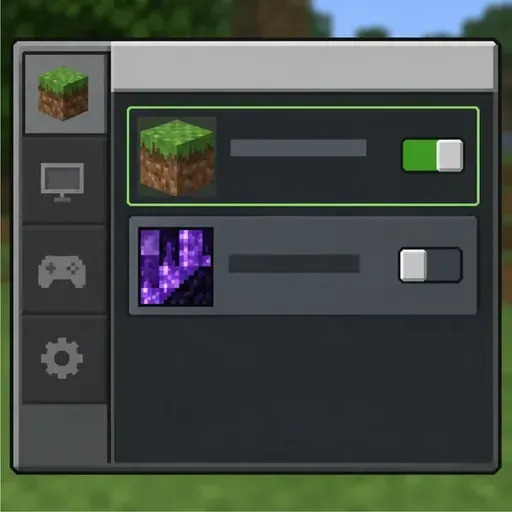
Controleer eerst of het probleem beperkt is tot één resource pack. Open in de Java-editie Opties > Resource Packs , verwijder alle niet-standaard packs uit de actieve lijst en herstart de wereld. Maak voor een duidelijke vergelijking een tijdelijke nieuwe wereld aan met alleen de standaard resource packs. Als het oppervlak er normaal uitziet, schakel dan de packs één voor één weer in totdat de textuurfout terugkeert. Als het probleem zich alleen op een server voordoet, vergelijk dan hetzelfde blok in een lokale wereld; mogelijk is een door de server geleverde pack de oorzaak.
In Bedrock Edition moet je een kopie van de wereld maken voordat je de actieve resource packs wijzigt. Open de wereldinstellingen van die kopie, selecteer Resource Packs en verwijder één optioneel pack tegelijk. De ondersteuningsrichtlijnen van Minecraft raden aan om een back-up te maken voordat je add-ons uitschakelt; werelden die afhankelijk zijn van gedragspacks kunnen add-on mobs verliezen of add-on blokken vervangen wanneer een pack wordt verwijderd. Een wereldtemplate kan ook het bijbehorende resource pack vereisen. Voor een Realm moet de eigenaar de wijziging doorvoeren.
Illustratie: test met de standaardbronnen actief en het aangepaste pakket uitgeschakeld.
2. Controleer of het pakket overeenkomt met jouw editie en spelversie.
Een Java-resourcepack werkt niet als Bedrock-add-on, en een pack dat is gemaakt voor een oudere gameversie definieert mogelijk nieuwere texturen niet correct. Controleer de release-opmerkingen van het pack voor de exacte editie, gameversie en eventuele vereiste loader. Verwijder vervolgens dubbele of oudere exemplaren en download een nieuw exemplaar van de originele pagina van de pack-auteur. Gebruik in Java de resourcepack-map die wordt geopend door het gameprofiel dat je daadwerkelijk start; aparte launchers en instanties kunnen aparte gamemappen gebruiken.
Als het pakket niet in het menu verschijnt, controleer dan of je het gedownloade archief of de map op de juiste locatie voor resourcepakketten hebt geplaatst. Als het pakket wel verschijnt, maar sommige onderdelen niet werken, kan het zijn dat het pakket zelf een onjuist pad of onvolledige bestanden bevat. Voor makers die met Bedrock-pakketten werken, legt de handleiding voor resourcepakketten van Microsoft de vereiste pakketstructuur uit en adviseert om de paden naar texturen en de bestandsnamen te controleren wanneer content niet laadt.
3. Los conflicten op met betrekking tot pakketprioriteit, shaders en mods.
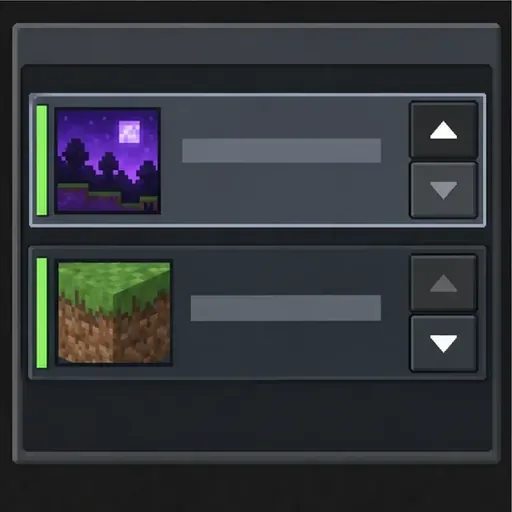
Wanneer twee texture packs hetzelfde blok wijzigen, kan de pack met de hoogste prioriteit de textuur van de andere pack vervangen. Schakel de packs eerst afzonderlijk weer in; pas vervolgens hun volgorde aan en test opnieuw. De officiële handleiding voor probleemoplossing van Bedrock legt uit dat de pack met de hoogste prioriteit wordt toegepast wanneer meerdere packs hetzelfde object beïnvloeden. Zorg ervoor dat alleen de pack die je wilt laten winnen bovenaan de actieve stapel staat en verwijder dubbele exemplaren die gemakkelijk door elkaar gehaald kunnen worden.
Test bij een aangepaste Java-installatie eerst zonder shaders en renderer-mods voordat je iets anders wijzigt. Als de texturen in een schoon profiel wel werken, voeg dan de shader of mod één voor één weer toe en zorg ervoor dat elke download overeenkomt met je Minecraft-versie en mod-loader. Update het betreffende project via de website van de uitgever in plaats van bestanden van verschillende releases te combineren. Een grotere renderafstand of extra RAM-geheugen is niet de juiste eerste oplossing voor een ontbrekende textuurreferentie.
Illustratie: de actieve pakketvolgorde kan bepalen welke vervangende textuur wordt gebruikt.
4. Lees het logbestand nadat het probleem zich heeft voorgedaan.
Als het schaakbordpatroon blijft bestaan, reproduceer het dan eenmaal en controleer het logbestand op de pakketnaam, het bestandspad of het ontbrekende element. In een standaard Java-speldirectory kunt u controleren logs/latest.log; gemodificeerde launchers kunnen voor elke instantie een apart logbestand bijhouden. Zoek naar berichten over elementen die niet geladen konden worden, maar beschouw niet elke waarschuwing als de oorzaak. Gebruik het volledige ontbrekende pad om te achterhalen welk pakket de defecte verwijzing leverde.
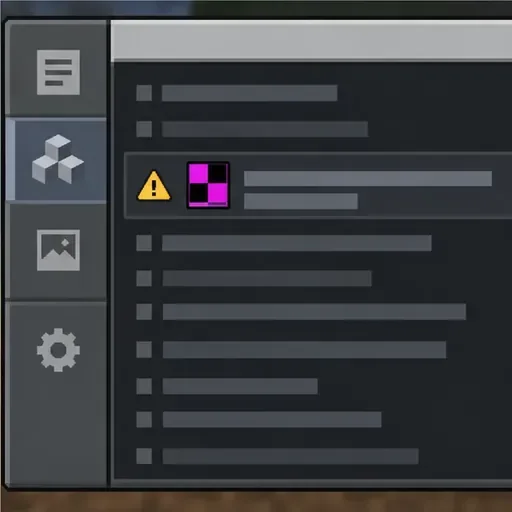
Voor aangepaste content voor Bedrock open je Instellingen > Creator en schakel je de GUI of het bestand voor het contentlogboek in, indien beschikbaar. De documentatie van Minecraft Creator legt uit dat fouten en waarschuwingen in het logboek verschijnen wanneer content wordt verwerkt, inclusief verwijzingen naar textuurbestanden die ontbreken in een pakket. Reproduceer het probleem en zoek vervolgens naar de eerste relevante foutmelding in plaats van naar irrelevante informatieve vermeldingen.
Illustratie: controleer de waarschuwingen over het laden van content nadat het textuurprobleem is gereproduceerd.
Als de gebruikelijke oplossingen niet werken
Als een schone wereld zonder aangepaste uitbreidingspakketten nog steeds beschadigde oppervlakken vertoont, start Minecraft dan opnieuw op en installeer de nieuwste game-update die beschikbaar is voor jouw platform. Volg voor problemen met Java-graphics ook de officiële video en handleiding voor het oplossen van grafische problemen van Minecraft . Als het probleem zich beperkt tot één wereld, bewaar dan het origineel en test een kopie. Verwijder geen regiobestanden om een textuurprobleem op te lossen: deze bestanden bevatten wereldgegevens en het verwijderen ervan kan bouwwerken verwijderen zonder een beschadigd uitbreidingspakket te repareren.
Voorkom onaangename verrassingen aan de oppervlakte.
Bewaar een schone wereld of launcherprofiel met standaardbronnen ter vergelijking.
Controleer na een Minecraft-update de compatibiliteitsinformatie van de maker van het uitbreidingspakket voordat je een ouder pakket opnieuw activeert.
Wijzig telkens één texture pack, shader of mod, zodat je weet wat het resultaat heeft beïnvloed.
Maak een aparte back-up voordat je add-ons wijzigt in een wereld die belangrijk voor je is.
Als je een pakket maakt, controleer dan of het manifest, de mappaden, de bestandsnamen en de textuurverwijzingen overeenkomen met de documentatie van de huidige editie.
De meeste problemen met Minecraft-textuurpakketten zijn makkelijker te diagnosticeren als je weet of het probleem zich voordoet bij één specifiek pakket, één launcherprofiel of één specifieke wereld. Begin met de standaardbronnen, herstel compatibele pakketten in een gecontroleerde volgorde en gebruik het logbestand om het exacte bestand te vinden dat de fout veroorzaakt.