Home
» 🎮 E-sport
»
Stop stotteren in teamgevechten in League of Legends: een stapsgewijze handleiding voor het oplossen van FPS-problemen
Stop stotteren in teamgevechten in League of Legends: een stapsgewijze handleiding voor het oplossen van FPS-problemen
Hoe je stotteren in League of Legends tijdens teamgevechten kunt verhelpen
Als League of Legends hapert tijdens teamgevechten , controleer dan eerst of de framerate daalt of de netwerkverbinding instabiel wordt. Reproduceer de hapering vervolgens in een aangepast spel, verlaag de instellingen die de grafische belasting verhogen, sluit overlays en controleer de GPU, stuurprogramma's en temperatuur. Verander één ding tegelijk, zodat je kunt zien welke oplossing jouw pc helpt.
Een korte hapering of schokkerige animatie met een daling van de framesnelheid wijst op lokale prestatieproblemen. Rubberbanding, vertraagde vaardigheden of een stijgende ping wijzen op verbindingsproblemen. Riot beschouwt deze problemen als aparte oorzaken voor probleemoplossing, dus verander de grafische instellingen niet om een netwerkprobleem op te lossen.
Wat je opmerkt
Controleer eerst
De framesnelheid daalt wanneer er meerdere personages en effecten tegelijk aanwezig zijn.
Grafische instellingen, CPU/GPU-belasting of warmteontwikkeling
Het beeld hapert of stopt terwijl de wedstrijd doorgaat.
Kampioenen krijgen pas laat hun vaardigheden of aanvallen te laat, terwijl de framerate stabiel blijft.
Ping, pakketverlies, wifi of ander netwerkverkeer
8 stappen om haperingen in teamgevechten in League of Legends op te lossen
1. Bevestig het symptoom en stel een goede basislijn vast.
Voordat je iets verandert, noteer de FPS en ping die worden weergegeven in de in-game indicatoren van League of Legends wanneer het probleem zich voordoet. Als de FPS op hetzelfde moment daalt, concentreer je dan op de framerate. Als de FPS stabiel blijft, maar de ping schommelt of personages haperen, raadpleeg dan de handleiding voor het oplossen van verbindingsproblemen op pc van Riot .
Start vervolgens een aangepast spel en herhaal een vergelijkbaar gevecht of een scène met veel vaardigheden. Houd de resolutie, de kampioen en andere openstaande apps gelijk. Dit geeft je een betrouwbaar referentiepunt voordat je instellingen wijzigt; het bewijst niet dat één specifieke instelling de oorzaak is.
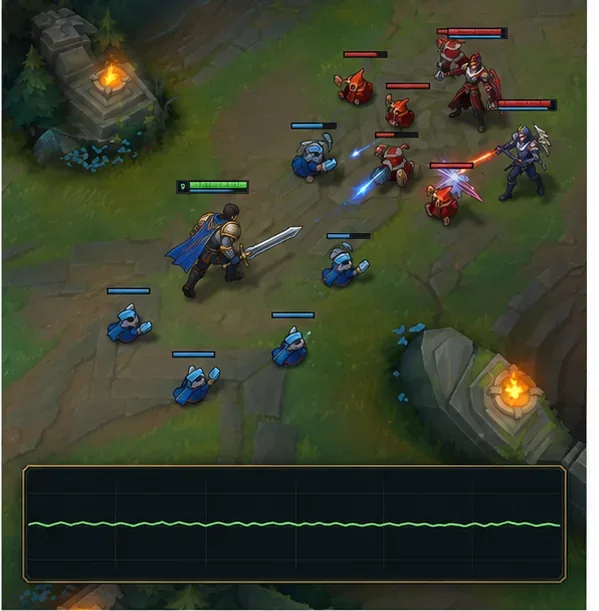
De grafiek dient slechts als visueel voorbeeld en is geen vastgelegde FPS-telemetrie of testresultaat.Gebruik een aangepaste game om elke wijziging afzonderlijk te vergelijken voordat je terugkeert naar de ranglijstmodus.
2. Verminder de instellingen die extra visuele belasting veroorzaken.
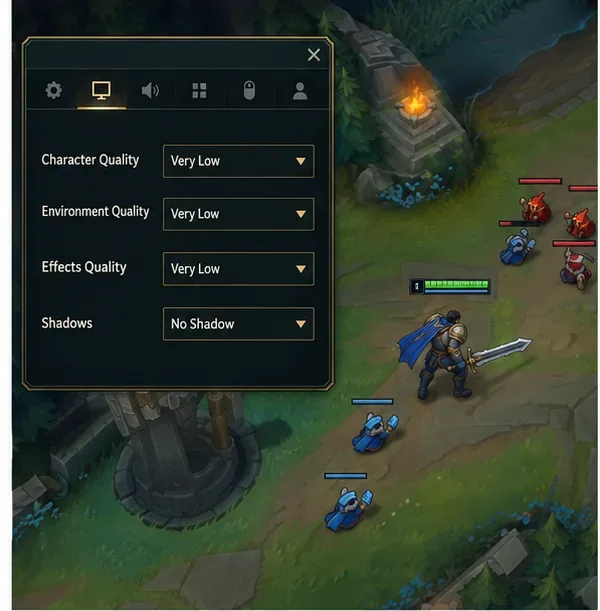
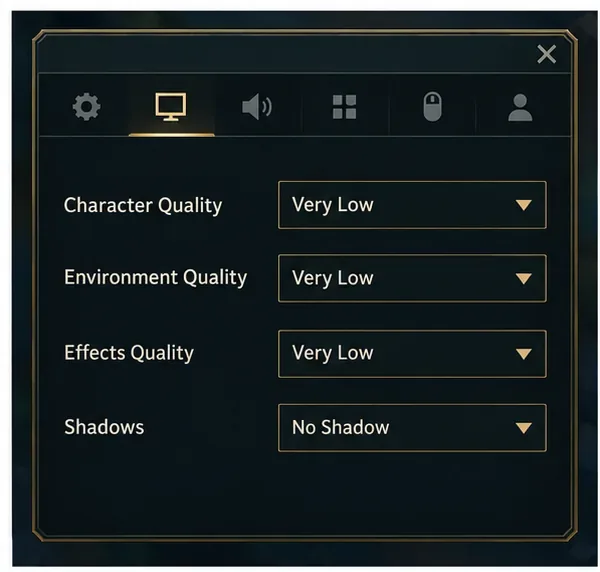
In een aangepast spel druk je op Esc om de video- instellingen te openen. Stel als uitgangspunt de kwaliteit van personages, omgevingen en effecten in op 'Zeer laag' en zet schaduwen op 'Geen schaduw'. Riot raadt ook aan om de game op je bureaubladresolutie te houden in plaats van de resolutie direct te verlagen. Deze aanpassingen kunnen de belasting tijdens drukke gevechten verminderen, maar ze kunnen geen specifieke framesnelheid op elk systeem garanderen.
Als het spel soepeler loopt, verhoog dan telkens één kwaliteitsinstelling totdat je een goede balans hebt gevonden. Als de framesnelheid nauwelijks verandert, zet dan de instellingen terug naar je voorkeur en ga verder met de volgende controle in plaats van alles op het minimum te laten staan.
In de Riot-handleiding voor lage FPS worden deze opties van lagere kwaliteit genoemd als een manier om te testen of de grafische belasting hieraan bijdraagt.
3. Test een stabiele framekap en een eenvoudigere framelevering.
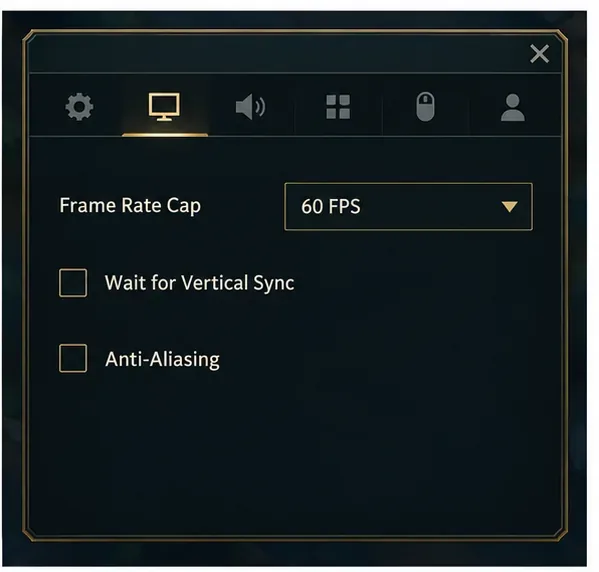
Probeer voor de diagnose een frameratebeperking van 60 FPS , schakel 'Wachten op verticale synchronisatie' uit en laat 'Anti-aliasing' uitgeschakeld. Riot Games noemt deze instellingen als probleemoplossing voor lage framerates. Beschouw 60 FPS als een tijdelijke basislijn, niet als de beste limiet voor elke monitor of computer. Als het spel stabiel is, verhoog dan de limiet geleidelijk en test opnieuw; gebruik een limiet die je systeem betrouwbaar kan vasthouden tijdens een gevecht.
V-Sync kan de weergave van frames veranderen en kan op sommige systemen vertraging veroorzaken. Als het uitschakelen ervan zichtbare tearing veroorzaakt die je stoort, vergelijk dan de instelling met en zonder V-Sync in dezelfde aangepaste game-scène en behoud de instelling die het meest vloeiend aanvoelt op je scherm.
Gebruik de limiet van 60 FPS als een gecontroleerd uitgangspunt en pas deze vervolgens aan voor stabiele prestaties.
4. Sluit de League-client tijdens een wedstrijd en test de overlays.
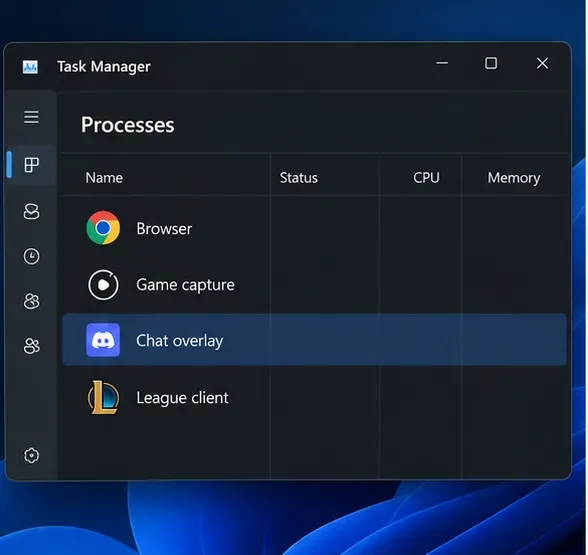
Schakel in de League of Legends-instellingen van de Riot Client de optie 'Client sluiten tijdens het spel' in , indien deze beschikbaar is in je huidige client. Sluit vervolgens apps die je niet nodig hebt, met name browserstreams, opnamesoftware en game-overlays. Riot wijst specifiek op overlays zoals Discord en capture-tools als mogelijke bronnen van prestatie- of compatibiliteitsproblemen.
Test door één overlay tegelijk uit te schakelen en speel vervolgens hetzelfde aangepaste spelscenario opnieuw. Als dat geen verschil maakt, schakel de overlay dan weer in. Beëindig geen onbekende Windows-processen en schakel geen beveiligingssoftware uit als een snelle manier om de prestaties te verbeteren.
Sluit alleen apps die je herkent en niet nodig hebt; gebruik dezelfde omgeving om te zien of de wijziging verschil maakt.
5. Zorg ervoor dat League of Legends de beoogde GPU gebruikt.
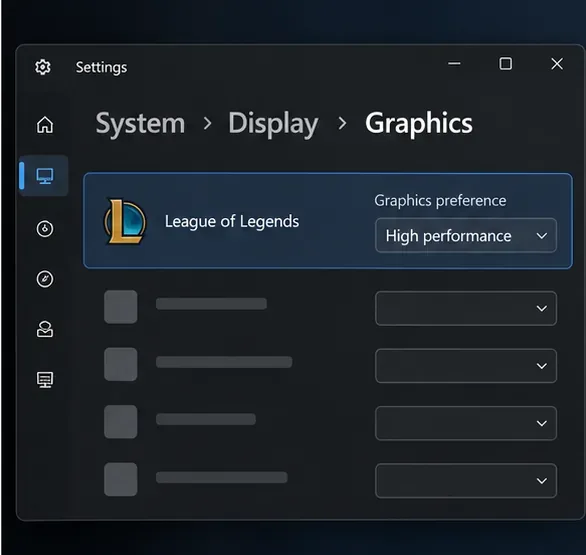
Op een laptop of pc met geïntegreerde en aparte grafische kaart kunt u in Windows mogelijk voor elk spel een grafische voorkeur instellen. In Windows 11 opent u Instellingen > Systeem > Beeldscherm > Grafische instellingen , kiest u League of Legends, selecteert u Opties , stelt u 'Hoge prestaties' in als u de aparte grafische kaart wilt gebruiken, slaat u de instellingen op en start u het spel opnieuw. De exacte app-optie kan per installatie verschillen.
Test op een laptop terwijl deze is aangesloten op de netstroom. De 'Beste prestatiemodus' van Windows kan het stroomverbruik en de warmteontwikkeling verhogen, dus vergelijk de prestaties alleen als de pc in een energiebesparende modus staat en controleer de temperaturen daarna. Voor problemen die alleen in de volledige schermmodus voorkomen, beschrijft Riot ook een gamespecifieke test voor het uitschakelen van de optimalisaties voor volledig scherm; Riot merkt op dat deze instelling mogelijk opnieuw moet worden toegepast na een patch, dus gebruik deze alleen als de eenvoudigere controles niet helpen.
Windows 11 kan een grafische voorkeur toewijzen aan een individueel spel en vereist mogelijk een herstart voordat de wijziging van kracht wordt.
6. Update het grafische stuurprogramma via de officiële bron.
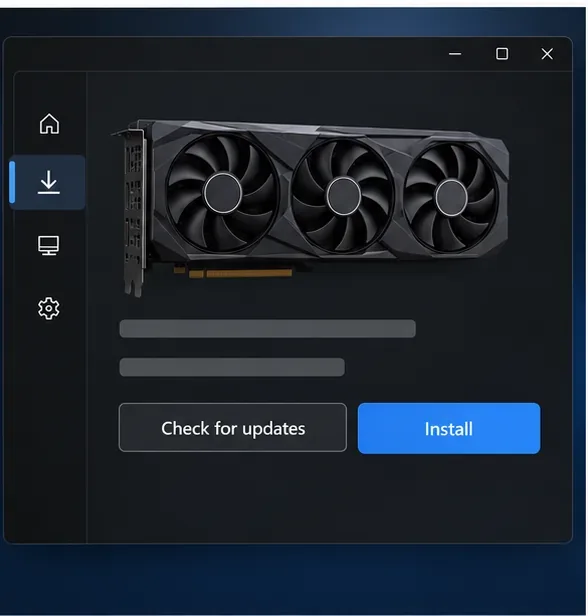
Controleer welke grafische kaart League of Legends gebruikt en installeer vervolgens een actuele driver via het officiële ondersteuningskanaal van de GPU-fabrikant of de ondersteuningspagina van uw computerfabrikant. De handleiding voor het oplossen van framerateproblemen van Riot Games raadt aan om grafische drivers bij te werken om FPS-dalingen en visuele problemen op te lossen. Start Windows opnieuw op na de update en herhaal dezelfde test met een aangepast spel.
Als het haperen direct na een driverupdate is begonnen, raadpleeg dan de release-opmerkingen van de fabrikant of gebruik de door hen ondersteunde terugdraaioptie in plaats van meerdere driverprogramma's te installeren of installatieprogramma's van externe websites te downloaden.
De stuurprogramma's verschillen per fabrikant; gebruik de officiële bron voor uw GPU of pc-model.
7. Controleer op oververhitting of een knelpunt in de grondstoffenvoorziening.
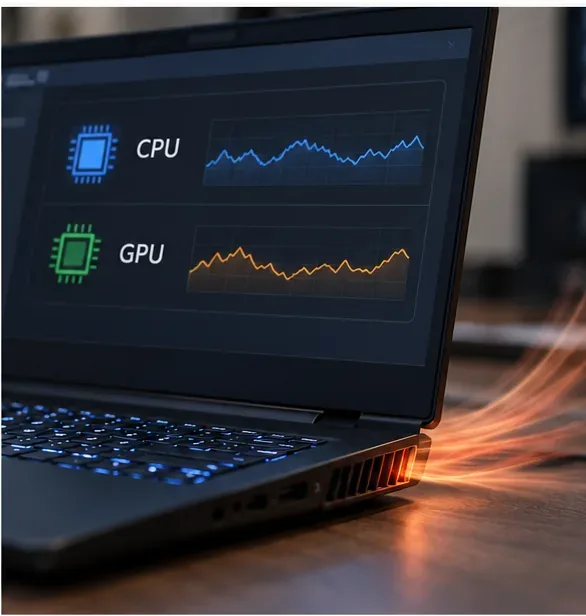
Houd de temperatuur, het gebruik en de kloksnelheid van de CPU en GPU tijdens een wedstrijd in de gaten met behulp van een betrouwbare hardwaremonitor of het hulpprogramma van de fabrikant. Een hapering die pas optreedt nadat de pc is opgewarmd, kan wijzen op thermische throttling, maar de temperatuurlimieten verschillen per component. Vergelijk de metingen met de specificaties van uw specifieke CPU of GPU in plaats van te vertrouwen op één universele grenswaarde.
Zorg ervoor dat de ventilatieopeningen van de laptop niet geblokkeerd zijn en dat de ventilatoren van de desktop voldoende lucht kunnen verplaatsen. Schakel het systeem uit voordat u stof verwijdert en volg de onderhoudsinstructies van de fabrikant. Vermijd overklokken als eerste oplossing: een instabiele overklok kan leiden tot meer haperingen, crashes of oververhitting.
Vergelijk het gedrag van de CPU en de GPU tijdens dezelfde scène; de getoonde grafieken zijn illustratief en bevatten geen gemeten waarden.
8. Repareer de League-bestanden en schakel vervolgens relevante bewijsstukken in.
Als League of Legends na bovenstaande controles nog steeds hapert, of als het probleem is ontstaan na een mislukte patch, gebruik dan de ingebouwde reparatiefunctie van de Riot Client: log in, open het profielmenu, kies Instellingen, selecteer League of Legends en kies Repareren . Riot zegt dat hiermee ontbrekende of beschadigde gamebestanden kunnen worden vervangen. Het is een bestandsreparatie, geen gegarandeerde FPS-boost.
Als het probleem aanhoudt, noteer dan de tijd van de wedstrijd, je FPS- en ping-metingen, het hardwaremodel, de driverversie en welke wijzigingen je hebt getest. Volg de stappen van Riot voor FPS-ondersteuning en voeg de logbestanden toe met behulp van de handleiding voor het loggen met de Riot Repair Tool wanneer je een ticket indient. De Riot Repair Tool verzamelt logbestanden; deze tool is een aparte tool, los van de reparatieknop in de Riot Client.
Wat je als eerste moet veranderen en wat je kunt overslaan.
Begin met: het onderscheiden van FPS-dalingen van ping-pieken, testen in een aangepast spel, de grafische kwaliteit verlagen en overlays tijdelijk sluiten.
Controleer vervolgens: de geselecteerde GPU, de driverstatus en de warmteontwikkeling onder dezelfde belasting.
Vermijd algemene aanpassingen: ga er niet vanuit dat onbeperkte FPS, wekelijkse driverupdates, het uitschakelen van Game Mode of HAGS, BIOS-geheugenwijzigingen of een opstartparameter elke pc zullen repareren. Deze instellingen zijn hardware- en versieafhankelijk; wijzig ze alleen om een specifiek, gedocumenteerd probleem te onderzoeken.
Mac-spelers: gebruik de macOS-versie van Riot in hun huidige FPS-handleiding; de grafische instellingen en stappen voor Windows-stuurprogramma's zijn niet van toepassing.