Home
» 🎮 E-sport
»
Stop haperingen in League of Legends op NVIDIA-kaarten: Los grafische haperingen en framedrops op
Stop haperingen in League of Legends op NVIDIA-kaarten: Los grafische haperingen en framedrops op
Grafische haperingen in League of Legends op NVIDIA-kaarten kunnen meestal het beste worden benaderd als een probleem met de framesnelheid, en niet als een reden om alle NVIDIA-instellingen op maximaal te zetten. Begin met het testen van een stabiele FPS-limiet en lichtere grafische instellingen in de game, update het NVIDIA-stuurprogramma, controleer of League of Legends de juiste GPU gebruikt en schakel overlays tijdelijk uit. Als de haperingen aanhouden, isoleer dan het gedrag in de volledige schermmodus en achtergrondprocessen voordat je een stuurprogramma-opschoning probeert.
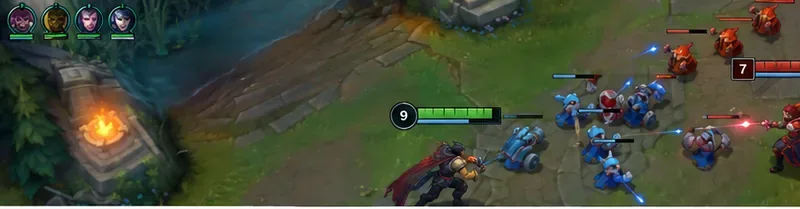
Het spel en de merknaam NVIDIA Graphics introduceren het probleem van de frame-pacing.
Waarom League of Legends hapert op NVIDIA GPU's
Een game kan een hoge gemiddelde framesnelheid rapporteren, terwijl hij toch schokkerig aanvoelt. Een korte pauze wanneer eenheden verschijnen, tijdens gevechtseffecten of bij het wisselen van vensters kan worden veroorzaakt door een ongelijkmatige frame-afgifte. Mogelijke oorzaken zijn onder andere driverproblemen, CPU- of GPU-concurrentie, framelimieten die fluctueren rond de verversingsfrequentie van het scherm, energiebesparende modi, thermische limieten en conflicterende overlays. Geen van deze oorzaken kan alleen op basis van het GPU-merk worden vastgesteld.
Scheid eerst de FPS-haperingen van netwerkvertraging: als het hele beeld of de animatie even bevriest, onderzoek dan de rendering en de systeembelasting. Als personages teleporteren terwijl de animatie vloeiend blijft, onderzoek dan latentie of pakketverlies. Riot raadt in hun handleiding voor het oplossen van framerateproblemen aan om de systeemvereisten, stuurprogramma's, achtergrondprocessen en grafische kwaliteit te controleren in plaats van één universele oplossing te beloven.
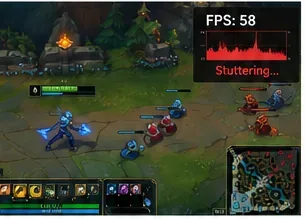
Een piek in de frametijd kan haperingen in de beweging veroorzaken, zelfs als de gemiddelde FPS acceptabel lijkt.
Stap 1: Stel een herhaalbare FPS-basislijn vast.
Start een aangepast spel in plaats van een gerangschikte wedstrijd als testomgeving te gebruiken.
Doorloop na elke aanpassing een vergelijkbare route en een moment met veel gevechten, en let op of er pauzes optreden tijdens beweging, teamgevechten of Alt-Tab-overgangen.
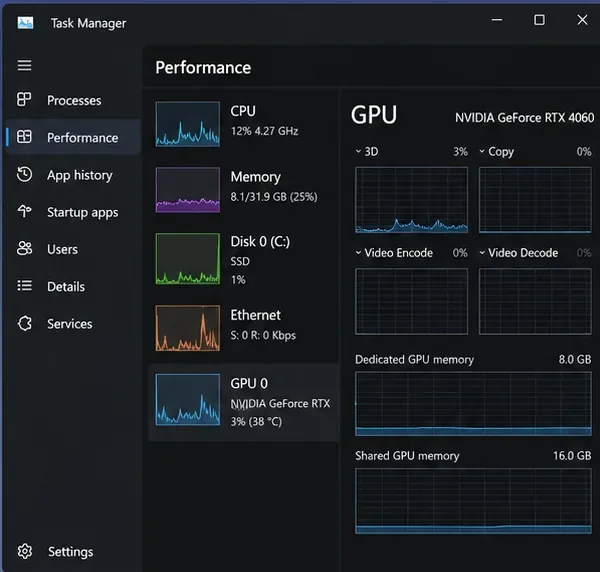
Open Taakbeheer > Prestaties om uw GPU-model te identificeren en te zoeken naar aanhoudende belasting van de CPU, GPU of het geheugen. Een tweede monitor maakt het gemakkelijker om dit te observeren; anders kunt u het controleren nadat u het probleem hebt gereproduceerd.
Noteer de huidige driverversie, schermverversingsfrequentie, weergavemodus en FPS-limiet, zodat u kunt terugkeren naar de oorspronkelijke instellingen.
Verander één variabele tegelijk . Een verandering die de piek-FPS verhoogt, maar zorgt voor een ongelijkmatige frame-afgifte, is niet per se een verbetering.
Taakbeheer helpt bij het controleren van de GPU-belasting en het geheugengebruik, en bij het onderzoeken van haperingen in games.
Stap 2: Update het NVIDIA-grafische stuurprogramma en Windows.
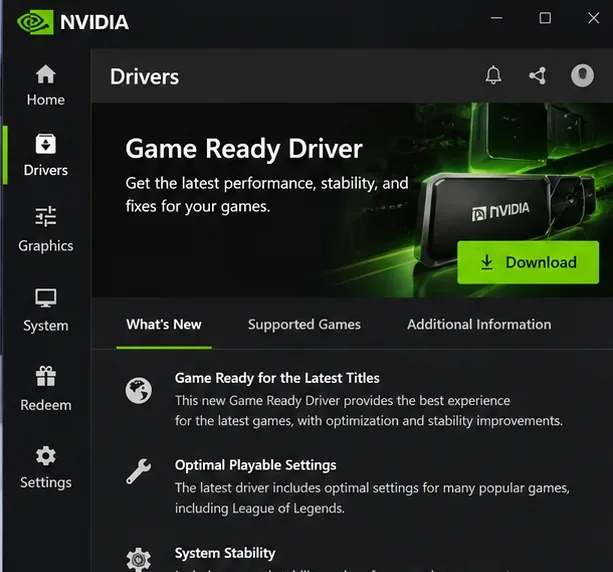
Gebruik de officiële NVIDIA-app of de NVIDIA-pagina voor driverdownloads om een compatibele GeForce-driver te verkrijgen. Open in de NVIDIA-app ' Drivers ' , controleer of er een Game Ready-driver beschikbaar is en installeer deze met behulp van de opties die voor uw systeem beschikbaar zijn. Herstart Windows voordat u League of Legends opnieuw test.
De NVIDIA-app biedt toegang tot Game Ready-stuurprogramma-updates.
Controleer vervolgens Windows Update op ondersteunde systeemupdates. Riot beschouwt driver- en besturingssysteemupdates als belangrijke basisstappen voor probleemoplossing. Als het probleem direct na een specifieke driverupdate is ontstaan, noteer dan beide versies en vergelijk deze met een bekende, compatibele eerdere versie in plaats van ervan uit te gaan dat de nieuwste driver op elke configuratie beter presteert. Download drivers alleen van NVIDIA of de officiële ondersteuningspagina van de computerfabrikant.
Stap 3: Pas de video-instellingen van League of Legends aan voordat je de driverinstellingen forceert.
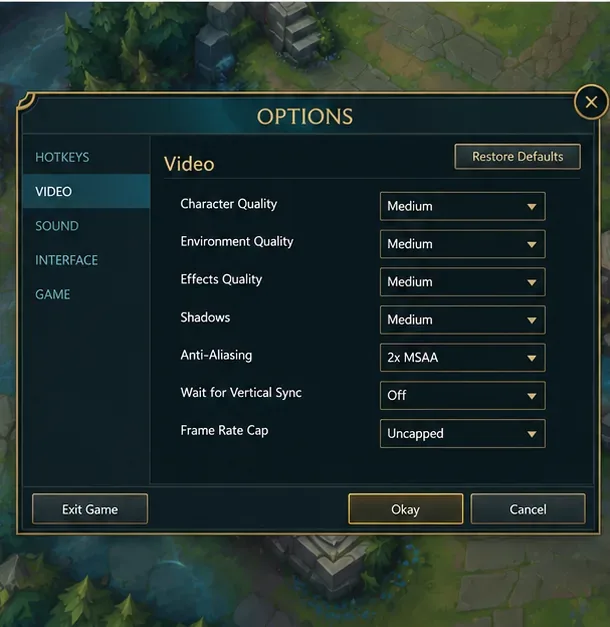
Druk tijdens het spelen op Esc > Video . De grafische optimalisatie-instructies van Riot , bijgewerkt op 7 oktober 2026 , noemen Karakterkwaliteit, Omgevingskwaliteit, Effectkwaliteit, Schaduwen, Anti-aliasing, Wachten op verticale synchronisatie en Frameratelimiet als de eerste instellingen om te testen.
Optie
Basislijn voor probleemoplossing
Wat moet je controleren?
Kwaliteit van personages / omgeving / effecten
Laag of zeer laag
Als de pieken verdwijnen, verhoog dan elke instelling afzonderlijk.
Schaduwen
Uit of de laagst mogelijke prijs.
Vergelijk scènes met veel beweging en scènes met veel gevechten.
Anti-aliasing
Aanvankelijk uitgeschakeld
Schakel de functie pas weer in nadat de framesnelheid weer consistent is.
Beeldsnelheidlimiet
Probeer 60 FPS als basis, en stel vervolgens een maximum in dat je pc aankan.
Geef prioriteit aan een constante framerate boven een piek in de media-aandacht.
Wacht op verticale synchronisatie.
Vergelijk Aan en Uit
Uitschakelen kan de latentie verlagen, maar kan beeldvervorming veroorzaken.
Weergavemodus
Vergelijk de volledige schermmodus met de huidige modus.
Kijk of de haperingen verband houden met venstercompositing of Alt-Tab.
Bijvoorbeeld, bij een 144 Hz-monitor is 144 FPS niet automatisch de beste limiet als de framerate van de computer herhaaldelijk ver daaronder zakt. Een stabiele lagere limiet kan een vloeiender gevoel geven. Omgekeerd kan een onbeperkte FPS leiden tot energieverspilling en een inconsistente framerate. Geen van beide aanbevelingen garandeert een optimaal resultaat voor elke CPU en GPU.
Het menu 'Video' bevat de instellingen die gebruikt worden voor een basistest met lagere belasting; de beschikbare opties kunnen per spelversie verschillen.
Stap 4: Zorg ervoor dat League of Legends de NVIDIA GPU gebruikt.
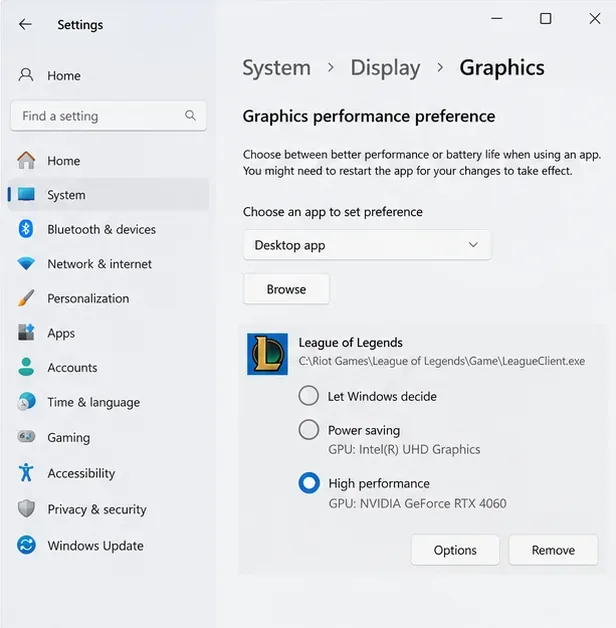
Op laptops met zowel geïntegreerde grafische kaart als een NVIDIA GPU, controleer het uitvoerbare bestand van de game in plaats van alleen de Riot Launcher. In Windows 11 open je Instellingen > Systeem > Beeldscherm > Grafische kaart , voeg je indien nodig het uitvoerbare bestand van de game toe of selecteer je het, open je Opties en kies je 'Hoge prestaties' wanneer de NVIDIA GPU wordt weergegeven. Start de game opnieuw. Het standaardpad voor de game is meestal C:\Riot Games\League of Legends\Game\League of Legends.exe , maar gebruik het pad dat bij jou past.
Controleer voor een systeem met geïntegreerde en NVIDIA-graphics de geselecteerde krachtige GPU voor het uitvoerbare bestand van het spel.
Stap 5: Wijzig selectief de instellingen van het NVIDIA Configuratiescherm.
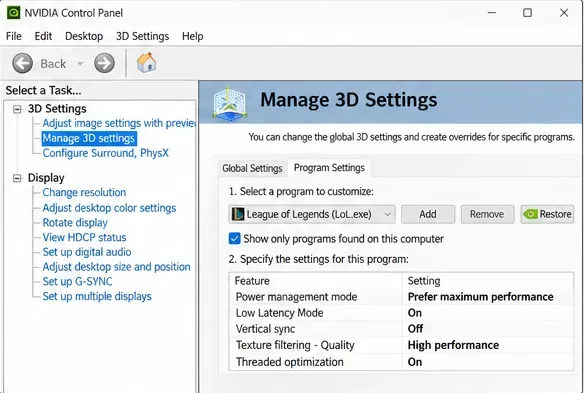
Open het NVIDIA Configuratiescherm > 3D-instellingen beheren > Programma-instellingen , selecteer of voeg League of Legends.exe toe en controleer of het profiel per spel wordt bewerkt in plaats van de algemene instellingen. NVIDIA beschrijft deze instellingen in de handleiding van het Configuratiescherm .
Energiebeheermodus: Begin met de standaardinstelling. Als de kloksnelheid tijdens het spelen lijkt te variëren en de laptop is aangesloten op de stroom, test dan de optie 'Maximale prestaties' (alleen voor League of Legends). Dit kan het stroomverbruik, de warmteontwikkeling en het ventilatorgeluid verhogen; het is geen universele oplossing voor haperingen.
Lage latentiemodus: Laat deze eerst op de standaardinstelling staan. Test deze modus apart als de responsiviteit een probleem blijft. NVIDIA beschrijft dit als een instelling voor de renderwachtrij, geen gegarandeerde oplossing voor alle framedrops.
Verticale synchronisatie: Schakel deze niet automatisch voor iedereen uit. Een scherm met een vaste verversingsfrequentie en een G-SYNC- of G-SYNC-compatibel scherm kunnen baat hebben bij verschillende instellingen. Als u een variabele verversingsfrequentie gebruikt, raadpleeg dan de G-SYNC- en V-SYNC-richtlijnen van NVIDIA voordat u het gedrag van de game overschrijft.
Textuurfiltering en multithreading-optimalisatie: behoud de toepassings-/standaardinstellingen, tenzij een gecontroleerde test vóór en na de aanpassing een voordeel aantoont. Het instellen van elke optie op 'Hoge prestaties' of 'Aan' kan nieuwe compromissen creëren zonder het werkelijke knelpunt op te lossen.
Pas de wijzigingen toe, sluit het spel af, open het opnieuw en herhaal dezelfde test met het aangepaste spel. Je kunt het oorspronkelijke programmaprofiel herstellen als de framesnelheid verslechtert.
Deze weergave laat zien waar de stuurprogramma-instellingen per spel vergeleken kunnen worden; individuele waarden moeten getest worden.
Stap 6: Schakel overlays en onnodige achtergrondapps uit
Schakel tijdelijk de NVIDIA-overlay in de NVIDIA-app uit, evenals de Discord-overlay, de Xbox-opnamefuncties, Overwolf of andere monitoring-/capture-overlays die u gebruikt. Sluit videostreams en resource-intensieve achtergrondsoftware tijdens de vergelijking. Op de pagina voor het oplossen van problemen met overlays van Riot Games worden overlays specifiek genoemd als mogelijke compatibiliteits- en prestatieproblemen.
Gebruik Taakbeheer om te controleren of een ander proces regelmatig CPU-, GPU- of geheugenbronnen verbruikt terwijl League of Legends open is. Schakel geen Windows-beveiligingstools of Riot Vanguard uit om de framesnelheid te verhogen; dit kan namelijk beveiligings- of opstartproblemen veroorzaken. Als het stoppen van achtergrondprocessen het stotteren verhelpt, schakel dan de applicaties één voor één weer in om de boosdoener te achterhalen.
Stap 7: Vergelijk het gedrag in volledig scherm, de vernieuwingsinstellingen en de warmteontwikkeling.
Als het probleem zich vooral voordoet bij het starten van een wedstrijd of bij het wisselen tussen vensters, test dan de volledige schermmodus versus de modus zonder rand/venstermodus (indien beschikbaar). In Windows 11 kan de optie 'Optimalisaties voor vensterspellen' van invloed zijn op compatibele DirectX 10/11-toepassingen die in venstermodus draaien; Microsoft biedt de mogelijkheid om deze optie per spel uit te schakelen, dus test het in plaats van er altijd vanuit te gaan dat het schadelijk is.
Herhaal dezelfde gameplay-scène om de framesnelheid te vergelijken vóór en na een instellingswijziging.
Riot heeft ook een specifieke oplossing voor de fullscreen-optimalisatie in League of Legends : zoek League of Legends.exe , open Eigenschappen > Compatibiliteit , vink ' Fullscreen-optimalisaties uitschakelen' aan en start het spel opnieuw. Behoud deze compatibiliteitsinstelling alleen als het meetbaar helpt; na een patch kan het nodig zijn om deze instelling opnieuw aan te vinken.
Controleer tot slot de basiscondities van de hardware. Gebruik de laptop met de door de fabrikant goedgekeurde voedingsadapter, zorg ervoor dat de ventilatieopeningen vrij zijn en controleer op thermische throttling of een zeer hoog CPU-gebruik tijdens langdurig gamen. De 'Prefer maximum performance' -instelling van NVIDIA kan onvoldoende koeling of een zwaarbelaste CPU niet compenseren.
Stap 8: Voer een schone herinstallatie alleen uit bij aanhoudende driverproblemen.
Ga niet meteen aan de slag met hulpprogramma's van derden voor het opschonen van stuurprogramma's, het aanpassen van het register, het overklokken van de BIOS of het wijzigen van de aanpasbare balk. Het oorspronkelijke advies dat deze methoden stotterproblemen in League of Legends betrouwbaar verhelpen, wordt niet ondersteund. Een opruiming met Display Driver Uninstaller (DDU) is een laatste redmiddel voor het diagnosticeren van vermoedelijk achtergebleven of beschadigde stuurprogramma's, en geen routineonderhoud.
De DDU-instructies van Riot , bijgewerkt op 14 oktober 2026 , adviseren gebruikers om vooraf het juiste nieuwe stuurprogramma te downloaden, DDU te verkrijgen via de officiële website van de uitgever, een BitLocker-herstelsleutel bij de hand te houden indien van toepassing, de internetverbinding te verbreken, op te starten in de veilige modus, GPU > NVIDIA > Opschonen en opnieuw opstarten te selecteren , het gedownloade stuurprogramma te installeren, opnieuw op te starten en de internetverbinding te herstellen. Volg deze stappen alleen als een schone installatie noodzakelijk is en u vertrouwd bent met de herstelprocedures van Windows.
Wat kunt u vervolgens proberen op basis van de symptomen?
Symptoom
Meest nuttige volgende controle
FPS-dalingen tijdens teamgevechten
Verlaag de effecten en schaduwen; let op de CPU-belasting en temperaturen.
Haperingen treden alleen op bij een gaminglaptop.
Controleer de GPU-voorkeuren, de voedingsadapter en de thermische limieten van Windows.
De haperingen begonnen na een driverupdate.
Vergelijk versies; overweeg een ondersteunde terugdraaioptie of een schone herinstallatie wanneer dat gerechtvaardigd is.
Problemen tijdens het wisselen tussen Alt-Tab en het spelen zonder vensterrand.
Vergelijk de weergavemodus en de optimalisaties voor venstermodus/volledig scherm in Windows.
De beweging verspringt, maar de framesnelheid blijft stabiel.
Controleer de netwerkverbinding en het pakketverlies in plaats van de GPU-instellingen.
Wanneer moet je contact opnemen met Riot Support?
Als je pc voldoet aan de huidige Windows-vereisten van League of Legends , maar de game desondanks blijft haperen bij herhaalde tests, verzamel dan de gameversie, Windows-build, GPU- en driverversie, of het probleem na een patch is begonnen en welke wijzigingen hebben geholpen of juist niet. Riot Games merkt op dat DirectX 11 feature level 11_0 vereist is sinds patch 25.21; een systeem dat slechts aan de minimale vereisten voldoet, kan nog steeds problemen ondervinden bij veeleisende scènes.
Gebruik Riot's Riot Repair Tool om logbestanden te verzamelen en voeg het resulterende ZIP-bestand toe aan een supportticket. Dit is een betere laatste stap dan het blijven toepassen van niet-geverifieerde tweaks totdat je niet meer weet wat er precies is veranderd.
Kortom: om haperingen in de graphics van League of Legends op NVIDIA GPU's te verminderen , moet je eerst een herhaalbare test uitvoeren, een redelijke FPS-limiet instellen en minder veeleisende video-instellingen gebruiken, de driver bijwerken, de GPU-selectie controleren en overlays isoleren. Voer alleen een wijziging door als dezelfde test een consistentere beweging laat zien – niet alleen een hogere FPS-waarde.