Hoe installeer je VALORANT op pc: stapsgewijze handleiding (2026)
Om VALORANT op een Windows-pc te installeren , download je het installatieprogramma van de officiële website van Riot, voer je het uit om de Riot Client en Vanguard te installeren, log je in met een Riot-account en laat je de client het spel downloaden. De exacte downloadgrootte en wachttijd kunnen variëren afhankelijk van updates en je internetverbinding, dus gebruik de actuele voortgangsweergave van de client in plaats van oudere, vaste schattingen. Deze handleiding beschrijft de installatie op de pc; Riot biedt ook aparte downloads aan voor PlayStation 5 en Xbox Series X|S.
Begin bij de officiële VALORANT-downloadpagina . Vermijd installatieprogramma's van derden. Controleer voordat je begint of je Windows-versie en hardware voldoen aan de huidige vereisten van Riot.
Bekijk de actuele systeemvereisten voor VALORANT op pc.
Op de pc-specificatiepagina van Riot staan de volgende basis- en prestatieniveaus vermeld. Het minimumniveau is gericht op 30 FPS, het aanbevolen niveau op 60 FPS en het topniveau op 144+ FPS. De vermelde geheugenbasis is 4 GB RAM en 1 GB VRAM.
| Laag | Processor | Grafische weergave |
|---|---|---|
| Minimum (30 FPS) | Intel i3-540 of AMD Athlon 200GE | Intel HD 4000 of AMD Radeon R5 220 |
| Aanbevolen (60 FPS) | Intel i3-4150 of AMD Ryzen 3 1200 | NVIDIA GeForce GT 730 of AMD Radeon R7 240 |
| High-end (144+ FPS) | Intel i5-9400F 2,90 GHz of AMD Ryzen 5 2600X | NVIDIA GTX 1050 Ti, AMD Radeon R7 370 of Intel Arc A310 |
De vereiste besturingssysteemvereisten zijn Windows 10 (build 19041 of later) of Windows 11, 64-bit , met SSE 4.2- of AVX-ondersteuning. Op Windows 11 vereist Riot ook TPM 2.0 en UEFI Secure Boot. Raadpleeg de actuele pc-specificaties van Riot voor VALORANT voor de meest recente lijst.
Om Windows- en basishardwaregegevens te controleren, opent u Instellingen > Systeem > Over . Voor grafische details drukt u op de Windows-toets, typt u dxdiag en opent u de DirectX-diagnosetool; controleer het tabblad 'Beeldscherm'. In Windows 11 kunt u tpm.msc typen om de TPM-status te controleren en zoeken naar Systeeminformatie om de Secure Boot-status te bekijken. Als een firmwarevereiste ontbreekt, raadpleeg dan de instructies van de fabrikant van uw pc of moederbord voordat u UEFI-instellingen wijzigt.
Opslaginformatie: Riot Games geeft op hun officiële specificatiespagina geen vaste installatiegrootte aan. Gamebestanden veranderen met elke patch, dus ga niet zomaar uit van oude beweringen zoals een specifieke downloadgrootte van 22 GB of een vereiste vrije schijfruimte van 8 GB. Controleer de beschikbare ruimte op de schijf die je wilt gebruiken en houd rekening met ruimte voor updates.
Als je nog steeds Windows 10 gebruikt, houd er dan rekening mee dat Microsoft de standaardondersteuning op 14 oktober 2025 heeft beëindigd en geen reguliere beveiligingsupdates meer levert. De huidige VALORANT-specificaties van Riot Games vermelden nog steeds Windows 10 Build 19041 of later, maar Microsoft raadt aan over te stappen naar een ondersteunde Windows-versie. Lees de aankondiging van Microsoft over het einde van de ondersteuning voor Windows 10 .
Stapsgewijze handleiding voor het installeren van VALORANT
De onderstaande interfaceafbeeldingen dienen als visuele handleiding. Riot kan de tekst of lay-out in latere clientversies wijzigen.
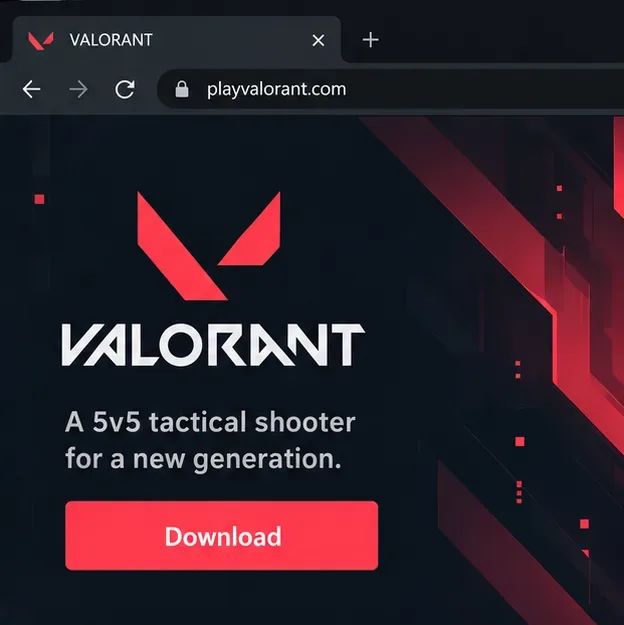
Stap 1: Download het installatieprogramma van Riot.
- Open de officiële downloadpagina in uw browser.
- Selecteer 'Downloaden voor pc' en sla het installatiebestand op. Als de browser vraagt waar u het wilt opslaan, kies dan een map die u gemakkelijk terug kunt vinden, zoals 'Downloads'.
- Zodra de download is voltooid, opent u het bestand vanuit de downloadlijst van uw browser of de map Downloads. Als u twijfelt of het bestand legitiem is, ga dan terug naar de officiële pagina en download het opnieuw in plaats van een kopie van een onbekende website te openen.
Stap 2: Voer de installatie uit en kies waar u het wilt installeren.
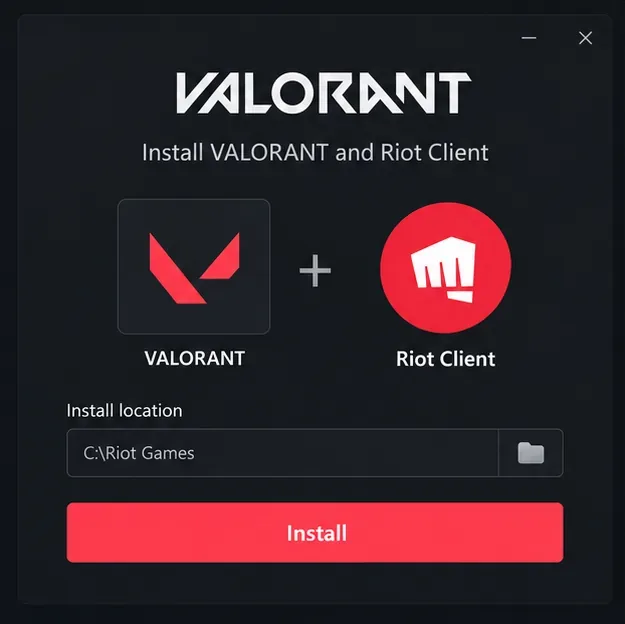
Volg de instructies van het installatieprogramma om VALORANT en de Riot Client te installeren. Controleer de bestemmingsmap voordat u verdergaat; gebruik een schijf met voldoende vrije ruimte voor het spel en toekomstige updates. Windows kan een melding van Gebruikersaccountbeheer weergeven omdat de installatie toestemming nodig heeft om de vereiste componenten te installeren. Bevestig alleen wanneer de uitgever en het installatieprogramma overeenkomen met Riot Games/VALORANT. Negeer geen Windows-beveiligingswaarschuwing voor een bestand dat u niet van Riot hebt ontvangen.
Riot Vanguard, de anti-cheatsoftware van VALORANT, wordt geïnstalleerd als onderdeel van de pc-installatie. Laat het installatieprogramma de installatie voltooien in plaats van het te sluiten terwijl bestanden of services worden toegevoegd.
Stap 3: Meld je aan of maak een Riot-account aan.
Wanneer de Riot Client wordt geopend, log dan in met je Riot-account. Als je al eerder een Riot-game hebt gespeeld, probeer dan eerst dat account. Ben je nieuw, gebruik dan de optie om een account aan te maken en volg de instructies van Riot om je te registreren. Houd je inloggegevens privé en controleer of je ze invoert in de officiële Riot Client of op een website die eigendom is van Riot.

Stap 4: Start de volledige game-download
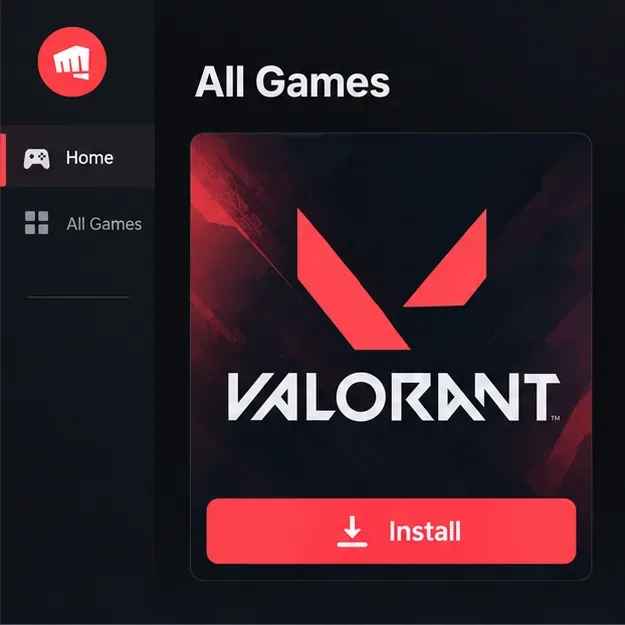
Na het inloggen zoek je VALORANT in de Riot Client en selecteer je Installeren . Als de client je vraagt een locatie te bevestigen, selecteer je de schijf die je eerder hebt aangevinkt. De client downloadt vervolgens de gamebestanden en installeert alle beschikbare updates. Zorg ervoor dat de pc verbonden blijft met internet en schakel de computer niet uit terwijl de installatie bezig is.
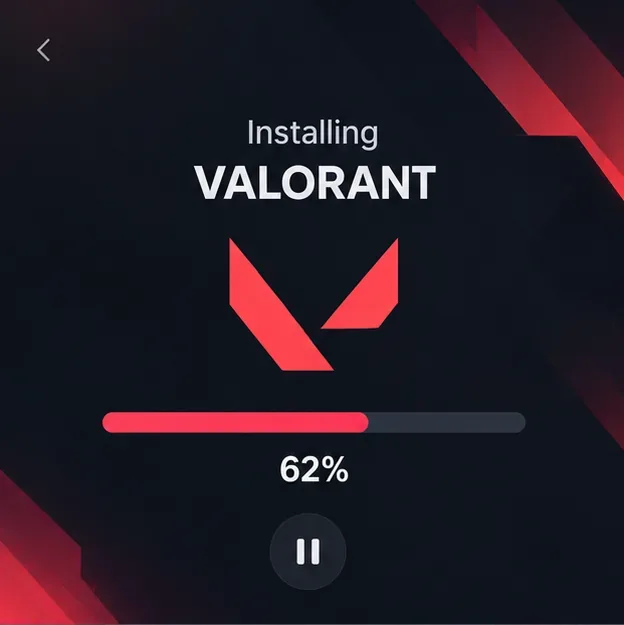
Er is geen vaste, universele installatietijd: deze hangt af van je internetverbinding, de actuele patch en je pc. De voortgangsindicator van de Riot Client is de beste indicatie. Als de installatie gepauzeerd lijkt, geef het dan even de tijd; mogelijk wordt een patch uitgepakt of worden bestanden gecontroleerd.
Stap 5: Herstart de computer indien gevraagd en start vervolgens het spel.
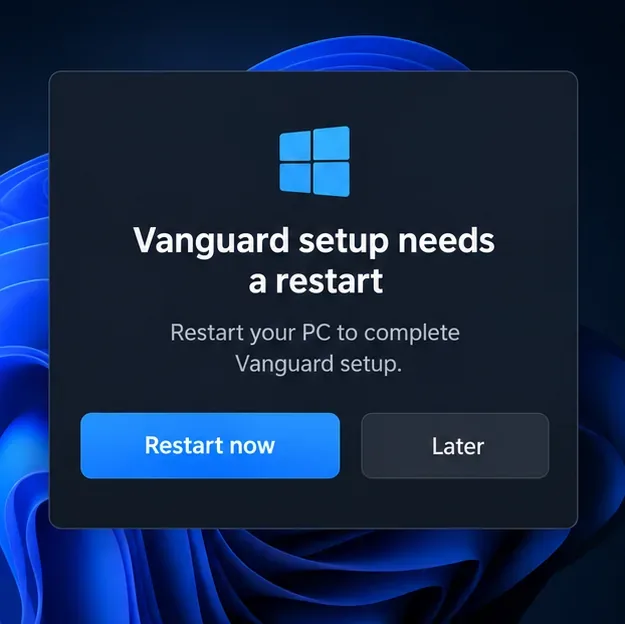
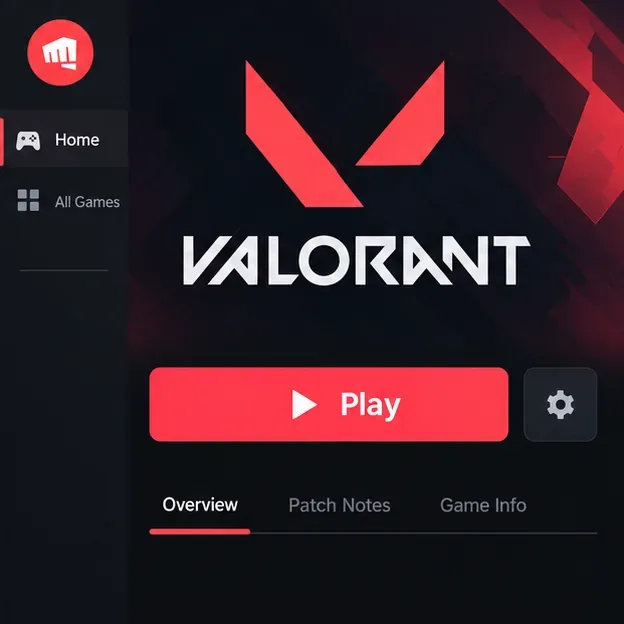
Vanguard kan je vragen Windows opnieuw op te starten voordat VALORANT kan worden gestart. Sla je werk op en start de computer opnieuw op als je die melding ziet. Nadat Windows opnieuw is opgestart, open je de Riot Client, meld je je indien nodig aan en selecteer je 'Spelen' op de VALORANT-pagina. Laat de eerste keer opstarten alle resterende installatie- of updatecontroles voltooien voordat je een wedstrijd start.
Los veelvoorkomende installatieproblemen van VALORANT op.
Het installatieprogramma of de download reageert niet meer.
Sluit de Riot Client via het venster en het systeemvakmenu, herstart Windows en open de client opnieuw. Controleer of de geselecteerde schijf nog voldoende vrije ruimte heeft en of Windows up-to-date is. Als het probleem aanhoudt, raadpleeg dan de VALORANT-spelersondersteuning van Riot voor de meest recente stappen voor probleemoplossing. Vermijd het verwijderen van Riot-mappen of het uitschakelen van beveiligingssoftware als eerste oplossing.
Vanguard meldt een herstart- of beveiligingsvereiste.
Start de computer opnieuw op als Vanguard daarom vraagt. Controleer in Windows 11 of TPM 2.0 en UEFI Secure Boot zijn ingeschakeld. Microsoft legt uit hoe u TPM 2.0 kunt controleren ; Microsoft legt Secure Boot in Windows uit . De firmwaremenu's verschillen per pc-fabrikant, dus volg de instructies van de fabrikant. Als uw systeem al aan de vereisten voldoet en de fout blijft bestaan, raadpleeg dan Riot Support voor de exacte foutcode in plaats van irrelevante BIOS-instellingen te wijzigen.
De klant zegt dat uw besturingssysteem niet wordt ondersteund.
Ga terug naar de specificatietabel en controleer of Windows 64-bits is en voldoet aan de door Riot vermelde buildvereisten. Oudere Windows-versies, niet-ondersteunde builds, virtuele machines en cloudgamingomgevingen voldoen mogelijk niet aan de vereisten van het spel. Installeer de ondersteunde Windows-updates, herstart de pc en probeer de client opnieuw.
Veelgestelde vragen
Is VALORANT gratis te downloaden?
Ja. VALORANT is gratis te spelen. Optionele cosmetische aankopen staan los van de installatie van het spel.
Hoeveel opslagruimte heeft VALORANT nodig?
Riot vermeldt geen vast aantal schijfruimte op de pagina met pc-specificaties. De geïnstalleerde ruimte kan veranderen door updates, dus controleer de actuele installatie-informatie van de client en zorg dat er voldoende ruimte beschikbaar is voor patches.
Kan ik Valorant op een Mac installeren?
Op de huidige platformpagina van Riot Games worden opties voor pc, PlayStation 5 en Xbox Series X|S aangeboden; een macOS-client wordt niet vermeld. De bovenstaande stappen gelden voor Windows-pc's. Voor de installatie op consoles ga je naar de officiële VALORANT-platformpagina en selecteer je je console.





