Kun je League of Legends online spelen in je browser?
Nee. Je kunt een browser gebruiken om de officiële website van Riot te bezoeken, een account aan te maken of te beheren en de game te downloaden, maar je kunt geen standaard League of Legends-wedstrijd spelen in een browsertabblad. Sinds 16 oktober 2026 biedt de officiële downloadpagina van Riot installatieprogramma's voor Windows en Mac aan, en de huidige systeemvereisten vermelden Windows en macOS als ondersteunde besturingssystemen. De game wordt uitgevoerd via een geïnstalleerde desktopclient en maakt verbinding met de online servers van Riot.
Wat je browser wél en wat hij níét kan.
De zoekterm " League of Legends online spelen in je browser" kan twee verschillende dingen betekenen. Als je bedoelt "een browser gebruiken om het spel te downloaden en vervolgens online te spelen", dan is de browser inderdaad de eerste stap. Als je bedoelt "een webpagina openen en een live wedstrijd spelen zonder iets te installeren", dan biedt Riot Games die browserversie niet aan.
Gebruik een browser om de officiële download- en accountpagina's van Riot te bezoeken. Na de installatie regelt Riot Client het inloggen, de updates en het opstarten van League of Legends. Een wedstrijd wordt in de aparte game-applicatie uitgevoerd, niet in Chrome, Edge, Firefox of Safari. Op de downloadpagina van Riot voor League of Legends vind je installatieprogramma's voor Windows en Mac.
Wat je nodig hebt voordat je begint met installeren
- Een gratis Riot-account voor de League of Legends-regio die je wilt gebruiken.
- Een ondersteunde Windows-pc of Mac is vereist. Riot geeft aan dat Linux en andere besturingssystemen niet worden ondersteund.
- Een internetverbinding is nodig voor de installatie, game-updates, inloggen en online wedstrijden.
- Voldoende vrije opslagruimte voor de huidige minimale vereisten zoals hieronder weergegeven.
De pagina met systeemvereisten van Riot is bijgewerkt op 22 september 2026. De gepubliceerde minimumvereisten zijn onder andere:
| Platform | De door Riot vermelde minimumvereisten |
|---|---|
| Windows | Windows 10 Build 19041 of later, of Windows 11; 64-bits; DirectX 11 feature level 11_0; 2 GB RAM; 16 GB vrije opslagruimte. |
| macOS | macOS 12; Metal-compatibele grafische kaart; 40 GB vrije opslagruimte; 8 GB geïntegreerd geheugen. De tabel toont Apple M1. |
De compatibiliteit met Mac moet beter gecontroleerd worden: de pagina met systeemvereisten van Riot zelf bevat tegenstrijdige informatie. In de inleiding staat dat native ondersteuning geldt voor Intel macOS, terwijl in de tabel Apple M1 wordt genoemd en een latere opmerking aangeeft dat de ondersteuning zich richt op Apple Silicon. Als je een Mac gebruikt – vooral een Intel-model – controleer dan de actuele systeemvereisten van Riot voordat je installeert. Dit zijn de door Riot gepubliceerde waarden uit de tabel, geen garantie dat elke computer die eraan voldoet ook goed zal presteren.
Hoe speel je League of Legends online: vier installatiestappen
-
1. Open de officiële League of Legends-pagina van Riot.
Ga naar de officiële League of Legends-website en kies de download- of speeloptie. Op de downloadpagina vind je de installatieprogramma's voor Windows en Mac. Vermijd "browserversies" van derden, downloadlinks of bestanden die worden aangeboden in zoekadvertenties; de officiële website is het veiligste startpunt.
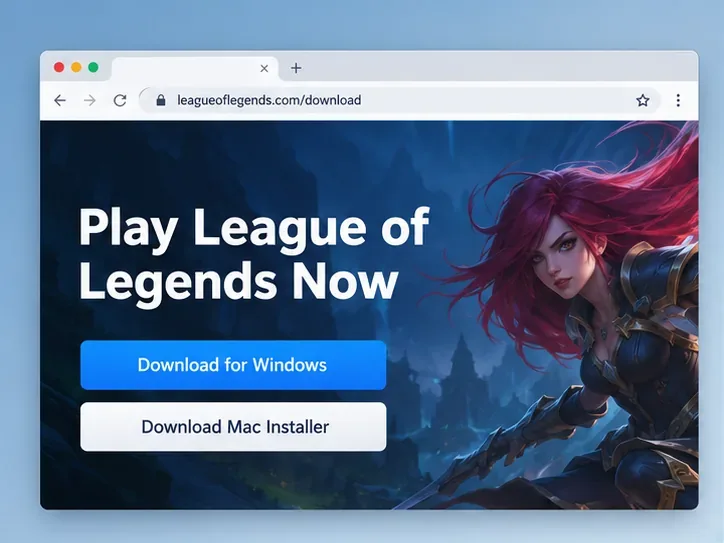
Illustratieve browserindeling met de twee installatieopties. De livepagina van Riot kan er anders uitzien; gebruik de officiële downloadlink hierboven. -
2. Maak een Riot-account aan of log in op een bestaand Riot-account.
Als je nieuw bent, volg dan de officiële Riot-accountregistratiepagina . Als je al een Riot-account hebt, gebruik die dan in plaats van een nieuwe aan te maken. Riot koppelt elk account aan een League of Legends-regio; in de handleiding voor regionale servers staat dat je een regio selecteert wanneer je voor het eerst het spel opstart. Kies de regio waar je wilt spelen en controleer de regio van je account als het inloggen mislukt. Mogelijk heb je een account nodig dat aan een andere regio is gekoppeld om daar te kunnen spelen.
Een algemene illustratie van een accountformulier; de daadwerkelijke aanmeldpagina en de bijbehorende prompts kunnen afwijken. -
3. Download en installeer de desktopclient
Kies het installatieprogramma voor Windows of Mac en open het gedownloade bestand. Volg de aanwijzingen van je besturingssysteem en laat Riot Client League of Legends downloaden en patchen. De browser start alleen de download; de gamebestanden en updates worden op je computer geïnstalleerd. Vertrouw niet op de schatting van 9-16 GB uit het oude artikel; controleer de actuele opslagvereisten van Riot en wacht tot de update is voltooid.
Illustratie van het installatieprogramma; de daadwerkelijke interface, downloadgrootte en installatietijd kunnen variëren. -
4. Start League of Legends vanuit de Riot Client en kies een spelmodus.
Zodra de patch is geïnstalleerd, open je de Riot Client, log je in, selecteer je League of Legends en kies je 'Spelen' . Riot geeft aan dat pc-games bij elke lancering via de Riot Client worden aangeboden, als onderdeel van een gefaseerde uitrol in 2026. Het is dus normaal dat je dit scherm ziet voordat je de game kunt starten. In de huidige FAQ van de Riot Client staat dat de nieuwe League of Legends-client naar verwachting in 2027 wordt uitgerold; volg de instructies in de versie die je gebruikt.
Kies vervolgens een spelmodus in de client en plaats je in de wachtrij. Als je nieuw bent, begin dan met een ongerangschikte wedstrijd, een oefenwedstrijd of een speler-tegen-AI-wedstrijd (indien beschikbaar); je hoeft niet meteen met een ranglijstwedstrijd te beginnen. Op de huidige League of Legends-pagina van Riot staan spelmodi zoals Summoner's Rift en ARAM, maar de lijst met spelmodi in de client zelf is de bron voor wat er beschikbaar is voor jouw account.
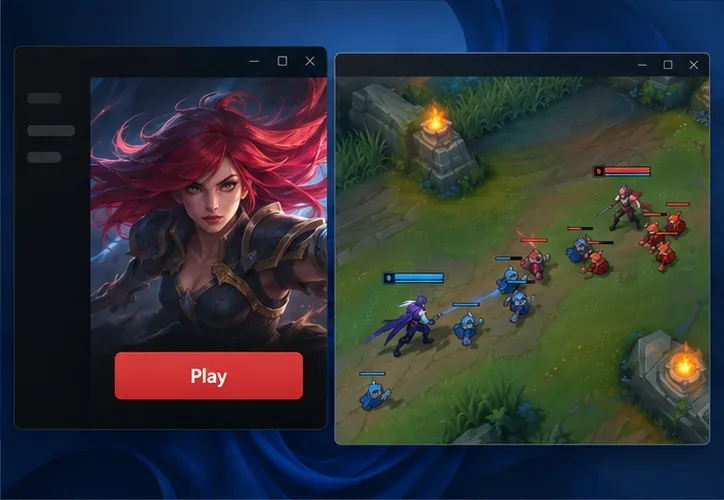
De launcher en de wedstrijd worden in aparte vensters op het bureaublad weergegeven; deze interface-illustratie is geen schermafbeelding van een live sessie.
Veelgestelde vragen
Kan ik League of Legends in Chrome spelen zonder het te downloaden?
Nee. De officiële procedure downloadt en installeert een desktopclient. Een browser kan de website van Riot wel openen, maar kan geen standaard League of Legends-wedstrijd hosten.
Is League of Legends gratis te spelen?
Op de officiële website van Riot staat dat League of Legends "gratis te spelen" is. Je hebt echter nog steeds een Riot-account, een compatibele computer en een internetverbinding nodig. De installer is geen betaalde browsergame.
Kan ik op een Chromebook of Linux spelen?
Op de huidige systeemvereistenpagina van Riot staan Windows en macOS vermeld als ondersteunde besturingssystemen, maar wordt aangegeven dat Linux, SteamOS en Bazzite niet worden ondersteund. ChromeOS wordt evenmin als ondersteund platform vermeld. Ga er dus niet vanuit dat een browsertabblad, compatibiliteitslaag of onofficiële launcher door Riot wordt ondersteund.
Waarom opent de website wel, maar start het spel niet?
Het openen van de site bevestigt alleen dat de webpagina is geladen. Controleer of je de juiste desktopversie hebt geïnstalleerd, of de patch is voltooid, of je voldoende schijfruimte hebt en of je voldoet aan de huidige besturingssysteemvereisten van Riot. Als je geen verbinding kunt maken, controleer dan de servicestatuspagina van Riot en controleer of je account de juiste League of Legends-regio gebruikt. Voor verdere hulp kun je terecht op de officiële spelersondersteuningswebsite van Riot .
Het praktische antwoord
Je kunt League of Legends weliswaar in een browser spelen, maar om het online te spelen heb je de Riot Client en de desktopversie van het spel nodig . Ga naar de officiële website van Riot, gebruik het account voor de regio waarin je wilt spelen, installeer de Windows- of Mac-client die bij je systeem past en start een spelmodus vanuit de client. Als je een spel zoekt dat volledig in een browser draait zonder installatie, dan is League of Legends niet de juiste keuze.





