Home
» 🎮 E-sport
»
Snelle oplossing: Zo los je de League of Legends-fout "Kan geen verbinding maken met de authenticatieservice" op.
Snelle oplossing: Zo los je de League of Legends-fout "Kan geen verbinding maken met de authenticatieservice" op.
Snelle oplossing: Zo los je de League of Legends-fout "Kan geen verbinding maken met de authenticatieservice" op.
Als de foutmelding "Kan geen verbinding maken met de authenticatieservice" in League of Legends je aanmelding blokkeert, controleer dan eerst de status van de live service van Riot en of de client is ingesteld op de regio van je account. Als Riot geen problemen meldt, doorloop dan de onderstaande stappen in de aangegeven volgorde: sluit de client volledig af, test je netwerk zonder VPN of proxy, synchroniseer de klok van je computer, ververs de DNS-cache, controleer de firewall-instellingen en voer de reparatiefunctie van de Riot Client uit als je toegang hebt tot de instellingen. Probeer na elke wijziging opnieuw in te loggen, zodat je weet wat het probleem heeft opgelost.
Dit bericht geeft geen eenduidige oorzaak aan en er is geen lokale oplossing voor een storing aan de kant van Riot. De onderstaande stappen richten zich op veelvoorkomende oorzaken van inlog- en verbindingsproblemen die door Riot zijn gedocumenteerd. Menupaden voor Windows zijn aangegeven; Mac-gebruikers dienen de instructies voor macOS te volgen op de gekoppelde ondersteuningspagina's van Riot, indien een stap platformspecifiek is.
Waarom deze League of Legends-inlogfout kan optreden
De client kan de accountverificatie mogelijk niet voltooien vanwege een servicestoring, een onjuiste regio, een netwerkrouterings- of DNS-probleem, een firewallregel, een onjuiste systeemklok die certificaatcontroles verstoort, of beschadigde clientbestanden. De handleiding voor inlogproblemen van Riot maakt ook onderscheid tussen verbindingsproblemen en fouten in gebruikersnaam of wachtwoord. Als de client specifiek aangeeft dat uw inloggegevens onjuist zijn, gebruik dan de accounthersteloptie die in de handleiding van Riot wordt genoemd in plaats van de netwerkinstellingen te wijzigen.
Hoe los ik het probleem "Kan geen verbinding maken met de authenticatieservice" op?
1. Controleer de status van de Riot-service en de regio van uw account.
Open Riot Games Service Status , selecteer League of Legends en controleer de regio waarin je account normaal gesproken actief is. Als Riot een inlog- of serviceprobleem voor die regio meldt, wacht dan op de update van Riot voordat je de game opnieuw installeert of van pc wisselt. De geselecteerde regio van de client moet overeenkomen met de regio die aan je account is gekoppeld; Riot geeft aan dat een account slechts in één regio tegelijk actief kan zijn.
Dit is een illustratie van de regio-instellingen, geen live accountinstelling of statusrapport. Raadpleeg de live statuspagina van Riot voor actuele service-informatie.
2. Sluit Riot Client volledig af en herstart vervolgens de client en netwerkapparatuur.
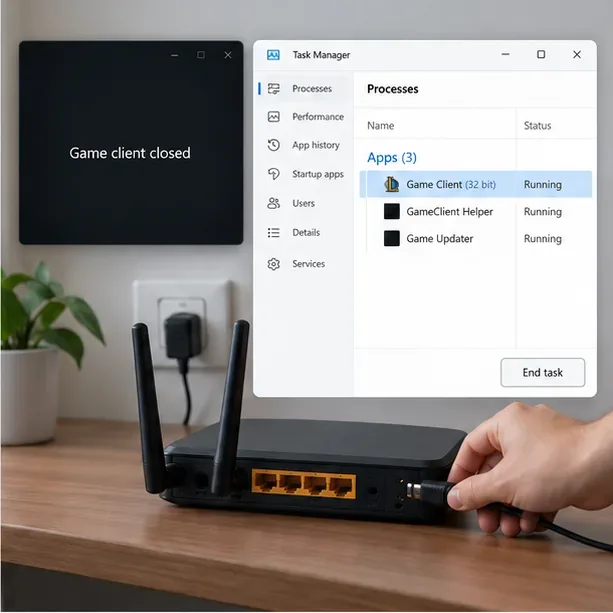
Gebruik het pictogram van de Riot Client in het systeemvak om 'Afsluiten' te kiezen, wacht een paar seconden en open het opnieuw. Als het venster vastloopt of op de achtergrond blijft draaien, druk dan op Ctrl+ Shift+ Escom Taakbeheer te openen en beëindig alleen de Riot- of League-processen die nog actief zijn. Beëindig geen Windows-systeemprocessen. Als de client nog steeds geen verbinding kan maken, start dan uw computer opnieuw op. U kunt ook uw router of modem opnieuw opstarten via de normale procedure; wacht tot de internetverbinding hersteld is voordat u de aanmelding opnieuw probeert.
Sluit alleen de Riot- en League-processen af en herstart de router indien nodig. De labels in Taakbeheer en de routerinstellingen kunnen per apparaat verschillen.
3. Test de verbinding zonder VPN of proxy.
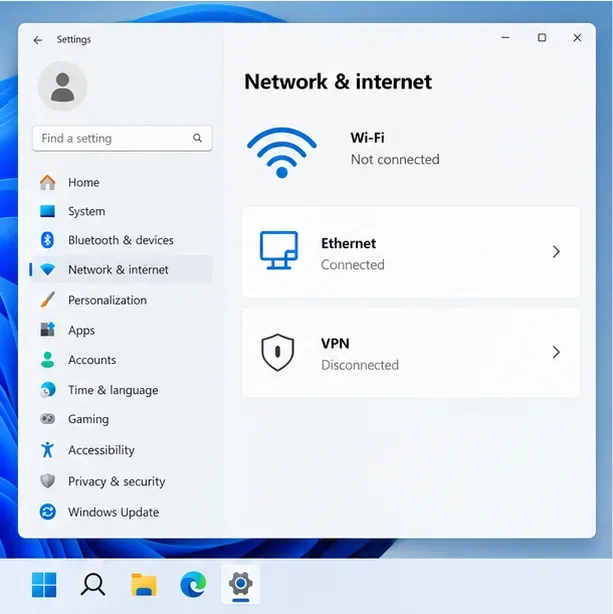
Riot raadt af om VPN- en proxyverbindingen te gebruiken voor League of Legends, omdat deze verbindingsproblemen kunnen veroorzaken. Verbreek de verbinding met een VPN of proxy tijdelijk en probeer het opnieuw. Verbind de pc indien mogelijk met de router via een ethernetkabel om wifi-interferentie tijdens de test te voorkomen. Pauzeer grote downloads of streams tijdens het oplossen van problemen. Als je toegang hebt tot een ander vertrouwd netwerk, zoals een hotspot op je telefoon, kan een inlogpoging daar helpen om een probleem met je thuisnetwerk of internetprovider te onderscheiden van een probleem met je pc. Riot adviseert om een VPN alleen te gebruiken voor routeringstests als hun technische specialisten daar specifiek om vragen.
Gebruik voor een probleemloze verbindingstest Ethernet indien beschikbaar en verbreek de verbinding met een VPN of proxy.
4. Synchroniseer de datum, tijd en tijdzone van uw computer.
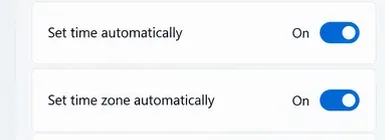
Een onjuiste systeemklok kan ervoor zorgen dat certificaatcontroles mislukken tijdens het inloggen. Open in Windows Instellingen > Tijd en taal > Datum en tijd , schakel ' Tijd automatisch instellen' in , controleer of de tijdzone correct is en selecteer ' Nu synchroniseren' als deze optie verschijnt. Start Riot Client opnieuw en probeer het nogmaals. Volg op een Mac de stappen voor de klok in de handleiding 'Inlogproblemen' van Riot; de exacte menu-opties kunnen per macOS-versie verschillen.
Schakel automatische tijd en tijdzone in en gebruik vervolgens 'Nu synchroniseren' als deze optie in uw Windows-versie beschikbaar is.
5. Vernieuw de DNS-cache voordat u de DNS-servers wijzigt.
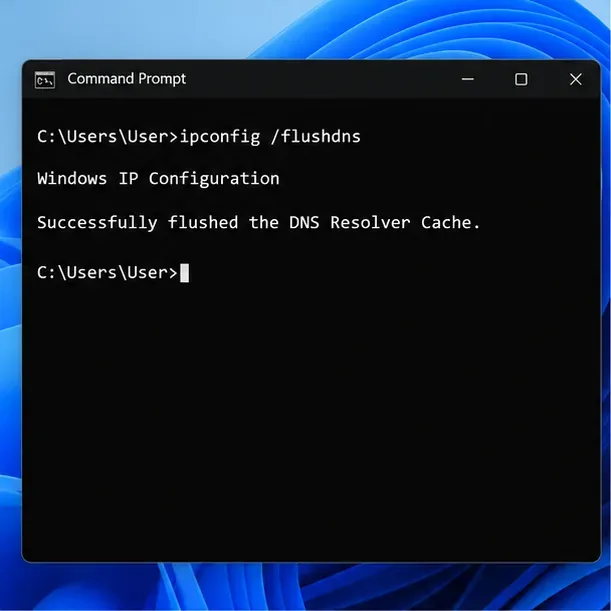
Zoek in Windows naar 'Opdrachtprompt', kies 'Uitvoeren als beheerder' , voer de onderstaande opdracht in en druk op Enter:
ipconfig /flushdns
Wanneer Windows bevestigt dat de DNS-resolvercache is geleegd, sluit u het venster, opent u Riot Client opnieuw en test u het. Als de fout blijft optreden en uw netwerk geen aangepaste DNS-instellingen gebruikt, legt de DNS-configuratiehandleiding van Riot uit hoe u een openbare DNS-resolver kunt proberen en de cache kunt legen. Sla eerst uw bestaande instellingen op, zodat u deze kunt herstellen als de internetverbinding verandert. Raadpleeg op beheerde werk- of schoolnetwerken de netwerkbeheerder voordat u DNS-instellingen wijzigt.
Voer deze opdracht uit in een Windows-opdrachtprompt met beheerdersrechten en test de Riot Client vervolgens opnieuw.
6. Controleer de firewallmachtigingen zonder de beveiliging uitgeschakeld te laten.
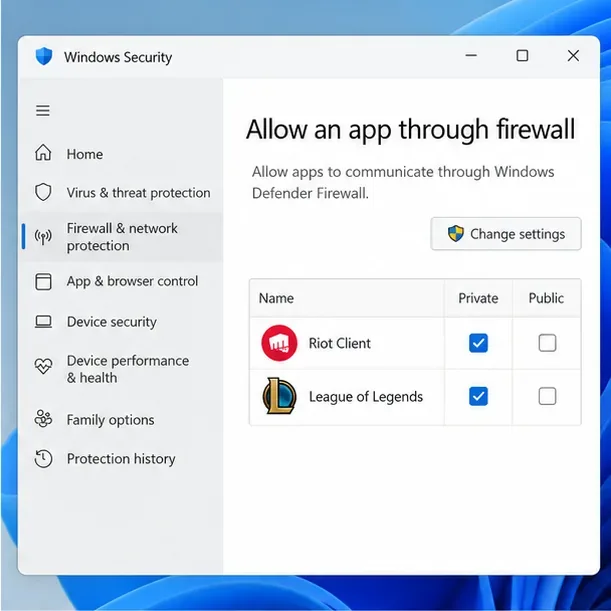
Een firewall kan voorkomen dat de Riot Client toegang krijgt tot de services. Zoek in Windows naar ' Een app toestaan via Windows Firewall' en controleer of Riot Client en League of Legends zijn toegestaan op het netwerkprofiel dat u gebruikt. De firewallhandleiding van Riot geeft een overzicht van de applicatiebestanden, waaronder RiotClientServices.exe, LeagueClient.exe, LeagueClientUx.exe, LeagueClientUxRenderer.exe, en Game\League of Legends.exe. Installatiemappen kunnen afwijken van het standaardpad C:\Riot Games, dus gebruik de bestanden in uw daadwerkelijke Riot-installatie. Houd uw firewall ingeschakeld; schakel uw antivirusprogramma of firewall niet permanent uit.
De mock-up laat zien hoe een whitelist eruit moet zien. Vergelijk de items met de huidige bestandslijst van Riot en de paden naar je geïnstalleerde programma's.
7. Voer de ingebouwde reparatiefunctie van Riot Client uit als de instellingen worden geopend.
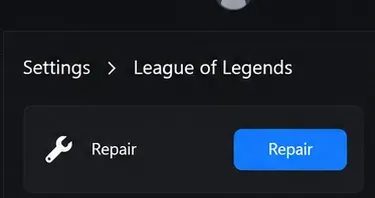
Als je de Riot Client-instellingen kunt openen, selecteer dan je game en kies 'Repareren' . Volg vervolgens de aanwijzingen. Riot geeft aan dat een volledige reparatie ontbrekende of beschadigde gamebestanden kan verhelpen. Het gedocumenteerde pad is: Profielpictogram > Instellingen > League of Legends > Repareren . Als de authenticatiefout je verhindert om bij de Instellingen te komen, blijf dan niet dezelfde inlogpoging herhalen; ga verder met de stap 'Logboek en ondersteuning'.
Gebruik de reparatieoptie in de Riot Client-instellingen als je die kunt bereiken; deze afbeelding toont geen voltooide reparatie.
8. Stuur Riot Support een diagnostisch logboek als het probleem zich blijft voordoen.
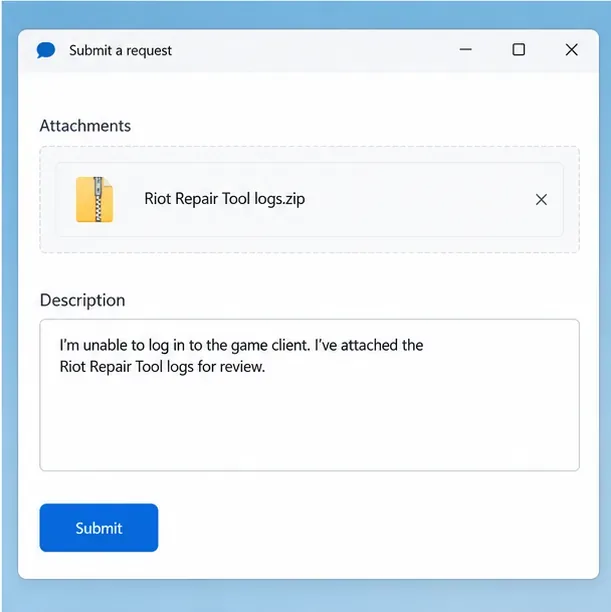
De huidige handleiding voor Riot Repair Tool (RRT) – voorheen bekend als Hextech Repair Tool – legt uit hoe je logbestanden kunt verzamelen op Windows of Mac. Op Windows voer je de gedownloade RRT uit als beheerder, selecteer je League of Legends en laat je het logarchief aanmaken. Dien een ticket in via Riot Support en voeg het archief toe. Vermeld de exacte foutmelding, je regio, wanneer het probleem begon en welke stappen of netwerken je hebt getest. Vermeld nooit je wachtwoord.
Voeg het door RRT gegenereerde ZIP-archief bij en beschrijf de authenticatiefout en de reeds uitgevoerde stappen voor probleemoplossing.
Als de statuspagina van Riot geen fouten vertoont en de fout deze controles doorstaat, biedt het logarchief de spelersondersteuning nuttige diagnostische informatie zonder afhankelijk te zijn van gissingen over oplossingen of ongefundeerde beweringen over succespercentages.