Riot Vanguard Download- en Installatiehandleiding (2026): VALORANT-installatie
Riot Vanguard hoeft niet apart gedownload te worden. Op pc kun je VALORANT downloaden via de officiële downloadpagina van Riot; de Riot Client installeert Vanguard automatisch tijdens het opstarten van de game. Voltooi de installatie, herstart Windows wanneer daarom gevraagd wordt en start vervolgens VALORANT. Deze handleiding voor het downloaden en installeren van Riot Vanguard beschrijft de huidige pc-configuratie, de systeemvereisten en de eerste stappen om Vanguard te starten als het niet lukt.
Wat je moet weten voordat je Riot Vanguard installeert
Vanguard is de beveiligingssoftware van Riot Games, bestaande uit een client die draait terwijl Riot-games actief zijn en een kernel-mode driver. Riot zegt dat de game Vanguard automatisch installeert wanneer je een game start die dit vereist. Het is niet nodig om een apart installatieprogramma voor Vanguard van een externe website te downloaden.
Controleer de actuele systeemvereisten voor VALORANT op de website van Riot Games voordat je de game installeert. Riot Games vermeldt Windows 10 64-bit (build 19041 of later) en Windows 11 64-bit. De vereisten voor Windows 11 omvatten ook TPM 2.0 en UEFI Secure Boot. Zorg voor voldoende vrije schijfruimte voor de game en updates; de installatiegrootte kan veranderen naarmate VALORANT wordt bijgewerkt.
- Een ondersteunde Windows-pc en een internetverbinding.
- Je hebt een Riot-account nodig om in te loggen en te spelen.
- Beheerdersrechten zijn vereist om de Windows-installatieprompt goed te keuren als deze verschijnt.
- Op Windows 11 moeten TPM 2.0 en UEFI Secure Boot zijn ingeschakeld, zoals vermeld in de vereisten van Riot.
Hoe download en installeer je Riot Vanguard?
-
1. Download het VALORANT-installatieprogramma van Riot.
Open de officiële VALORANT-downloadpagina en selecteer de pc-download. Log in op je Riot-account of maak er een aan als Riot daarom vraagt. Sla het installatieprogramma op en open het vanuit de downloadlijst van je browser. Riot kan de downloadprocedure of de bestandsnaam van het installatieprogramma bijwerken, dus gebruik de officiële pagina in plaats van een bestandsnaam die je uit een oudere handleiding hebt gekopieerd.
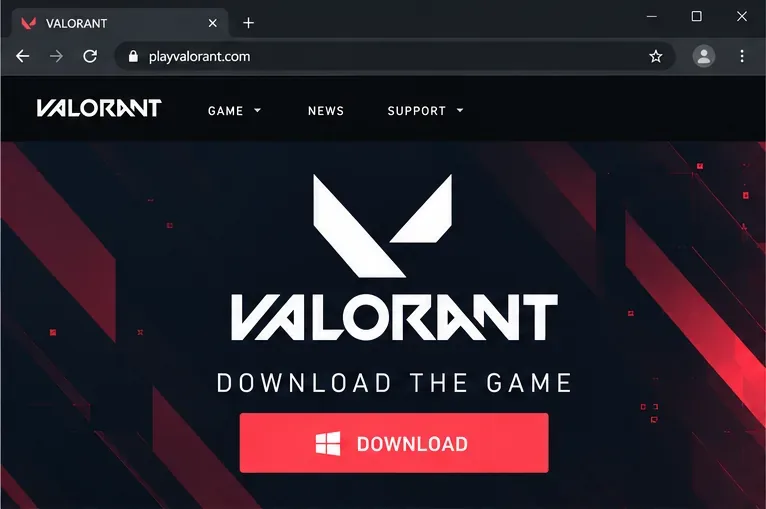
Begin op de VALORANT-downloadpagina op playvalorant.com. -
2. Voer het installatieprogramma uit en geef toestemming voor Windows-toegang.
Open het gedownloade installatieprogramma. Als Windows een prompt voor Gebruikersaccountbeheer weergeeft, controleer dan of Riot Games als uitgever wordt weergegeven en kies 'Ja' om de installatie te laten doorgaan. Als het installatieprogramma niet opent of geen bestanden kan schrijven, sluit het dan, klik met de rechtermuisknop op het installatieprogramma en kies 'Uitvoeren als beheerder' . Ga niet akkoord met een prompt voor een installatieprogramma van een onbekende uitgever.
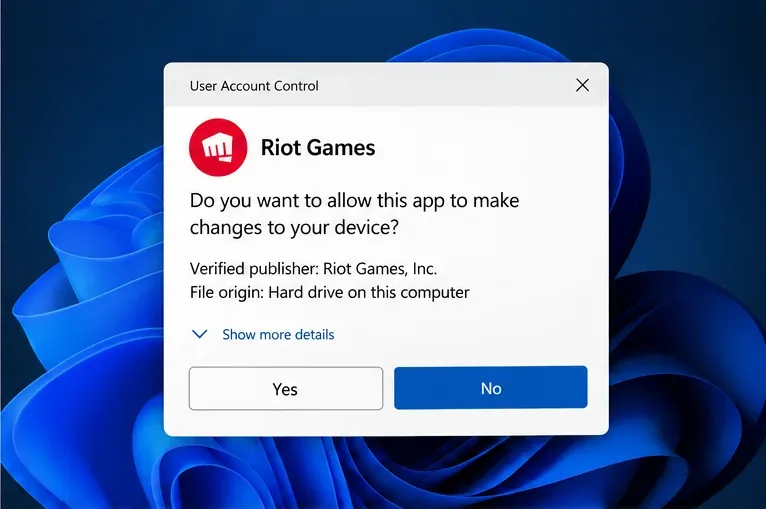
Wanneer Windows om toestemming vraagt, bevestig dan dat Riot Games de uitgever is voordat u het installatieprogramma goedkeurt. -
3. Laat Riot Client de installatie van VALORANT en Vanguard voltooien.
Volg de aanwijzingen van de Riot Client en laat de client openstaan terwijl het spel wordt gedownload en geïnstalleerd. Riot geeft aan dat VALORANT, Riot Client en Riot Vanguard beschikbaar zijn via het VALORANT-installatieprogramma. Vanguard wordt automatisch geïnstalleerd voor games die dit vereisen, dus je hoeft niet apart naar een anti-cheat-software te zoeken. De installatietijd is afhankelijk van je internetverbinding en de meest recente game-update.
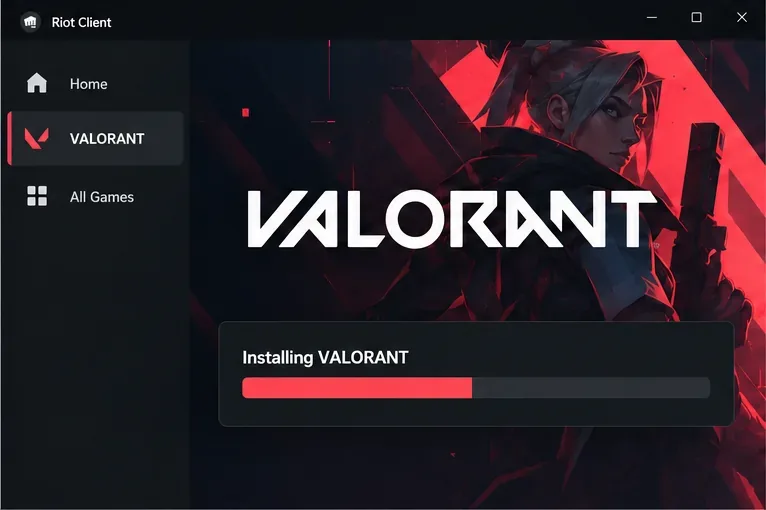
Wacht tot de installatie van VALORANT via de Riot Client is voltooid voordat je het venster sluit. -
4. Herstart Windows en start vervolgens VALORANT.
Start de pc opnieuw op wanneer het installatieprogramma of Vanguard daarom vraagt. Als er geen herstartknop verschijnt, ga dan naar Start → Energie → Opnieuw opstarten . Vanguard is meestal een applicatie die automatisch opstart, en Riot geeft aan dat herstarten nodig is om programma's te installeren en bij te werken. Nadat Windows opnieuw is opgestart, open je Riot Client, meld je je aan en start je VALORANT. Het Vanguard-pictogram in het Windows-systeemvak kan de status van Vanguard weergeven; als je het niet ziet, open je het menu met verborgen pictogrammen naast de klok.
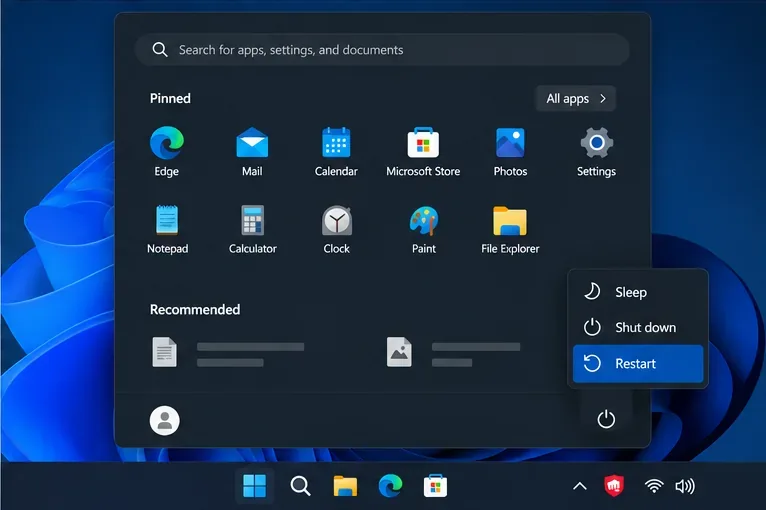
Start Windows opnieuw op om Vanguard te laden en controleer vervolgens het systeemvak nadat u bent ingelogd.
Los veelvoorkomende installatieproblemen van Riot Vanguard op.
Het installatieprogramma van VALORANT wil niet openen of loopt vast.
Download het installatieprogramma opnieuw van de officiële VALORANT-pagina van Riot en probeer het vervolgens als beheerder uit te voeren . Controleer of Windows up-to-date is, of er voldoende vrije ruimte op de installatieschijf is en of een firewall of beveiligingsapp het Riot-installatieprogramma niet blokkeert. De handleiding voor het oplossen van installatieproblemen van Riot raadt ook aan om opnieuw te installeren via het officiële installatieprogramma en Windows bij te werken als de installatie blijft mislukken.
VALORANT meldt dat Vanguard niet is geïnitialiseerd of vraagt om een herstart.
Start Windows eerst opnieuw op, open vervolgens Riot Client en probeer het nogmaals. Als de fout blijft optreden, gebruik dan de Windows-instellingen om Riot Vanguard te verwijderen , start de pc opnieuw op en start VALORANT of Riot Client zodat Vanguard opnieuw kan worden geïnstalleerd. De instructies van Riot voor het verwijderen en opnieuw installeren van Vanguard beschrijven de huidige stappen. Een Riot-game die Vanguard vereist, start niet normaal op als de anti-cheat ontbreekt of is uitgeschakeld.
U ziet VAN 9003 of een TPM-gerelateerde fout.
Deze berichten wijzen op een beveiligingsvereiste, niet op een probleem met de download zelf. Riot definieert VAN 9003 als het uitschakelen van Secure Boot op een systeem waar Vanguard dit vereist. Raadpleeg de ondersteuningspagina van Riot over VAN 9003 en de officiële pc-vereisten. Als Windows 11 meldt dat TPM 2.0 ontbreekt of is uitgeschakeld, volg dan de TPM 2.0-handleiding van Riot en de instructies van de fabrikant van uw pc of moederbord voordat u de firmware-instellingen wijzigt.
Moet Vanguard apart gedownload of opgestart worden?
Nee. Voor VALORANT op pc gebruik je de officiële game-installer van Riot en laat je Riot Client Vanguard installeren wanneer dat nodig is. Riot zegt dat de Vanguard-client actief is zolang de games draaien, terwijl het stuurprogramma normaal gesproken bij het opstarten wordt geladen. Je kunt het pictogram in het systeemvak zien voor de status. Als je Vanguard afsluit of uitschakelt, moet je Windows mogelijk opnieuw opstarten voordat je weer kunt spelen.
Voor een actueel overzicht van Vanguard, zie het ondersteuningsartikel 'Wat is Vanguard?' van Riot . Als de installatie na herinstallatie nog steeds mislukt, neem dan contact op met de VALORANT-spelersondersteuning en vermeld de exacte foutcode die in de Riot Client wordt weergegeven.





