Riot Vanguard Anti-Cheat uitgelegd: hoe het werkt in 2026
Riot Vanguard is de anti-cheatsoftware van Riot Games voor VALORANT op pc. Het combineert een gameclient die draait terwijl een Riot-game actief is met een Windows-kernelmodusstuurprogramma dat de game beschermt tegen cheats die onder de normale applicatiemodus opereren. In de standaardconfiguratie start het stuurprogramma met Windows. Sinds juni 2026 kunnen geschikte, veilig geconfigureerde pc's ook kiezen voor Vanguard Pre-Check, waarmee Vanguard wordt gestart wanneer een Riot-game wordt opgestart en wordt uitgeschakeld na het spelen.
Dat onderscheid is belangrijk: de oude beschrijving dat Vanguard altijd bij het opstarten moet starten, is niet langer volledig. Deze handleiding legt de twee opstartmodi uit, wat het kernelstuurprogramma doet, wat Riot publiekelijk zegt over zijn detectielagen en hoe u de software kunt beheren of een geblokkeerd stuurprogramma kunt oplossen.
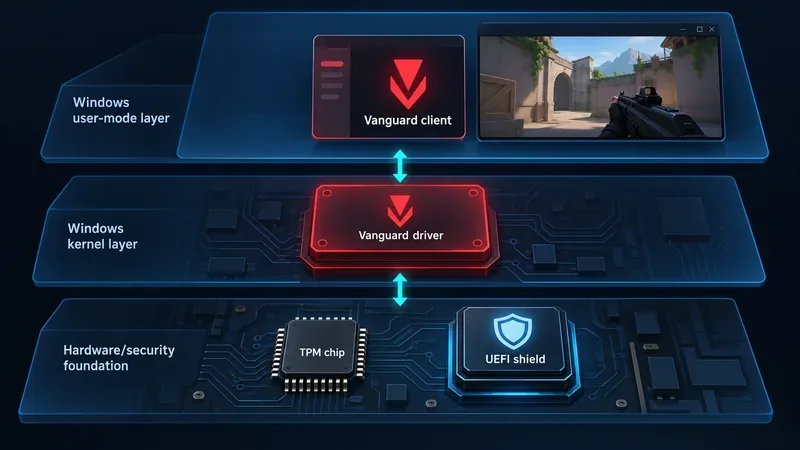
Wat is Riot Vanguard?
Vanguard is Riots eigen beveiligingssysteem voor games. Riot beschrijft twee hoofdcomponenten: een client in gebruikersmodus , die draait terwijl de games actief zijn, en een driver in kernelmodus . De client is het onderdeel dat spelers waarschijnlijk het meest zullen opmerken in het systeemvak van Windows. De driver werkt op een hoger privilegeniveau binnen Windows dan een normale desktopapplicatie, waardoor het de game kan beschermen tegen software die probeert de game of het besturingssysteem vanuit een lager niveau te manipuleren.
De kernelmodus wordt vaak Ring 0 genoemd. Dit betekent niet dat Vanguard elke vorm van cheat kan detecteren of dat elke pc-activiteit naar Riot wordt verzonden. Het betekent dat het stuurprogramma verhoogde toegang heeft tot onderdelen van Windows die reguliere applicaties niet direct kunnen beheren. Deze toegang helpt bij anti-cheat-systemen, maar maakt het stuurprogramma ook een belangrijke keuze op systeemniveau voor de speler: net als alle kernelsoftware moet het up-to-date worden gehouden en alleen worden geïnstalleerd vanuit een vertrouwde bron. Riot zegt dat Vanguard intern is ontwikkeld, intern is getest en is gecontroleerd door externe beveiligingsaudits. Zie het huidige Vanguard-overzicht van Riot voor een beschrijving van de componenten en het systeemvak.
Hoe detecteert Vanguard valsspelen?
Riot publiceert geen volledige lijst met regels voor live detectie, en de openbaar gemaakte technische details moeten niet als een compleet stappenplan worden beschouwd. De informatie die Riot heeft gedeeld, wijst op een gelaagde aanpak in plaats van één scan die alles detecteert:
- Bescherming van de gameclient: Riot zegt dat de driver van Vanguard ongeautoriseerde toegang tot de gameclient via de gebruikersmodus kan beperken. Dit helpt valsspelen tegen te gaan waarbij geprobeerd wordt het spel vanuit een andere, gewone applicatie uit te lezen of te wijzigen.
- Integriteitscontrole van stuurprogramma's: Een cheater kan een kwetsbaar of aangepast stuurprogramma gebruiken om toegang te krijgen tot de kernel, en zich vervolgens verbergen voordat een controle op spelniveau begint. Riot zegt dat de standaard Vanguard-driver samen met Windows wordt gestart om de zichtbaarheid tijdens het opstarten te behouden en een lokale blokkeerlijst van kwetsbare stuurprogramma's gebruikt. Wanneer Vanguard een incompatibel stuurprogramma detecteert, kan het het laden blokkeren en een Windows-melding weergeven.
- Windows-attestatie gebruiken in de Pre-Check-modus: Riot meldt in de technische update van 2026 dat Windows kan rapporteren welke apparaatstuurprogramma's zijn geladen, zelfs wanneer Vanguard op dat moment niet actief was. Riot beschrijft het rapport als een rapportage met stuurprogrammanamen en hashes, gemeten via de TPM, zodat Pre-Check de integriteit van het stuurprogramma kan controleren wanneer het spel start, zonder dat het Vanguard-stuurprogramma tijdens het opstarten actief hoeft te blijven.
Deze lagen zijn ontworpen om het installeren, verbergen of gebruiken van cheats moeilijker te maken. Een Vanguard-waarschuwing over een incompatibele driver is een compatibiliteits- of beveiligingsmelding; op zichzelf is het niet hetzelfde als een ban wegens valsspelen. Riot's technische uitleg van Vanguard On-Demand behandelt de details van de driver en de attestatie. Riot maakt niet elk detectiesignaal openbaar, dus wees voorzichtig met handleidingen die beweren dat een specifieke, onschadelijke app altijd een ban veroorzaakt of die Vanguard's eigen detectielogica als feit presenteren.
Waarom start Vanguard met Windows?
In de standaardmodus wordt het Vanguard-stuurprogramma geladen tijdens het opstarten van Windows, voordat VALORANT wordt geopend. Riot zegt dat dit helpt bij het oplossen van een probleem met de vraag "wie laadt het eerst?": een cheater zou een kwetsbaar stuurprogramma kunnen laden voordat het spel en de anti-cheat starten, dit gebruiken om toegang te krijgen en het vervolgens weer verwijderen. Door vroeg te starten, heeft Vanguard een betere kans om deze activiteit op systeemniveau te identificeren voordat de wedstrijd begint. Dit betekent niet dat de Vanguard-client in gebruikersmodus de hele tijd dat Windows aan staat een gamesessie draait; Riot beschrijft die client als actief zolang Riot-games worden gespeeld.
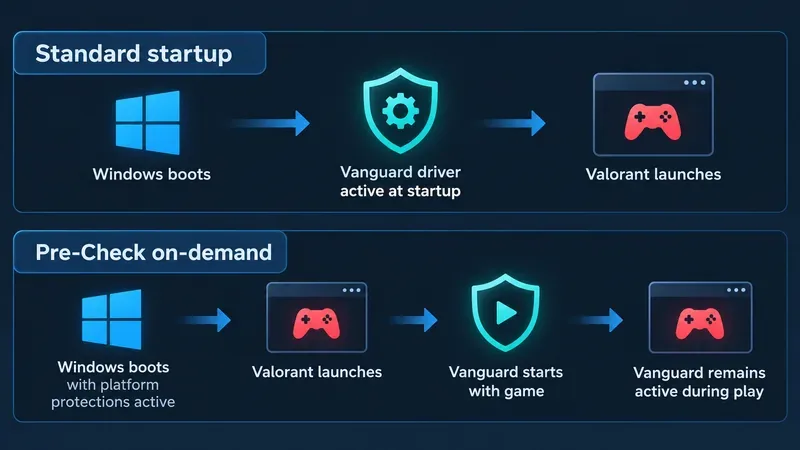
Standaard opstarttest versus Vanguard Pre-Check
| Modus | Wanneer Vanguard begint | Wat gebeurt er nadat je gespeeld hebt? |
|---|---|---|
| Standaard opstart | De kernel-driver start met Windows; de client draait zolang een Riot-game actief is. | Het stuurprogramma blijft beschikbaar totdat u Vanguard afsluit of Windows afsluit. Als u het afsluit, moet u de computer meestal opnieuw opstarten voordat u weer kunt spelen. |
| Voorafgaande controle op aanvraag | Op een compatibele, beveiligde pc start Vanguard wanneer je een Riot-game start, en niet bij het opstarten van Windows. | Vanguard wordt uitgeschakeld nadat het spel is afgelopen. Riot zegt dat VGTray het naar behoefte kan starten of stoppen zonder een volledige herstart. |
Vanguard Pre-Check is optioneel. De huidige vereisten van Riot Games specificeren Windows 11 versie 25H2 of nieuwer, Secure Boot, TPM 2.0, IOMMU, Virtualization-Based Security (VBS) en Hypervisor-Protected Code Integrity (HVCI). Een pc die niet aan deze vereisten voldoet, kan de standaard opstartprocedure blijven gebruiken als deze voldoet aan de Vanguard-vereisten voor het starten van de game. Controleer de Pre-Check-status in VGTray om te zien wat uw systeem nodig heeft; wijzig de firmware-instellingen niet alleen op basis van een algemene lijst. De Pre-Check-handleiding en de pagina met beveiligingsvereisten van Riot Games beschrijven de huidige stappen.
Privacy- en beveiligingsaspecten
De kernel-driver van Vanguard is de belangrijkste reden waarom de software vragen oproept over privacy en beveiliging. Een driver met verhoogde privileges heeft meer toegang dan een gewone game-launcher, dus het is terecht om te overwegen of die afweging past bij uw pc en hoe u deze gebruikt. Riot zegt dat Vanguard is ontwikkeld met privacy in gedachten en intern wordt getest en extern wordt gecontroleerd op beveiliging. Deze verklaringen beschrijven de aanpak van Riot; ze nemen de algemene risico's die gepaard gaan met het installeren van software met verhoogde privileges niet weg.
In de privacyverklaring van Riot, voor het laatst gewijzigd op 28 april 2026, staat dat Riot anti-cheat-technologieën kan gebruiken die op de achtergrond draaien en geautomatiseerde handhavingsbeslissingen kunnen nemen. Deze verklaring beschrijft het privacybeleid van Riot als geheel, maar geeft geen gedetailleerd overzicht van wat de Vanguard-client en -driver in elke opstartmodus verzenden. Lees de actuele privacyverklaring van Riot Games voor meer informatie over het beleid. Als u liever niet wilt dat Vanguard actief blijft tussen sessies en uw pc voldoet aan de vereisten, biedt Pre-Check een optie om dit op aanvraag te doen. U kunt Vanguard ook afsluiten of verwijderen, met als nadeel dat Riot-games die Vanguard vereisen, pas weer worden gestart als Vanguard opnieuw actief is.
Beheer Vanguard en los veelvoorkomende problemen op.
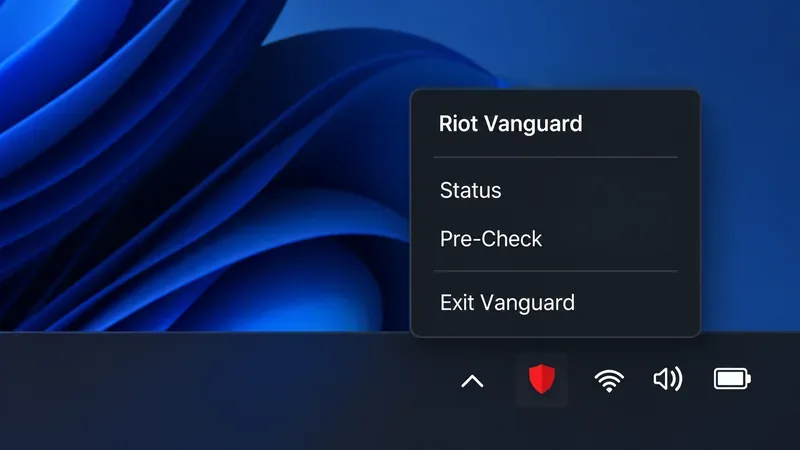
- Controleer de status of geschiktheid: Open het rode Vanguard-schildje in het systeemvak van Windows. VGTray kan weergeven of Vanguard actief is en of de pc voldoet aan de vereisten voor de voorcontrole.
- Vanguard tijdelijk uitschakelen: Sluit Riot Games en de Riot Client, klik met de rechtermuisknop op het Vanguard-pictogram in het systeemvak, kies 'Vanguard afsluiten' en bevestig. In de standaardmodus is het meestal nodig om de pc opnieuw op te starten voordat je weer kunt spelen. Pre-Check kan Vanguard op aanvraag opnieuw starten als je systeem hiervoor geschikt is.
- Los een foutmelding over een incompatibel stuurprogramma op: Noteer het exacte bestandspad dat wordt weergegeven in de melding VAN: INCOMPATIBLE SOFTWARE . Werk het bijbehorende programma bij of verwijder het en start de computer opnieuw op. Verwijder geen onbekend stuurprogramma; volg de officiële stappen van Riot voor incompatibele software voor het betreffende bestand.
- Los de foutmelding "Vanguard niet geïnitialiseerd" of een opstartfout op: Herstart Windows, laat de Riot Client eventuele updates voltooien en probeer het opnieuw. Als u de standaard opstartmethode gebruikt, controleer dan of de Vanguard-
vgcservice is ingesteld op Automatisch; als u de Pre-Check-methode gebruikt, controleer dan of de optie 'op aanvraag' is ingeschakeld. Volg de opstarthandleiding van Riot voor VGC of het betreffende artikel over VAN-fouten voordat u instellingen wijzigt. - Riot Vanguard verwijderen: Ga in Windows naar 'Programma's toevoegen of verwijderen' , selecteer Riot Vanguard en verwijder het. Herstart de computer om te controleren of het pictogram in het systeemvak verdwenen is. Start een Riot-game die Vanguard vereist om het opnieuw te installeren. De handleiding van Riot voor het verwijderen en uitschakelen van Vanguard bevat de huidige opties.
Wat je moet onthouden
Riot Vanguard combineert een client die tijdens het spelen actief is met een geprivilegieerde Windows-driver om VALORANT te beschermen tegen valsspelen. Deze bescherming werkt zowel op applicatie- als kernelniveau. Het vroegtijdig opstarten van de driver is nog steeds de standaardmodus, maar niet langer de enige optie: geschikte Windows 11-pc's kunnen optioneel Pre-Check gebruiken om Vanguard op aanvraag uit te voeren. Gebruik VGTray om je status te controleren, volg de actuele ondersteuningsinstructies van Riot voor beveiligings- of driverfouten en lees de privacyverklaring als je zelf de gegevens en het handhavingsbeleid wilt beoordelen.





