Home
» 🎮 E-sport
»
Hoe je inputlag in PlayStation Portal kunt verminderen voor een responsievere gameplay
Hoe je inputlag in PlayStation Portal kunt verminderen voor een responsievere gameplay
Hoe verminder je input lag op PlayStation Portal?
Om de inputlag van de PlayStation Portal te verminderen , moet je de Remote Play-verbinding stabiliseren: verbind je PS5 met de router via een ethernetkabel, gebruik 5 GHz wifi op de Portal en speel op een plek met een sterk wifi-signaal. Update vervolgens beide apparaten en vergelijk de gameplay vanaf dezelfde locatie. Deze wijzigingen volgen de huidige netwerkrichtlijnen van Sony; ze kunnen de responsiviteit verbeteren wanneer een instabiele verbinding de oorzaak is, maar ze kunnen geen specifiek aantal milliseconden garanderen.
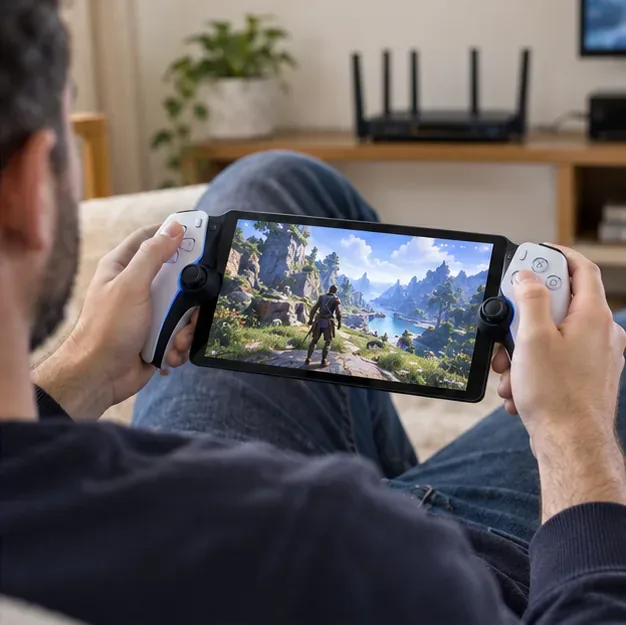
De Portal streamt het beeld van je PS5 en stuurt je besturingselementen terug naar de console. De vertraging die je ervaart, kan te maken hebben met de verwerking van het spel, draadloze interferentie, netwerkcongestie en de tijd die nodig is om elk frame weer te geven. Een snelle internettest alleen bewijst niet dat dit hele traject een lage latency heeft.
Voordat u de instellingen wijzigt: bepaal eerst het soort vertraging.
Let op of knoppen vertraagd reageren, of het beeld hapert of de kwaliteit ervan achteruitgaat, of beide. Test de Portal in dezelfde ruimte als de router en probeer vervolgens een ander spel. Als de stream stabieler wordt wanneer je dichterbij komt, is de wifi-dekking waarschijnlijk een factor. Als het beeld vloeiend blijft, maar de besturing van een bepaald spel traag aanvoelt, kan het spel zelf bijdragen aan dit gevoel; netwerkveranderingen kunnen de ingebouwde respons niet beïnvloeden.
Vier stappen om de vertraging in PS Portal te verminderen
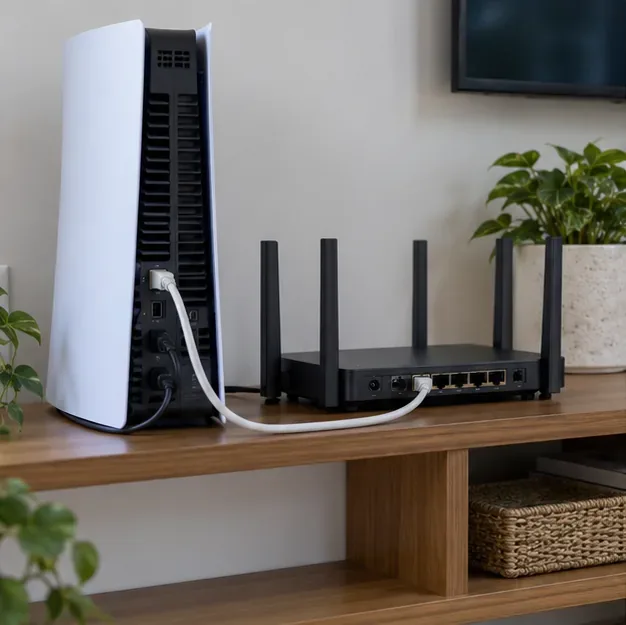
1. Verbind de PS5 met je router via een Ethernetkabel.
Een bekabelde Ethernet-verbinding voor de PS5 zorgt ervoor dat de wifi-verbinding van de console geen rol meer speelt bij Remote Play. Sluit de console aan op een LAN-poort van je router en controleer of de PS5 een bekabelde verbinding aangeeft. Houd de Portal verbonden via wifi. Als een Ethernet-verbinding niet mogelijk is, verbind dan de PS5 en de Portal met hetzelfde wifi-netwerk en plaats beide dichter bij de router, met zo min mogelijk muren of grote obstakels ertussen.
Een bekabelde PS5-verbinding elimineert de wifi-verbinding van de console tijdens de Remote Play-configuratie.
2. Plaats de Portal op een stabiel 5 GHz Wi-Fi-netwerk.
Sony raadt aan de PS Portal via 5 GHz wifi te verbinden . Open op de Portal het snelmenu, kies Instellingen, vervolgens Netwerk en controleer of wijzig de wifi-verbinding. Als uw router één netwerknaam gebruikt voor zowel 2,4 GHz als 5 GHz, kan band steering ervoor zorgen dat de Portal tussen deze frequenties schakelt. Sony raadt aan band steering voor de Portal-verbinding uit te schakelen als uw router dit toestaat. Een aparte netwerknaam voor 5 GHz kan het ook gemakkelijker maken om bewust de juiste frequentieband te kiezen.
5 gigahertz kan sneller zijn en minder druk op het netwerk, maar het signaal dringt minder goed door muren heen dan 2,4 GHz. Als de verbinding van de Portal op je gebruikelijke plek zwakker wordt, ga dan dichterbij zitten of probeer een andere locatie in plaats van te proberen verbinding te maken met een zwak 5 GHz-signaal.
Gebruik 5 GHz wanneer de Portal een sterk en stabiel signaal ontvangt in uw speelgebied.
3. Optimaliseer de plaatsing van routers en verlaag de netwerkbelasting.
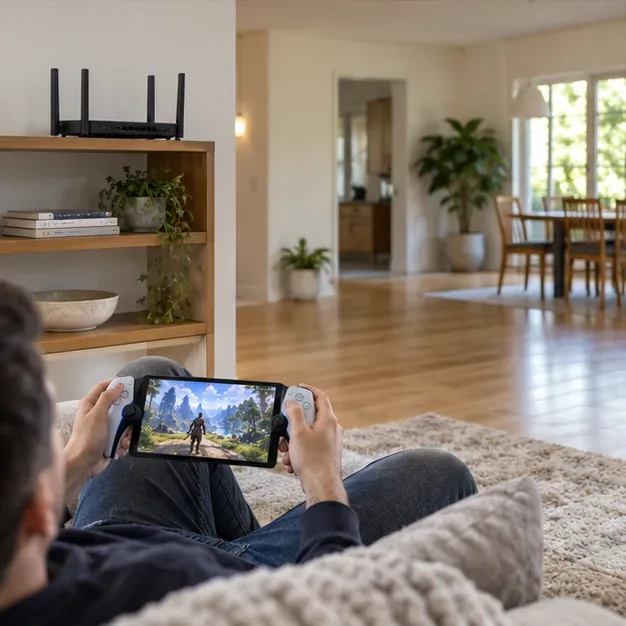
Plaats de router op een open, verhoogde plek in plaats van in een kast of achter een televisie. Zorg ervoor dat de Portal binnen een betrouwbaar bereik blijft en, indien mogelijk, uit de buurt van dikke muren. Pauzeer vervolgens grote downloads en andere zware gegevensoverdrachten op apparaten die het netwerk delen en test opnieuw. Verander één ding tegelijk, zodat u kunt zien welke aanpassing het probleem heeft opgelost.
Een mesh-systeem of extender kan de dekking in een dode zone verbeteren, maar het is geen automatische oplossing voor latencyproblemen. Test eerst naast de hoofdrouter. Als die wel reageert en een andere kamer niet, ligt het probleem waarschijnlijk bij de dekking; de beste plaatsing van de mesh-node hangt af van het systeem en de verbinding met de router.
Een open routerlocatie en een vrije doorgang kunnen ervoor zorgen dat de Portal een stabiele wifi-verbinding behoudt.
4. Update de Portal en de PS5 en controleer vervolgens de verbindingsstatus.
Op de Portal veeg je vanaf de rechterbovenhoek naar links om het snelmenu te openen en ga je vervolgens naar Instellingen > Systeem > Systeemsoftware > Systeemsoftware bijwerken. Op de PS5 ga je naar Instellingen > Systeem > Systeemsoftware > Systeemsoftware bijwerken en instellingen. Zorg ervoor dat beide apparaten up-to-date zijn, maar verwacht niet dat een update een zwakke wifi-verbinding zal compenseren.
Open tijdens een sessie het snelmenu van de portal en selecteer Probleemoplossing > Netwerkstatus weergeven. Gebruik dit in combinatie met wat je in het spel ziet: een stabiel beeld, minder onderbrekingen en responsieve besturing zijn belangrijker dan één enkele internetsnelheidstest. Voor een herhaalbare vergelijking, zorg ervoor dat het spel, de locatie en de netwerkomstandigheden voor en na een wijziging hetzelfde blijven.
Test hetzelfde spel na elke wijziging opnieuw in de buurt van de router om de respons consistent te vergelijken.
Wat te doen als er nog steeds inputlag is?
Start de portal en de router opnieuw op, maak vervolgens opnieuw verbinding en test het nogmaals.
Pauzeer downloads of andere intensieve netwerkactiviteiten op het thuisnetwerk.
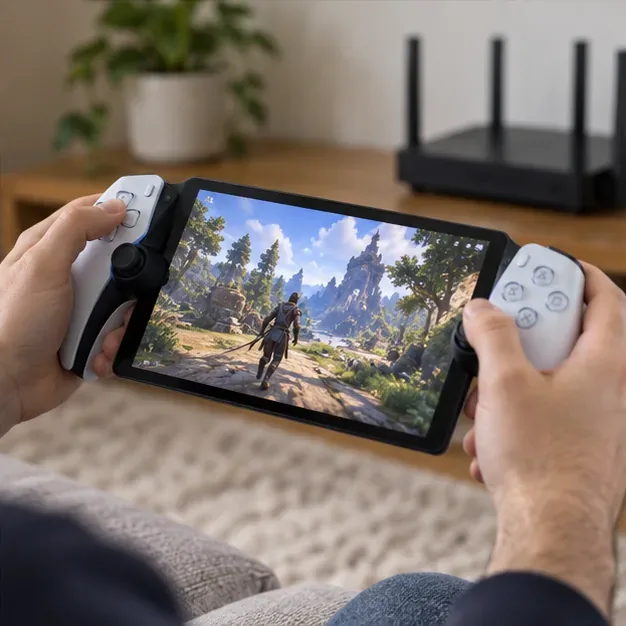
Probeer de portal naast de router. Als het daar beter gaat, concentreer je dan op de dekking en de plaatsing.
Controleer de status van PlayStation Network en bevestig dat de wifi van de Portal normaal werkt op andere services.
Als de besturing in meerdere games, zelfs met een sterke internetverbinding, nog steeds vertraagd aanvoelt, neem dan contact op met PlayStation Support in plaats van de Portal eerst terug te zetten naar de fabrieksinstellingen.
Sony geeft een standaard aanbeveling voor een upload- en downloadsnelheid van 5 Mbps en 15 Mbps in beide richtingen voor optimale prestaties. Dit zijn aanbevelingen voor de doorvoersnelheid, geen garantie voor een lage latency van begin tot eind. Openbare wifi-netwerken en verbindingen buitenshuis brengen netwerkomstandigheden met zich mee waar u mogelijk geen controle over heeft.
Sla oplossingen over die het portaal niet biedt.
Met de netwerkinstellingen van de Portal kun je een wifi-verbinding kiezen en de verbindingsstatus bekijken; je kunt er echter niet de bitrate of H.265-instellingen mee wijzigen. Sony raadt een bekabelde verbinding aan voor de PS5, terwijl de Portal via wifi verbinding maakt. Verwacht niet dat een USB-C Ethernet-adapter, een 160 MHz-instelling van de router, het wisselen van controllers of een geclaimde latentie van "minder dan 40 ms" een gegarandeerde lagere Remote Play-latentie opleveren . Routers verschillen in specificaties, dus pas wijzigingen aan als je kunt testen of je verbinding er daadwerkelijk door verbetert.