PUBG online spelen vanuit je browser (handleiding 2026)
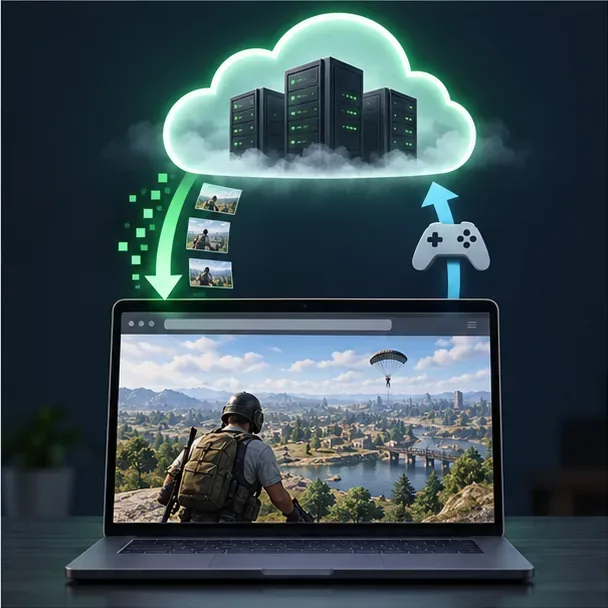
Ja, je kunt PUBG: BATTLEGROUNDS in een browser spelen via cloudgaming, mits de game beschikbaar is in jouw regio. Sinds 16 oktober 2026 staat cloudgaming vermeld op de officiële PUBG-pagina van Xbox en wordt aangeraden om met een controller te spelen. De browser toont een livestream van een extern Xbox-systeem; je apparaat installeert of start de volledige game niet lokaal. Dit is anders dan het openen van een native PUBG-webgame, en het start de Xbox-versie in plaats van je Steam-versie.
Wat "PUBG in een browser" betekent
De volledige pc- en consoleversie van de game is niet specifiek voor de browser ontwikkeld. Om PUBG in de browser te spelen, kun je gebruikmaken van cloudgaming : een ondersteunde service voert de game op afstand uit en streamt beeld en geluid naar een browsertabblad. Je computer moet die stream nog wel decoderen en de besturing doorgeven, dus een krachtige gaming-pc is niet vereist, maar een stabiele verbinding en een lage latentie zijn wel belangrijk.
De huidige Xbox-pagina is de geverifieerde browserversie die hier wordt beschreven. De catalogus, serviceregio, accountvereisten en abonnementsvoorwaarden kunnen veranderen. Controleer de actuele pagina voordat u zich abonneert of plannen maakt voor een speelsessie. PUBG zelf is gratis te spelen, maar toegang tot de cloud is een aparte service: Xbox geeft aan dat sommige gratis games kunnen worden gestreamd met een gratis Microsoft-account, terwijl veel cloudgames een geschikt Game Pass-abonnement vereisen. Raadpleeg de PUBG-pagina in uw regio om te controleren wat van toepassing is.
Wat je nodig hebt
- Een ondersteund apparaat en browser. Xbox noemt browsers zoals Microsoft Edge, Google Chrome en Safari voor cloudgaming; ondersteunde combinaties variëren per apparaat.
- Een Microsoft-account en toegang tot Xbox Cloud Gaming in jouw land of regio.
- Een compatibele gamecontroller. Op de PUBG-pagina van Xbox staat momenteel "Speel met een controller". Verbind de controller via Bluetooth of USB voordat je het spel start.
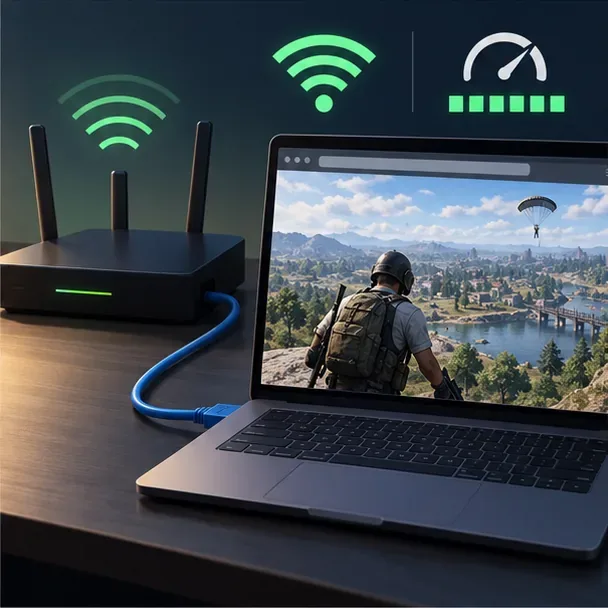
- Een stabiele internetverbinding is essentieel. Xbox geeft aan dat 10 Mbps een minimum vereist is voor cloudgaming, dat sommige apparaten mogelijk 20 Mbps nodig hebben voor de beste beeldkwaliteit, en adviseert 5 GHz wifi. Een ethernetkabel kan ook helpen om storingen en verbindingsproblemen te verminderen.
- Welke cloudtoegang de PUBG-aanbieding in uw markt ook vereist, dit kan een in aanmerking komend abonnement omvatten.
Hoe speel je PUBG online via je browser?
Stap 1: Controleer de officiële PUBG-cloudlijst.
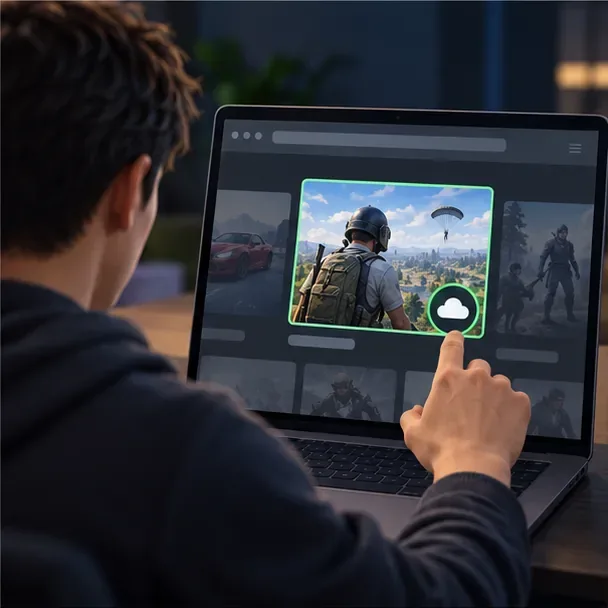
Open de PUBG: BATTLEGROUNDS-pagina op Xbox Cloud Gaming . Meld je aan als daarom wordt gevraagd en controleer of de pagina cloudgaming in jouw regio aanbiedt. Als je geen speelbare cloudoptie ziet, controleer dan de ondersteunde regio's van Xbox en de huidige cloudcatalogus. De lijst kan per land, abonnement, apparaat en tijdstip verschillen, dus een oude handleiding of een vermelding uit een ander land is geen garantie dat de game momenteel voor jou beschikbaar is.
Stap 2: Bereid uw browser, controller en verbinding voor.
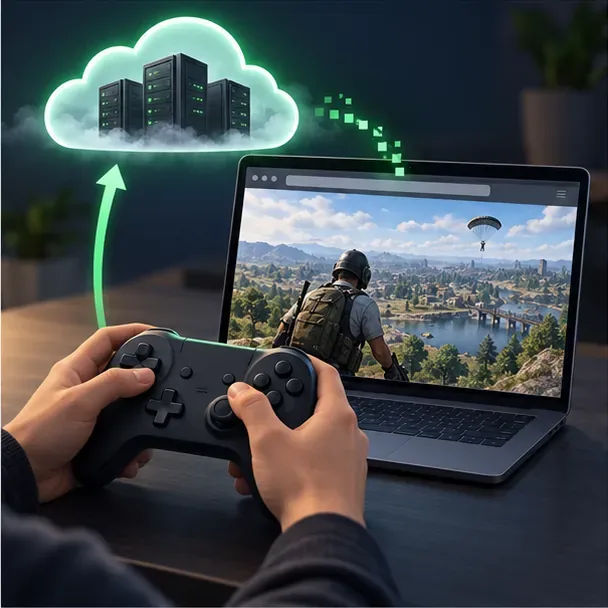
Gebruik een browser en apparaat uit de lijst met door Xbox ondersteunde browsers en update vervolgens de browser. Voor shooters moet je een controller aansluiten voordat je de stream opent. Xbox ondersteunt toetsenbord en muis voor sommige cloudgames, maar in de beschrijving van PUBG staat vermeld dat je met een controller kunt spelen. Ga er dus niet vanuit dat muis- en toetsenbordbesturing beschikbaar is in deze browsersessie.
Gebruik indien mogelijk een ethernetkabel of ga in de buurt van een 5 GHz wifi-router zitten. Pauzeer grote downloads en andere streams met een hoge bandbreedte. Een snelheidstest kan je vertellen of je verbinding voldoet aan de basisvereisten van de service, maar latentie en pakketverlies beïnvloeden ook de nauwkeurigheid en beweging; bandbreedte alleen garandeert geen responsieve wedstrijd.
Stap 3: Aanmelden en de cloudsessie starten
Ga naar Xbox.com/play in een ondersteunde browser en meld je aan met het Microsoft-account dat toegang heeft tot de cloud. Zoek PUBG: BATTLEGROUNDS, open de cloudpagina en kies de optie om te spelen. Als Xbox een melding geeft over een abonnement of geschiktheid, bekijk dan de abonnements- en regionale voorwaarden voordat je betaalt. De gratis speelprijs van de game betekent niet automatisch dat elke cloudsessie ook gratis is.
Zodra de externe sessie is geladen, ontvangt de browser een stream in plaats van het volledige pc-spel te downloaden. Je kunt spelen op een minder krachtige laptop of Chromebook, mits het apparaat, de browser en de verbinding dit ondersteunen. Sluit het tabblad of beëindig de sessie wanneer je klaar bent.
Stap 4: Speel met een controller en stem de stream af.
Gebruik de aangesloten controller om door de lobby te navigeren en te spelen. Als de knoppen niet reageren, sluit de controller dan opnieuw aan voordat je de sessie opnieuw start. Controleer vervolgens de browserrechten en de informatie over ondersteunde controllers op Xbox. Voor een soepelere spelervaring kun je de volledige schermmodus gebruiken, het apparaat dicht bij de router houden en de streamingkwaliteit verlagen als de service die instelling biedt en het beeld blijft haperen.
Cloudplay via de browser versus de Steam-pc-versie
| Browser cloudsessie | Steam PC-installatie |
|---|---|
| Streamt de Xbox-versie via Xbox Cloud Gaming. | Start de pc-versie op je computer na installatie via Steam. |
| Maakt gebruik van een Microsoft-account en de toegangsregels van de Xbox-cloud. | Maakt gebruik van je Steam-account en Steam-bibliotheek. |
| Het is niet nodig om de volledige pc-game te downloaden, maar je hebt wel een compatibele controller en een betrouwbare internetverbinding nodig. | Vereist lokale opslag en hardware die voldoen aan de pc-vereisten van het spel. |
Het toevoegen van PUBG aan Steam maakt geen deel uit van deze browsermethode, en het bezitten van de Steam-versie geeft op zichzelf geen toegang tot de Xbox-cloud. De Xbox-pagina beschrijft cross-platform spelen als beperkt tot aanbevolen platforms; er wordt niet gegarandeerd dat Steam-voortgang, inventaris of accountgegevens worden overgezet naar de Xbox-versie. Als je een specifiek account of voortgang nodig hebt, raadpleeg dan de actuele platformrichtlijnen van PUBG voordat je op een andere versie begint.
Los veelvoorkomende problemen met het streamen via de browser op.
- Het spel wordt niet weergegeven of de knop 'Spelen' ontbreekt: controleer de Xbox-regio, het account, het abonnement en de actuele PUBG-lijst. Vernieuw de catalogus nadat je hebt gecontroleerd of je bent ingelogd met het betreffende account.
- Het beeld is wazig of hapert: pauzeer downloads, schakel over naar Ethernet of 5 GHz wifi, ga dichter bij de router staan en verlaag de streamingkwaliteit indien mogelijk. Controleer of andere apparaten de verbinding overbelasten.
- Als de richting of beweging vertraagd aanvoelt: kies de dichtstbijzijnde beschikbare cloudregio als de service die optie biedt, vermijd drukke openbare wifi-netwerken en test het opnieuw met een bekabelde controller en netwerkverbinding. Cloudstreaming introduceert netwerkvertraging die een lokale installatie niet heeft.
- De controller wordt niet gedetecteerd: koppel hem voordat u de app start, maak opnieuw verbinding via USB of Bluetooth en herlaad de cloudsessie. Controleer of de browser en het controllermodel worden ondersteund.
Veelgestelde vragen
Kan ik PUBG in mijn browser spelen zonder het te downloaden?
Ja, als Xbox Cloud Gaming PUBG voor jouw regio en account aanbiedt. De service streamt de Xbox-game naar een ondersteunde browser, waardoor je de volledige pc-installatie niet hoeft te downloaden.
Is het gratis om PUBG online via een browser te spelen?
PUBG: BATTLEGROUNDS is gratis te spelen, maar voor toegang tot de cloud kunnen aparte voorwaarden of abonnementsvereisten gelden. Xbox staat toe dat sommige gratis games gestreamd kunnen worden zonder Game Pass; controleer de huidige Xbox-pagina van PUBG in jouw regio om te zien of deze game onder deze uitzondering valt.
Kan ik een Chromebook of tablet gebruiken?
Mogelijk. Het apparaat, de browser, de controllerondersteuning en de beschikbaarheid van Xbox Cloud Gaming moeten allemaal overeenkomen. Controleer de actuele lijst met ondersteunde browsers en apparaten van Xbox in plaats van ervan uit te gaan dat elke tablet of Chromebook werkt.
Is dit PUBG MOBILE?
Nee. De Xbox-cloudvermelding is voor PUBG: BATTLEGROUNDS, de consoleversie. Het verandert de PUBG MOBILE-app niet in een browsergame.





