Home
» 🎮 E-sport
»
PUBG Mobile Virtual Machine-fout op Android oplossen: veilige stappen zonder bypass-tools
PUBG Mobile Virtual Machine-fout op Android oplossen: veilige stappen zonder bypass-tools
Los de PUBG Mobile Virtual Machine-fout op op Android.
Als PUBG MOBILE vastloopt met een waarschuwing over een 'virtuele machine', controleer dan eerst of je de officiële game opent via het reguliere Android-profiel van je telefoon. Update de game en Android, verwijder een virtuele machine of een app-cloningtool (alleen als je die daadwerkelijk gebruikt) en wis de cache van de game. Als de waarschuwing blijft verschijnen, installeer de game dan opnieuw vanuit de officiële store voor jouw regio of neem contact op met de PUBG MOBILE-spelersondersteuning en vermeld de exacte foutmelding en apparaatgegevens.
Er bestaat geen bewezen oplossing die garandeert dat een account nooit geblokkeerd kan worden. Vermijd aangepaste clients, methoden om emulatordetectie te omzeilen, modules die root-toegang verbergen en adviezen die een ban-proof oplossing beloven. De onderstaande stappen richten zich op het herstellen van een normale, ondersteunde app-omgeving zonder te verbergen wat er op uw apparaat draait.
Opmerking bij de afbeelding: De vier onderstaande Android- en ondersteuningsschermen zijn illustraties van de interface, geen schermafbeeldingen van een getest toestel. Namen van Android-menu's, vermeldingen in de gamestore en ondersteuningsvelden kunnen variëren per apparaat, regio en app-versie.
Wat de waarschuwing over de virtuele machine je wel en niet vertelt.
De waarschuwing betekent dat het spel de huidige runtime-omgeving niet accepteert. De openbare ondersteuningspagina's van PUBG MOBILE publiceren geen definitieve lijst met oorzaken of een gegarandeerde oplossing voor dit specifieke Android-bericht. Een virtuele Android-container of een gekloonde game-instantie is een redelijke eerste stap om te controleren als je die gebruikt, maar het bericht op zich bewijst niet dat je account heeft valsgespeeld of is geblokkeerd.
Wees voorzichtig met beweringen dat USB-debugging of de ontwikkelaarsopties altijd de oorzaak zijn van dit bericht. Het officiële materiaal waarnaar hieronder wordt verwezen, noemt deze instellingen niet als universele oorzaak, dus het uitschakelen van willekeurige Android-functies is geen betrouwbare diagnose.
In de mededeling van PUBG MOBILE van 14 november 2019 wordt een ander gedrag beschreven: het gebruik van een hack om emulators te detecteren of een ongeautoriseerde, gekraakte client om matchmaking te omzeilen. Er staat dat gedetecteerde accounts een ban van één tot tien jaar kunnen krijgen. Deze waarschuwing betreft het opzettelijk omzeilen van matchmaking; er staat niet dat het zien van een foutmelding op zich al een ban oplevert.
Veilige stappen om de PUBG Mobile Virtual Machine-fout op Android te verhelpen.
1. Bevestig de officiële installatie, update en herstart.
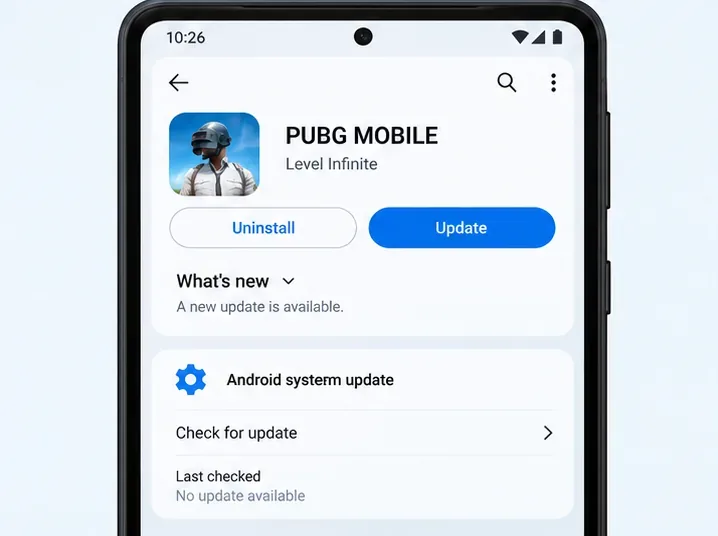
Sluit het spel volledig af, herstart je telefoon en controleer op updates. Installeer PUBG MOBILE via de officiële app store of het kanaal van de uitgever dat beschikbaar is in jouw regio; controleer of de uitgever en de app-vermelding overeenkomen met de verwachte gegevens. Vermijd APK-spiegelservers, herverpakte installatieprogramma's en het combineren van verschillende regionale versies. Controleer vervolgens de pagina met systeemupdates van Android en installeer alle updates die voor jouw apparaat beschikbaar zijn.
In Google Play open je je profielmenu en kies je 'Apps en apparaten beheren' om te controleren op game-updates. Andere officiële appwinkels gebruiken andere labels.
Voor Android-apparaten kun je in de instellingen de optie 'Systeemupdate' of 'Software-update' vinden ; het pad verschilt per fabrikant.
Na de update moet je de computer eenmaal opnieuw opstarten en het spel starten via het normale app-pictogram, niet vanuit een gekloonde app of virtuele telefoon-app.
Een Android-telefoon waarop een officiële PUBG MOBILE-appupdatekaart en de pagina met systeemupdate-instellingen te zien zijn.
2. Stop met het opstarten van PUBG MOBILE in een virtuele of gekloonde omgeving.
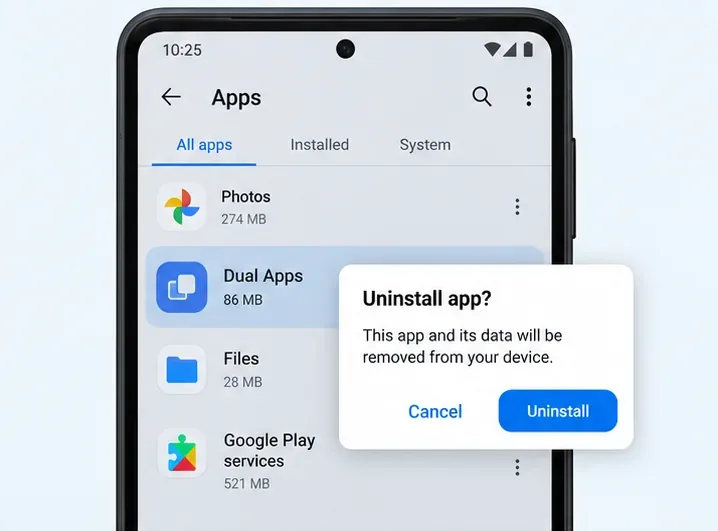
Als je een virtuele Android-omgeving, een app-kloneringsprogramma of een tool voor parallelle apps hebt geïnstalleerd, sluit deze dan af en open de normale PUBG MOBILE-installatie op het hoofdprofiel van je telefoon. Als je een programma van derden niet meer nodig hebt, verwijder het dan via Instellingen > Apps en herstart je telefoon. Verwijder geen systeempakketten geforceerd en schakel geen beheerd werkprofiel uit om het spel te testen.
Sommige fabrikanten hebben de mogelijkheid om apps te klonen ingebouwd in de Android-instellingen in plaats van een verwijderbare app te installeren. Als je telefoon deze functie heeft, gebruik dan de normale, niet-gekloneerde game-installatie wanneer die beschikbaar is. Als het een vereiste is vanuit je werk of als je niet zeker weet of een onderdeel deel uitmaakt van het systeem, neem dan contact op met de telefoonfabrikant of de PUBG-support voordat je het wijzigt. Het verwijderen van een virtuele app is een controle om problemen op te lossen, geen gegarandeerde oplossing.
Een lijst met Android-apps waarbij een kloon- of virtualisatieprogramma is geselecteerd voor verwijdering.
3. Wis eerst de cache; installeer de app pas opnieuw nadat je je account hebt gecontroleerd.
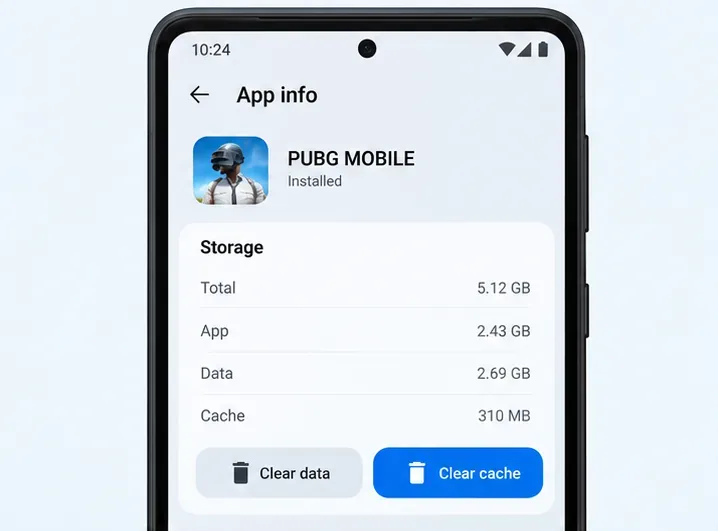
Tijdelijke gamebestanden kunnen na een update verouderd raken. Op veel Android-telefoons ga je naar Instellingen > Apps > PUBG MOBILE > Opslag en kies je Cache wissen . De exacte menu-aanduidingen kunnen verschillen. Start het spel opnieuw en controleer of de waarschuwing verdwenen is.
Begin met het wissen van de cache, niet met 'Opslag wissen' of 'Gegevens wissen' . Google legt uit dat het wissen van de cache tijdelijke gegevens verwijdert, terwijl het wissen van de opslag app-gegevens permanent verwijdert. Als de foutmelding blijft verschijnen, controleer dan eerst of je game-account is gekoppeld en of je de juiste aanmeldmethode kent. Verwijder vervolgens de officiële gameversie en installeer deze opnieuw. Lokale instellingen en gedownloade bestanden moeten mogelijk worden hersteld of opnieuw gedownload.
Voer geen fabrieksreset uit op je telefoon vanwege deze waarschuwing. Een reset wist alle gegevens op het apparaat en de openbare PUBG-handleiding die hier is gelinkt, biedt dit niet aan als standaardoplossing voor dit specifieke bericht.
Het scherm met de app-opslag van PUBG MOBILE, waarbij de optie 'Cache wissen' is gemarkeerd.
4. Stuur een nuttig rapport naar de officiële spelersondersteuning.
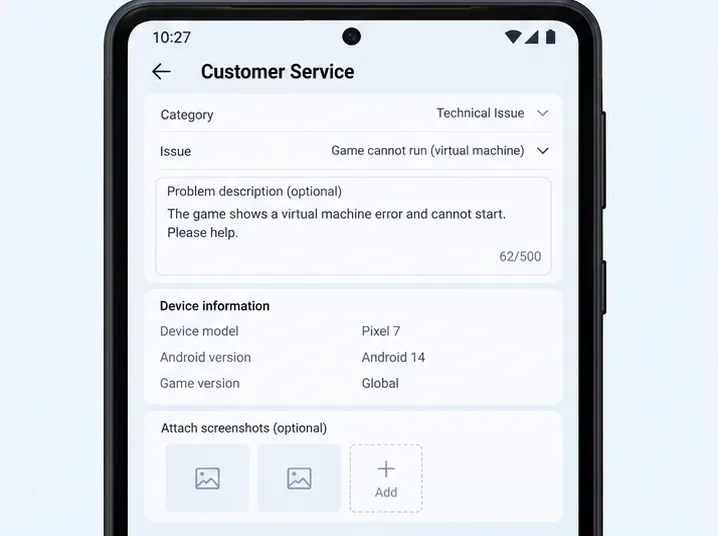
Als het bericht blijft verschijnen na een standaard, bijgewerkte installatie, stop dan met het uitproberen van allerlei oplossingen en meld het probleem. De ondersteuningsinformatie van PUBG MOBILE verwijst spelers naar de klantenservice- optie in de instellingen van de game. Voeg het volgende toe:
Een schermafbeelding of korte opname van de exacte waarschuwing.
Je telefoonmodel, Android-versie en PUBG MOBILE-versie of regionale editie.
Waar het spel is geïnstalleerd en of de fout is ontstaan na een specifieke update.
Of je nu een app-kloneringsfunctie, een virtuele telefoon-app, een geroot systeem of een aangepaste Android-build gebruikt.
Stuur die informatie alleen via het officiële ondersteuningskanaal. Voeg nooit uw wachtwoord, eenmalige verificatiecode of herstelcodes toe. Als het bericht daadwerkelijk een melding van een accountsanctie betreft in plaats van een waarschuwing voor een virtuele machine, selecteer dan het probleem met de accountblokkering of sanctie in de spelersondersteuning en vraag daar een beoordeling aan.
Een conceptueel klantondersteuningsformulier voor het melden van een fout in een virtuele machine, inclusief apparaatdetails en schermafbeeldingen.
Als uw Android-apparaat is geroot of aangepast
Een gerootte telefoon, een ontgrendelde bootloader of een aangepaste Android-build kan compatibiliteitsproblemen veroorzaken, maar dat verklaart niet de specifieke waarschuwing van PUBG MOBILE. De richtlijnen van Google voor Play Protect-certificering behandelen apparaatcertificering los van de malware-scan van Play Protect en geven aan dat gerootte of aangepaste builds mogelijk niet door de certificeringscontrole komen. Je kunt de certificering controleren in Google Play via Profiel > Instellingen > Over .
Gebruik geen Magisk Hide, trucs met deblokkeerlijsten, apparaatspoofing of aangepaste gamebestanden om de waarschuwing te laten verdwijnen. Deze methoden verbergen of wijzigen de omgeving in plaats van deze te herstellen en kunnen extra risico's voor uw account en beveiliging met zich meebrengen. Als u de originele software van uw telefoon wilt herstellen, volg dan de instructies van de fabrikant of neem contact op met gekwalificeerde ondersteuning; maak een back-up van belangrijke gegevens voordat u systeemwijzigingen aanbrengt.
Snelle checklist voor probleemoplossing
Wat je ziet
Veilige volgende stap
Wat je moet vermijden
De foutmelding verschijnt alleen bij gebruik van een virtuele telefoon of een gekloonde instantie.
Start het officiële spel via het normale telefoonprofiel; verwijder indien nodig een ongebruikt kloonprogramma van derden.
De virtuele omgeving proberen te verbergen voor het spel.
Fout na een game- of Android-update
Herstart de game, installeer de officiële updates die nog beschikbaar zijn en wis vervolgens de cache van PUBG MOBILE.
Het installeren van een oudere of aangepaste APK vanaf een mirror.
De fout blijft zich voordoen bij een standaardinstallatie.
Controleer de accountkoppeling, installeer indien nodig de officiële regionale versie opnieuw en neem contact op met de spelersondersteuning.
Alle app-gegevens wissen voordat de aanmelding is bevestigd, of een fabrieksreset uitvoeren zonder instructies.
De telefoon maakt gebruik van root-toegang of een aangepaste Android-build.
Controleer de Play Protect-certificering en vraag de fabrikant van het apparaat of de game-ondersteuning om advies.
Modules die roottoegang verbergen, spoofingprogramma's of tools om detectie te omzeilen.
Veelgestelde vragen
Wordt mijn account verwijderd als ik de cache van PUBG MOBILE wis?
Het wissen van de cache verwijdert tijdelijke bestanden; dit is iets anders dan het wissen van de opslag of gegevens. Controleer wel of uw account is gekoppeld en of u kunt inloggen voordat u de app opnieuw installeert of de app-opslag wist. Een herinstallatie kan lokale instellingen en gedownloade bestanden verwijderen.
Moet ik de ontwikkelaarsopties of USB-debugging uitschakelen?
Er is in de genoemde PUBG MOBILE-handleiding geen officiële bevestiging dat een van beide instellingen een universele oorzaak is van deze fout. Als de supportafdeling je vraagt een instelling te wijzigen, volg dan hun instructies; anders geef je prioriteit aan de bovenstaande controles en vermijd je het wijzigen van irrelevante beveiligingsinstellingen.
Kan een methode garanderen dat er geen bans vallen?
Nee. Een legitieme installatie en standaard Android-probleemoplossing verminderen vermijdbare problemen, maar geen enkele handleiding kan garanderen hoe accountbeveiliging zal werken. Gebruik geen gekraakte clients of tools die ontworpen zijn om emulatordetectie te omzeilen.