Home
» 🎮 E-sport
»
PUBG Mobile kan geen verbinding maken met de server? Los dit op in 2026.
PUBG Mobile kan geen verbinding maken met de server? Los dit op in 2026.
PUBG Mobile kan geen verbinding maken met de server? Los dit op in 2026.
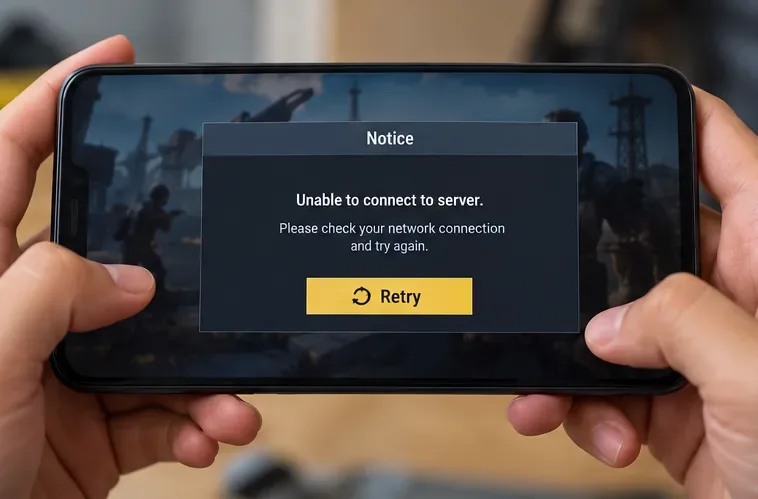
Als PUBG Mobile de melding "Kan geen verbinding maken met de server" geeft, controleer dan eerst of er een officiële onderhoudsmelding is en probeer het spel vervolgens via een andere verbinding. Schakel eventuele VPN uit, herstart de app en je telefoon en controleer of PUBG Mobile wifi of mobiele data kan gebruiken. Als de fout blijft bestaan, update dan het spel en wis de cache op Android. Reset de app-gegevens of installeer het spel pas opnieuw nadat je hebt gecontroleerd of je weer kunt inloggen op je account.
Deze handleiding behandelt het oplossen van problemen met Android en iPhone, inclusief de verbindingsfoutcodes 154140712, 154140714 en 154140716 die door de PUBG Mobile-support zijn gedocumenteerd. Er is geen universele oplossing: een serverstoring, een telefooninstelling en een beschadigde lokale app-installatie vereisen verschillende reacties.
Waarom kan PUBG Mobile geen verbinding maken met de server?
De waarschuwing betekent dat de game de benodigde verbinding niet tot stand heeft gebracht. Het bewijst op zichzelf niet dat de servers van PUBG Mobile offline zijn. Een wifi-netwerk dat websites laadt, kan nog steeds last hebben van intermitterend pakketverlies of beperkingen die de game beïnvloeden, terwijl een storing meerdere spelers tegelijk kan treffen.
Wat je opmerkt
Wat moet je als eerste controleren?
Meerdere spelers kunnen niet tegelijkertijd inloggen.
Officiële aankondigingen over onderhoud of service aan PUBG Mobile
Het spel werkt via mobiele data, maar niet via wifi.
Router-, lokale wifi- of netwerkbeperkingen
Het spel werkt via wifi, maar niet via mobiele data.
Mobiele datalimiet, signaalsterkte van de provider en app-machtigingen
Het probleem begon na het wijzigen van de VPN- of beveiligingsinstellingen.
VPN, proxy, filtering of apparaatspecifieke netwerkinstellingen
De fout blijft na een update op beide netwerken aanwezig.
App-versie, tijdelijke bestanden en PUBG Mobile-ondersteuning
Stap 1: Controleer de foutcode en de officiële PUBG Mobile-meldingen.
Er kan een verbindingswaarschuwing verschijnen vóór het zoeken naar een match als het apparaat geen verbinding kan maken met de gameserver.
Maak een screenshot van het exacte bericht voordat je de instellingen wijzigt. Het officiële helpartikel van PUBG Mobile behandelt specifiek de foutcodes 154140712, 154140714 en 154140716 en adviseert om de netwerkverbinding te controleren, van netwerk te wisselen, een VPN-verbinding te verbreken, de Android-cache te wissen en de game bij te werken. Lees de officiële handleiding voor verbindingsfouten van PUBG Mobile als een van deze nummers verschijnt.
Voordat je problemen met je telefoon probeert op te lossen, raadpleeg je de aankondigingen op de officiële PUBG Mobile-website en de officiële kanalen die daar gelinkt zijn. Zoek naar gepland onderhoud, updates of erkende incidenten. Een aankondigingspagina is niet per se een realtime dashboard met de serverstatus; als er niets wordt geplaatst, bewijst dat op zich niet dat elke regio normaal functioneert. Vertrouw niet op status.pubg.com als een specifieke bron voor PUBG Mobile-storingen, omdat PUBG op pc en PUBG Mobile aparte services zijn.
Wat te doen: Als een officiële storing is bevestigd, wacht dan tot de service is hersteld in plaats van de lokale gamebestanden te verwijderen. Als er geen storing is bevestigd, ga dan verder met een netwerkvergelijking.
Stap 2: Vernieuw de verbinding en schakel VPN's uit.
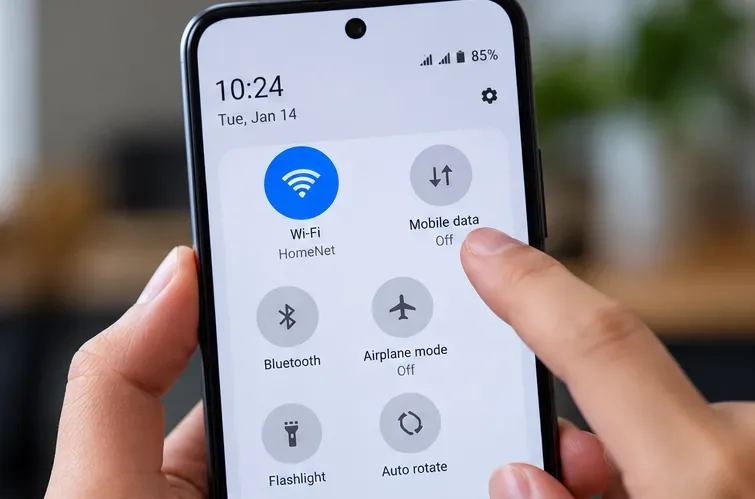
Vergelijk wifi en mobiele data om te bepalen of één van beide netwerken de verbindingsproblemen veroorzaakt.
Sluit het spel af, herstart de computer en vergelijk de twee netwerken.
Sluit PUBG Mobile volledig af. Verwijder het uit het scherm met recente apps, open het vervolgens opnieuw en probeer één keer in te loggen.
Start je telefoon of tablet opnieuw op. Door opnieuw op te starten kan een vastgelopen verbinding hersteld worden en een tijdelijk app-probleem opgelost worden.
Test wifi en mobiele data afzonderlijk. Als je eerst wifi gebruikte, verbreek dan de wifi-verbinding en test mobiele data, mits je abonnement dit toestaat. Vergelijk het resultaat vervolgens opnieuw met wifi.
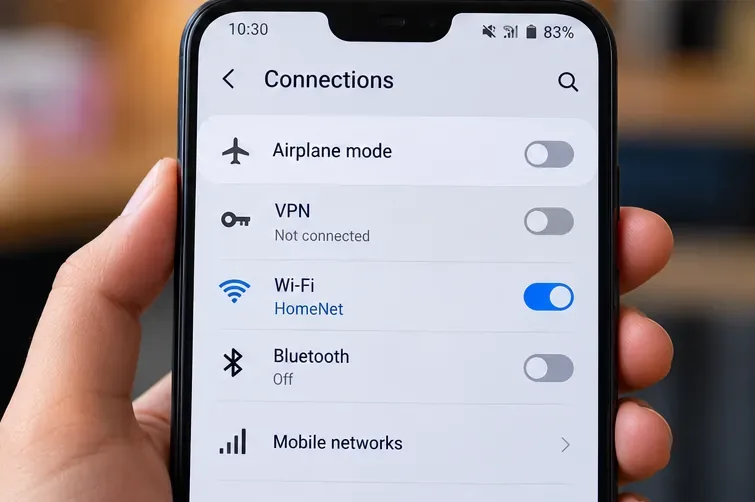
Vernieuw de verbinding. Schakel de vliegtuigmodus even in en weer uit en laat de telefoon opnieuw verbinding maken voordat je het spel opnieuw opent. Controleer daarna of wifi of mobiele data daadwerkelijk actief is.
Als één verbinding wel werkt, concentreer je dan op het netwerk dat problemen geeft. Probeer bij wifi thuis dichter bij de router te gaan staan, grote downloads te pauzeren en de router opnieuw op te starten volgens de instructies van de fabrikant. Als een school, werkplek, hotel of openbaar wifi-netwerk gameverkeer blokkeert, gebruik dan een toegestaan alternatief netwerk in plaats van te proberen de regels te omzeilen. Er kunnen kosten voor mobiel internet in rekening worden gebracht wanneer je overschakelt van wifi.
Houd de VPN-verbinding verbroken terwijl je de verbindingsproblemen met PUBG Mobile probeert te isoleren.
VPN-, proxy- of filterdiensten verbreken
Het advies van de PUBG Mobile-support is om een VPN uit te schakelen tijdens het diagnosticeren van deze fout, en er geen te installeren. Een VPN kan de routering wijzigen of een extra storingsbron introduceren. Verbreek de verbinding met elke VPN of app die de game-routering wijzigt en probeer je normale verbinding opnieuw. Als je apparaat een filterprofiel, aangepaste DNS, proxy of firewall-applicatie gebruikt, controleer dan of deze recentelijk is gewijzigd; schakel tijdelijk alleen de instelling uit die je zelf kunt beheren en die je veilig kunt herstellen.
Beschouw een DNS-vervanging, een specifieke VPN-locatie of een gegarandeerde minimale downloadsnelheid niet als een bewezen oplossing voor deze foutcodes. Een snelheidstest kan helpen een instabiele verbinding aan het licht te brengen, maar een hoge downloadsnelheid alleen garandeert geen succesvolle toegang tot de gameservers. PUBG Mobile vermeldt geen universele drempel van 20 Mbps voor de verbinding in het genoemde artikel over probleemoplossing.
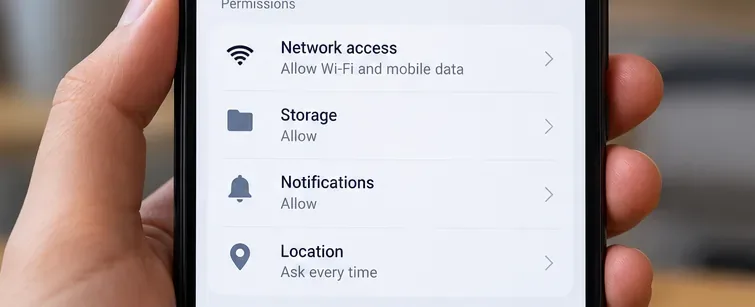
Stap 3: Geef PUBG Mobile toestemming om het netwerk te gebruiken
Zorg er op telefoons met app-specifieke netwerktoegangsinstellingen voor dat het spel de door u gekozen verbinding kan gebruiken.
Android: Netwerktoegang voor specifieke apps controleren
Open Instellingen > Apps > PUBG Mobile . Op apparaten met een optie voor netwerktoegang , dataverbruik of een vergelijkbare instelling, sta je de verbinding toe die je wilt gebruiken. De help-pagina van PUBG Mobile beschrijft een route via Apps > PUBG Mobile > Machtigingen > Netwerk toestaan , maar Android-menu's en de aanwezigheid van een schakelaar voor netwerktoegang variëren per fabrikant en besturingssysteemversie. Als je deze optie niet ziet, controleer dan de beperkingen voor dataverbruik in plaats van irrelevante machtigingen te verlenen.
Zorg er ook voor dat de vliegtuigmodus is uitgeschakeld en dat je telefoon een werkende internetverbinding heeft. Beperkende databesparingsmodi kunnen het overwegen waard zijn als ze voorkomen dat deze app mobiele data gebruikt, maar het uitschakelen van alle batterij- of beveiligingsfuncties is niet nodig.
iPhone en iPad: controleer je mobiele data voor de game.
Ga naar Instellingen > Mobiel netwerk (of Mobiele data in sommige regio's), schakel mobiele data in en scroll naar beneden om PUBG Mobile te vinden. Als de app wordt weergegeven met een schakelaar, zorg er dan voor dat deze is ingeschakeld wanneer je mobiele data test. Apple legt uit dat een app met uitgeschakelde mobiele data alleen wifi kan gebruiken. Raadpleeg de instructies van Apple voor mobiele data voor de actuele procedure.
Als het spel via wifi wel werkt, maar via mobiel internet niet, controleer dan ook de signaalsterkte, de beschikbare data in je abonnement, de roaminginstellingen (indien van toepassing) en eventuele beperkingen van je provider. Ga er niet vanuit dat alle Android- en iPhone-modellen dezelfde instellingen hebben.
Stap 4: Update het spel en verwijder vervolgens zorgvuldig de lokale bestanden.
Update PUBG Mobile en je telefoon.
Controleer de game in Google Play of de App Store op beschikbare updates. Installeer ook alle systeemupdates die door uw apparaat worden ondersteund. Een verouderde game-installatie kan een mogelijke reden zijn voor een mislukte login, vooral rond een uitrol, maar het is geen bewijs dat een specifieke patch het probleem heeft veroorzaakt. Gebruik de officiële updateprocedure van uw platform, niet een willekeurige APK of een onofficiële reparatietool.
Android: Wis de cache voordat je de opslag wist.
Open Instellingen > Apps > PUBG Mobile > Opslag of Opslag en cache .
Selecteer 'Cache wissen' , start PUBG Mobile opnieuw op en probeer nogmaals in te loggen.
Als er niets verandert, overweeg dan om de opslag te wissen of de gegevens te wissen, maar pas nadat je hebt gecontroleerd of je account is gekoppeld en je de juiste aanmeldmethode kent.
Belangrijk: Het wissen van de cache verwijdert tijdelijke bestanden; het wissen van de opslag is ingrijpender en kan lokaal opgeslagen instellingen of downloads wissen, waardoor u mogelijk opnieuw moet inloggen. De richtlijnen van Google voor Android-opslag maken dit onderscheid duidelijk. Mogelijk moet u de spelbestanden daarna opnieuw downloaden. Wis geen gegevens als u een gastaccount of uw inloggegevens niet kunt herstellen.
iPhone: Verwijder of herinstalleer apps alleen wanneer nodig.
iOS biedt geen universele knop 'Cache wissen' per app, zoals Android dat wel heeft. Open in plaats daarvan Instellingen > Algemeen > iPhone-opslag > PUBG Mobile (als de app daar verschijnt) en bekijk de beschikbare opslagopties. Met 'App verwijderen' wordt de app verwijderd, maar blijven de bijbehorende documenten en gegevens behouden; 'App verwijderen' verwijdert ook de lokale gegevens. Omdat bij het verwijderen van de app documenten en gegevens behouden blijven, is het niet gegarandeerd dat beschadigde spelinstellingen worden hersteld. De documentatie van Apple over iPhone-opslag legt het verschil uit.
Als de voorgaande stappen niet werken, raadt Apple aan de app te sluiten, opnieuw op te starten, bij te werken en uiteindelijk een slecht functionerende app te verwijderen en opnieuw te downloaden. Zie de stappen voor het oplossen van app-problemen van Apple . Controleer voordat u de app verwijdert of het gameaccount correct is gekoppeld en herstelbaar is. Herinstallatie kan aanzienlijke hoeveelheden data en opslagruimte in beslag nemen.
Nog steeds geen verbinding? Verzamel deze gegevens voor ondersteuning.
Als PUBG Mobile na de relevante controles nog steeds geen verbinding kan maken met de server via meerdere werkende netwerken, neem dan contact op met de officiële klantenservice van de game. Gebruik hiervoor het PUBG Mobile Helpcentrum of de ondersteuningsinformatie op de officiële website . Het e-mailadres voor ondersteuning op de website is service@pubgmobile.com . Deel uw wachtwoord of eenmalige inlogcode nooit met iemand die beweert ondersteuning te bieden.
Vermeld de exacte foutmelding en het foutnummer, het apparaatmodel, de Android- of iOS-versie, de PUBG Mobile-appversie, het land of de regio, het geschatte tijdstip van de fout inclusief tijdzone, het netwerktype en wat u al hebt geprobeerd. Voeg een schermafbeelding toe waarop uw privéaccountgegevens zijn verborgen. De help-pagina van PUBG Mobile vraagt specifiek om het apparaatmodel, de OS-versie en de foutcode om de diagnose te vergemakkelijken.
Veelgestelde vragen
Betekent "Kan geen verbinding maken met de server" dat mijn PUBG Mobile-account is geblokkeerd?
Niet per se. Het bericht is een verbindingsprobleem, geen bewijs van een accountbeperking. Als er een aparte melding over accountbeperkingen of beveiliging verschijnt, volg dan de instructies in die melding en de officiële procedure voor accountondersteuning in plaats van je telefoon herhaaldelijk te resetten.
Moet ik een VPN gebruiken of mijn DNS-instellingen wijzigen om PUBG Mobile te repareren?
Begin met het uitschakelen van de VPN en ga terug naar je gebruikelijke netwerkinstellingen. Dit komt overeen met de richtlijnen van PUBG Mobile zelf voor verbindingsproblemen. Het wijzigen van de DNS-server is geen standaardoplossing en het overschakelen naar een andere regio kan extra complicaties met zich meebrengen.
Waarom kan ik andere apps wel openen, maar PUBG Mobile niet?
Verschillende applicaties gebruiken verschillende services en routes. Een werkende browser bewijst in ieder geval internettoegang, maar dat betekent niet per se dat de verbinding met PUBG Mobile stabiel is. Vergelijk wifi met mobiele data en noteer of het spel vastloopt vóór het inloggen, tijdens de authenticatie of alleen bij het starten van een wedstrijd; deze details kunnen de supportafdeling helpen het probleem te lokaliseren.
De beste volgorde om te onthouden: controleer officiële aankondigingen; herstart het spel en het apparaat; vergelijk netwerken; verbreek de VPN-verbinding; controleer netwerkrechten; update; wis de Android-cache; en overweeg pas daarna een datareset, herinstallatie of een supportticket. Stop zodra een stap het probleem oplost, zodat je onnodige wijzigingen aan je account en apparaat voorkomt.