Home
» 🎮 E-sport
»
PUBG Mobile hapert op een high-end iPhone? Los de haperingen op en haal 90 FPS.
PUBG Mobile hapert op een high-end iPhone? Los de haperingen op en haal 90 FPS.
PUBG Mobile hapert op een high-end iPhone? Los de haperingen op en haal 90 FPS.
Als PUBG MOBILE hapert op een krachtige iPhone, stel dan eerst de grafische instellingen in op 'Vloeiend' en kies de hoogste framesnelheid die de game daadwerkelijk voor jouw apparaat ondersteunt. Controleer vervolgens of het probleem te wijten is aan haperingen in de framesnelheid, oververhitting of netwerkvertraging. Een krachtige iPhone kan geen framesnelheid afdwingen die PUBG MOBILE niet voor dat apparaat en die gameversie heeft ingeschakeld, en geen enkele instelling kan een stabiele 90 FPS in elke wedstrijd garanderen.
Dat onderscheid is belangrijk: Apple vermeldt ProMotion met adaptieve verversingsfrequenties tot 120 Hz op de iPhone 16 Pro, maar de verversingscapaciteit van het scherm garandeert niet dat een bepaalde game met 90 of 120 frames per seconde wordt weergegeven. In de officiële release-notes van PUBG MOBILE versie 1.5 uit 2021 werd 90 FPS in de Smooth-graphics-modus geïntroduceerd voor "sommige nieuwe apparaten". Beschouw het menu 'Frame Rate' in de game als de huidige compatibiliteitscontrole; ondersteuning kan variëren per model, gameversie en release. Zie de technische specificaties van de iPhone 16 Pro en de officiële aankondiging van PUBG MOBILE versie 1.5 .
Ten eerste, onderscheid haperingen in de framerate van netwerkvertraging.
Spelers noemen beide problemen vaak "lag", maar de oplossingen zijn verschillend. Kijk wat er gebeurt tijdens een korte, herhaalbare test in Training Grounds of een andere spelmodus met lage inzet. Houd dezelfde grafische instellingen en verbinding aan tijdens de test; verander telkens één ding.
Wat je opmerkt
Waarschijnlijker oorzaak
Eerste controle
Schokkerige camerabewegingen, ongelijkmatige animaties of een vertraagde aanraakreactie terwijl de ping stabiel blijft.
Probleem met framesnelheid of apparaatprestaties
Grafische voorinstellingen, framesnelheidoptie, warmteontwikkeling en energiebesparende modus.
Personages springen, schoten worden vertraagd geregistreerd of bewegingen haperen naarmate de ping verandert.
Verbindingsvertraging of pakketverlies
Stabiliteit van wifi/mobiel netwerk, netwerkcongestie en downloads op de achtergrond
De wedstrijd begint soepel, maar wordt vervolgens schokkerig naarmate de iPhone warmer wordt.
Prestatievermindering als gevolg van hitte
Pauzeer, laat de telefoon afkoelen en herhaal de procedure zonder op te laden.
Het spel loopt vast, crasht of gedraagt zich vreemd na een update.
App- of resourceprobleem
Installeer de nieuwste officiële update, herstart het spel en gebruik de reparatieoptie van het spel zelf als die wordt aangeboden.
8 veilige controles om lag in PUBG MOBILE op de iPhone te verhelpen
1. Stel een herhaalbare basislijn vast
Voordat je verschillende instellingen wijzigt, noteer het iPhone-model, de iOS-versie, de PUBG MOBILE-versie, de geselecteerde grafische preset en of de telefoon wordt opgeladen. Test de instellingen een paar minuten in dezelfde omgeving en herhaal dit nadat het apparaat is afgekoeld. Als je gameversie een FPS-weergave heeft, kun je die gebruiken; installeer geen overlay of "FPS unlocker" alleen om de prestaties te meten. Een herhaalbare vergelijking maakt het gemakkelijker om te zien of een wijziging effect heeft gehad.
2. Selecteer de hoogste framesnelheid die PUBG MOBILE biedt.
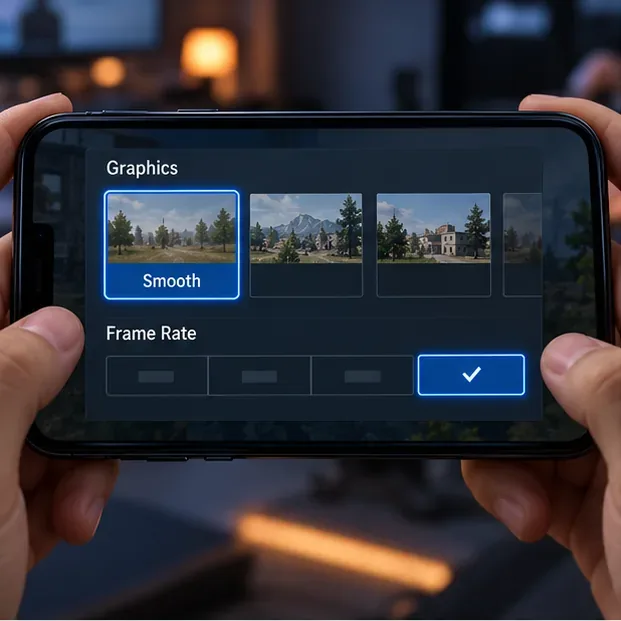
Open de grafische instellingen van het spel. Kies 'Vloeiend' en selecteer vervolgens de hoogste framesnelheid die op dat scherm wordt weergegeven. Als 90 FPS wordt weergegeven, test dit dan eerst met de 'Vloeiende' grafische instellingen. Als deze optie ontbreekt, kan de verversingssnelheid van het iPhone-scherm, een app van derden of een verborgen iOS-menu de officiële game-ondersteuning niet veilig toevoegen. Update PUBG MOBILE via de App Store en controleer na de update de instellingen van het spel opnieuw.
Dit is een illustratie van het instellingenscherm, geen screenshot van een specifieke PUBG MOBILE-versie. Kies alleen de framerate-optie die in je eigen spel wordt weergegeven.
3. Verminder de visuele belasting als de framesnelheid nog steeds daalt.
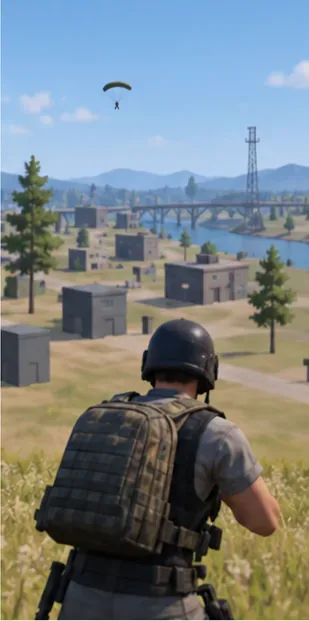
Als de instellingen in de Smooth-modus, zelfs met de hoogst beschikbare framesnelheid, nog steeds haperen, verlaag dan de framesnelheid met één stap en vergelijk opnieuw. Een iets lagere, constante framesnelheid kan prettiger aanvoelen dan een hogere framesnelheid die herhaaldelijk hapert. Als uw versie extra visuele effecten weergeeft, probeer deze dan één voor één te verminderen. Kopieer geen instellingentabellen die een vaste FPS-winst beloven: de prestaties zijn afhankelijk van de scène, de temperatuur van het apparaat en de gameversie.
Een conceptuele gameplay-visualisatie die een drukke scène laat zien; het is geen PUBG-screenshot of een gemeten prestatietest.Conceptuele vergelijking van een minder gedetailleerde scène. Gebruik de 'Smooth'-voorinstelling in het spel in plaats van deze afbeelding als referentiepunt te beschouwen.
4. Update het spel via de officiële App Store.
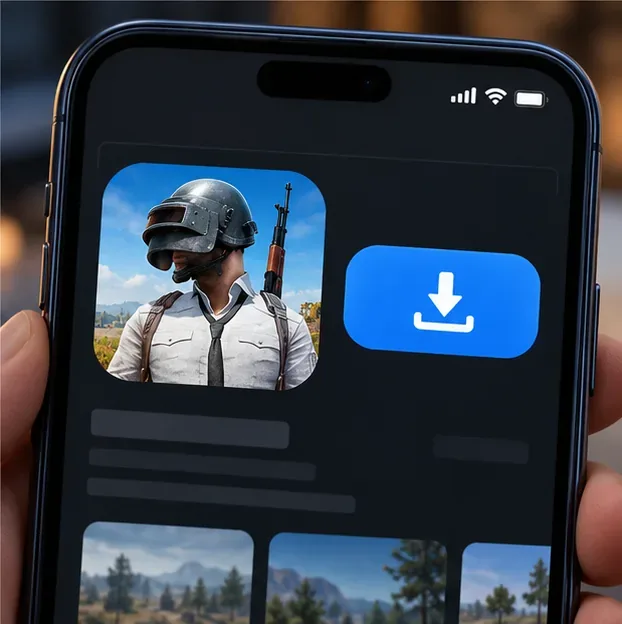
Open de App Store, controleer de beschikbare updates voor je account en installeer de nieuwste PUBG MOBILE-versie die beschikbaar is in jouw regio. Controleer ook Instellingen > Algemeen > Software-update op een iOS-update. Start je iPhone opnieuw op na een grote update en geef achtergronddownloads de tijd om te voltooien voordat je de prestaties beoordeelt. Als PUBG MOBILE in jouw versie een ingebouwde prompt voor resourcecontrole of -reparatie biedt, gebruik dan die optie in het spel; verwijder geen app-gegevens en installeer geen aangepaste spelbestanden.
Update het geïnstalleerde spel via de officiële App Store-pagina; deze afbeelding toont niet het huidige App Store-scherm.
5. Laat een hete iPhone afkoelen voordat je weer gaat spelen.
Grafisch intensieve games kunnen een iPhone warm maken. Apple zegt dat sommige apps mogelijk met een lagere framesnelheid draaien of langer nodig hebben om te verwerken wanneer een apparaat te warm wordt. Stop een paar minuten met spelen, haal de telefoon uit direct zonlicht en koppel de oplader los als het opladen extra warmte genereert. Als een hoesje warmte vasthoudt, verwijder het dan terwijl de telefoon op natuurlijke wijze afkoelt. Leg de telefoon niet in een koelkast of tegen ijs. De richtlijnen van Apple leggen uit hoe de temperatuur van de iPhone de prestaties beïnvloedt .
Laat de telefoon op een schaduwrijke plek op een aangename temperatuur komen voordat u het opnieuw test.
6. Schakel de energiebesparende modus uit voor de test.
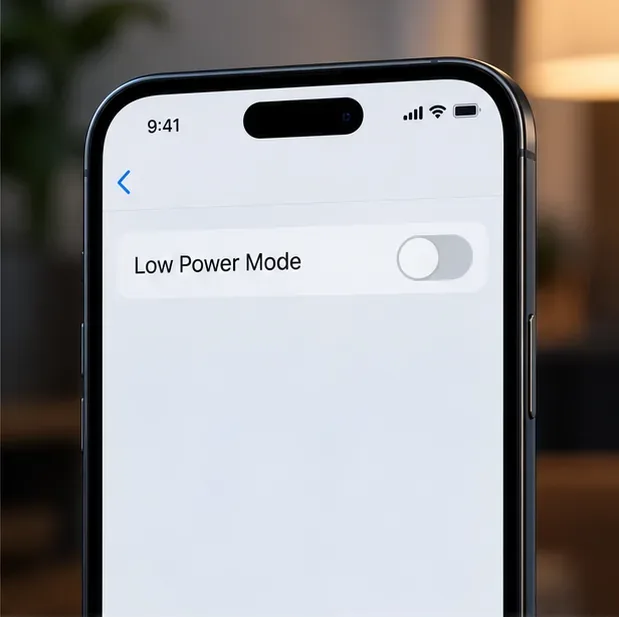
De energiebesparende modus vermindert het stroomverbruik en beperkt sommige functies. Schakel deze tijdelijk uit en voer vervolgens dezelfde korte gametest uit. Op iPhone 15 en nieuwer is de huidige route van Apple: Instellingen > Batterij > Energiemodus > Energiebesparende modus ; op iPhone 14 en ouder ga je naar Instellingen > Batterij . De menu-aanduiding kan per iOS-versie iets verschillen. Dit is een diagnostische stap, geen garantie voor een hogere framesnelheid. Apple documenteert de bedieningselementen van de energiebesparende modus .
Illustratie van de energiebesparende modus uitgeschakeld; controleer de instellingen in uw iOS-versie voordat u gaat testen.
7. Test de verbinding afzonderlijk.
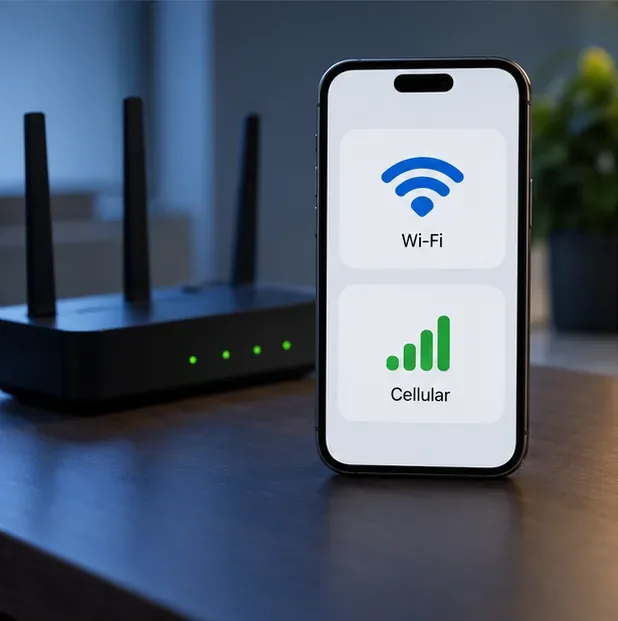
Als het symptoom rubberbanding of vertraagde hitregistratie is, laat dan de grafische instellingen ongewijzigd en vergelijk een stabiele wifi-verbinding met een mobiele dataverbinding terwijl je op dezelfde locatie blijft. Gebruik de verbinding die de meest stabiele ping in het spel oplevert. Een sterk signaalpictogram alleen sluit congestie niet uit. Pauzeer cloudback-ups, app-downloads, videostreams of andere grote overdrachten tijdens het spelen. Schakel een VPN uit tijdens de vergelijking, tenzij je deze specifiek nodig hebt; een VPN kan een extra netwerkroute toevoegen en is geen universele oplossing voor pingproblemen. Apple merkt in zijn handleiding voor trage iPhone-prestaties en netwerkcondities op dat congestie en het opnieuw verbinden met zendmasten de app-prestaties kunnen beïnvloeden .
Vergelijk wifi en mobiel internet op dezelfde locatie; de afbeelding toont geen werkelijke ping-waarde.
8. Controleer de opslagruimte en de batterij en start vervolgens opnieuw op.
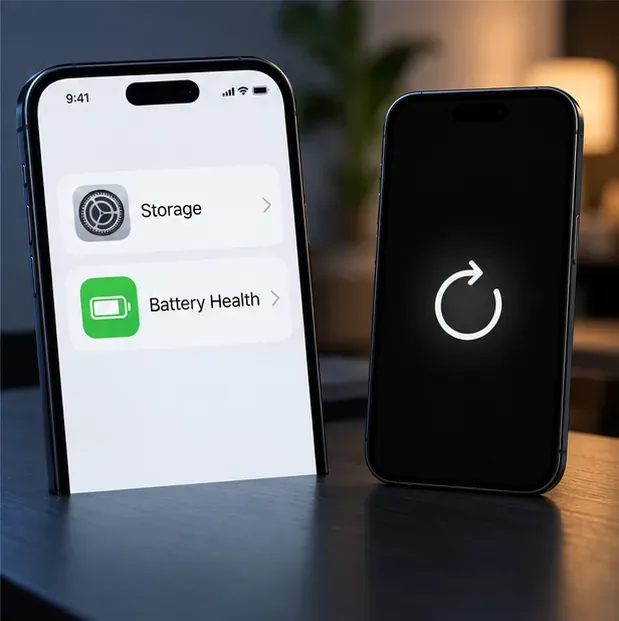
Ga naar Instellingen > Algemeen > iPhone-opslag en maak ruimte vrij als de opslag bijna vol is. Apple raadt aan om minstens 1 GB vrij te houden om vertragingen te voorkomen; een grote game-update kan extra ruimte nodig hebben om te downloaden en uit te pakken. Als de framerate in meerdere apps blijft dalen, controleer dan Instellingen > Batterij > Batterijconditie (de exacte benaming verschilt per model) en herstart de iPhone. Installeer PUBG MOBILE alleen opnieuw als laatste redmiddel, nadat je hebt gecontroleerd of je account is gekoppeld en je voortgang kan worden hersteld. De richtlijnen van Apple voor trage apparaten hebben betrekking op opslag, energiebesparende modus, warmteontwikkeling en batterijconditie.
Controleer de beschikbare opslagruimte en de batterijstatus en start de telefoon indien nodig opnieuw op; de labels kunnen per iOS-versie iets verschillen.
Kun je PUBG MOBILE dwingen om op 90 FPS te draaien?
Er is geen enkele ondersteunde iPhone-instelling die 90 FPS kan afdwingen wanneer PUBG MOBILE die optie niet weergeeft. Apple's 120Hz ProMotion-specificatie beschrijft het scherm, terwijl PUBG MOBILE bepaalt welke framerate-modi in de client zijn ingeschakeld. De officiële release-notes van PUBG versie 1.5 zijn historisch bewijs dat 90 FPS beperkt was tot sommige apparaten; ze vormen geen actuele compatibiliteitslijst. Gebruik het huidige in-game menu en de officiële game-updates als betrouwbare bron. Vermijd jailbreak-tweaks, configuratieprofielen en grafische tools van derden die beloven de FPS te ontgrendelen.
Wanneer het probleem ondersteuning vereist
Als alleen PUBG MOBILE hapert na de update, koel dan je apparaat af, test de netwerkverbinding en installeer de game pas opnieuw nadat je je account hebt beveiligd. Neem vervolgens contact op met de PUBG MOBILE-support via het officiële supportkanaal van de game en vermeld je iPhone-model, iOS- en gameversie, wanneer de haperingen begonnen en of de ping verandert. Als je hele iPhone traag is, oververhit raakt tijdens normaal gebruik of batterijwaarschuwingen weergeeft, neem dan contact op met Apple Support.