PUBG Mobile Gebiedsbeperkingsfout: Veilige VPN en regio-oplossingen
Als PUBG Mobile de foutmelding "Gebiedsbeperkt" weergeeft , controleer dan eerst welke regionale versie je hebt geïnstalleerd en of je huidige verbinding gebruikmaakt van een VPN of proxy. Een VPN is geen betrouwbare oplossing voor een daadwerkelijke regionale beperking. De huidige licentieovereenkomst van PUBG Mobile verbiedt ook het maskeren van je woonplaats met IP-proxying om geografische beperkingen te omzeilen. De onderstaande stappen helpen je een misleidende netwerkverbinding uit te sluiten en te achterhalen of de beperking wordt veroorzaakt door de regionale provider van de game.
Geraadpleegd op 16 oktober 2026. Menunamen kunnen variëren afhankelijk van het toestel en de versie van het besturingssysteem.
Wat de foutmelding "Gebied beperkt" in PUBG Mobile betekent
Dit bericht kan verschijnen wanneer de gameversie niet beschikbaar is in het gebied waar u zich bevindt, of wanneer de game uw verbinding niet kan koppelen aan de verwachte regio. PUBG MOBILE biedt verschillende regionale services aan. Op de officiële help-pagina staat dat de officiële apps voor Zuid-Korea en Japan alleen in die landen beschikbaar zijn en dat dezelfde beperking geldt voor andere regionale services. In die gevallen verandert het wijzigen van een IP-adres de regio waar de game beschikbaar is niet en wordt de app ook niet officieel ondersteund in landen waar deze momenteel niet beschikbaar is.
Een VPN of proxy kan er ook voor zorgen dat uw verbinding lijkt te komen van een andere locatie dan uw werkelijke locatie. Als u deze hebt ingeschakeld voor privacy, werk of een andere app, is het een nuttige stap om de verbinding te verbreken. De foutmelding zelf bewijst niet dat uw account is geblokkeerd.
Kan een VPN de foutmelding 'Gebied beperkt' in PUBG Mobile oplossen?
Een VPN is meestal niet de juiste eerste oplossing. Het verandert de route en het openbare IP-adres dat je telefoon gebruikt; het verandert niets aan de gameversie, de accounttoegang of de servicevoorwaarden van de uitgever. Het kan vertraging veroorzaken en een IP-adres dat naar een ander land verwijst, kan het lastiger maken om een locatieconflict vast te stellen.
De huidige PUBG MOBILE-licentieovereenkomst stelt dat spelers geen IP-proxying of andere methoden mogen gebruiken om hun woonplaats te verbergen en zo geografische beperkingen te omzeilen. Om die reden wordt in deze handleiding afgeraden om via een ander land verbinding te maken om een gebiedsblokkering te omzeilen. Als een VPN al actief is, schakel deze dan tijdelijk uit en test het spel via je normale internetverbinding.
Hoe los je de fout veilig op?
1. Bevestig uw game-editie en servicegebied.
Controleer de naam van de app, de uitgever en de bron van de updates in de appwinkel waar u deze hebt geïnstalleerd. Bekijk vervolgens de officiële ondersteuningsinformatie voor die versie. Een regionale versie kan stoppen met werken wanneer u zich buiten het dekkingsgebied bevindt; dit is iets anders dan een tijdelijke wifi-storing. Gebruik alleen een versie die officieel wordt aangeboden voor uw huidige land en vermijd onofficiële APK-downloadsites of trucs met accountregio's.
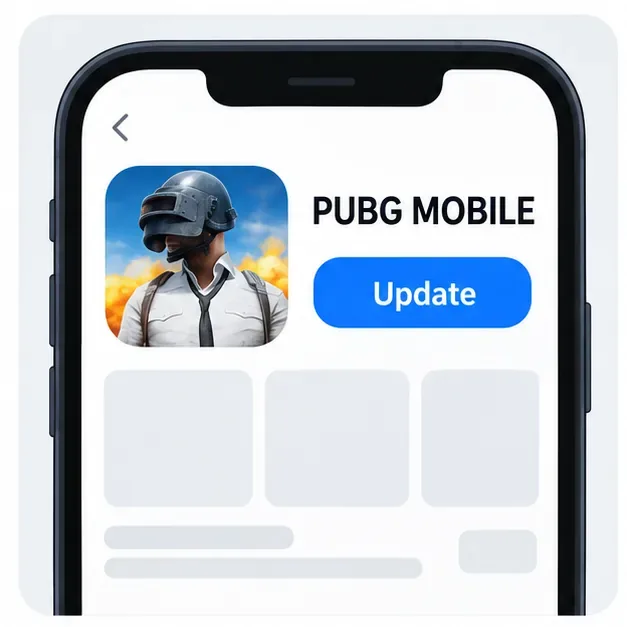
Illustratieve weergave van de app-lijst in de app store. De daadwerkelijke app-lijst en bedieningselementen zijn afhankelijk van uw apparaat en land.
2. Verbreek de VPN- of proxyverbinding en probeer het opnieuw.
Sluit PUBG Mobile af, verbreek de verbinding met een VPN in de VPN-instellingen van je telefoon of de VPN-app en controleer of er een proxy is geconfigureerd voor het wifi-netwerk. Als je een beheerde internetverbinding van je werk of school gebruikt, volg dan de instructies van de beheerder voordat je de netwerkinstellingen wijzigt. Heropen het spel via je normale verbinding en kijk of het bericht verandert. Selecteer geen ander land om een legitieme regionale beperking te omzeilen.
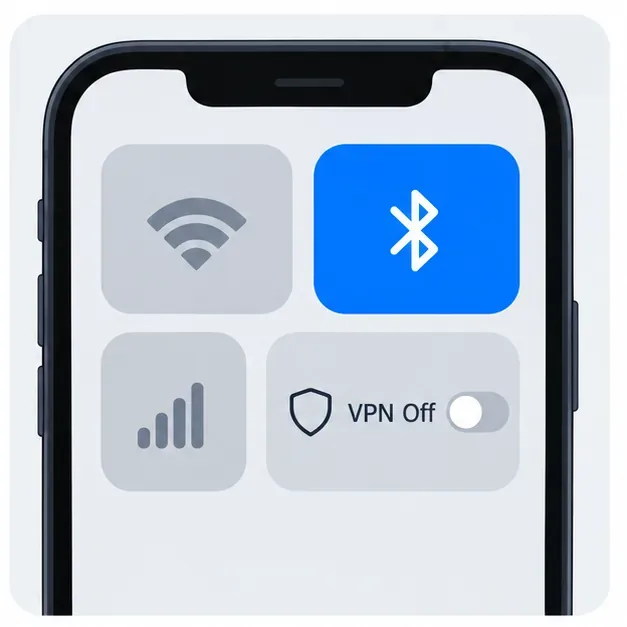
Gebruik de netwerkinstellingen van je telefoon om te controleren of er een VPN-verbinding actief is; de schermindeling verschilt per besturingssysteem.
3. Vergelijk wifi met mobiele data
Probeer, met de VPN-verbinding verbroken, één vertrouwde verbinding tegelijk: eerst wifi en vervolgens mobiele data als uw abonnement dit toestaat. Herstart de router en de telefoon als beide verbindingen mislukken. Als de fout zich alleen op één netwerk voordoet, noteer dan dat patroon. Dit kan wijzen op een routerings- of IP-locatieprobleem met die verbinding, maar het is geen bewijs; uw internetprovider kan controleren of de verbinding onjuist wordt gerouteerd of geolokaliseerd.
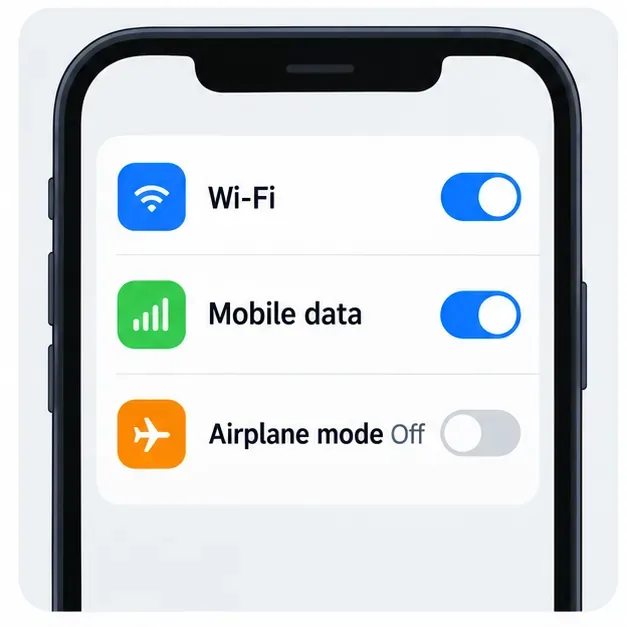
Vergelijk de wifi- en mobiele dataverbindingen afzonderlijk, zodat je kunt vaststellen of de fout zich bij één bepaalde verbinding voordoet.
4. Update en vernieuw de app zonder de voortgang van de gast te verliezen.
Installeer beschikbare PUBG Mobile-updates via dezelfde officiële store of uitgever die je oorspronkelijk hebt gebruikt. Herstart de app en je telefoon na de update. Op Android kun je proberen de app-cache te wissen via Instellingen; de labels en paden verschillen per Android-versie. Wis eerst alleen de cache. Wis geen app-gegevens en installeer de app niet opnieuw totdat je hebt gecontroleerd of je account is gekoppeld en je weer kunt inloggen. Voortgang als gastgebruiker is mogelijk niet meer te herstellen nadat lokale gegevens zijn verwijderd.
Als het probleem direct na een update is ontstaan, controleer dan de officiële aankondigingen en de ondersteuningspagina van de game op bekende serviceproblemen voordat u de game herhaaldelijk opnieuw installeert. Opnieuw installeren kan een niet-ondersteunde regionale editie niet beschikbaar maken in een ander gebied.
5. Stuur de ondersteuning de details die nodig zijn voor het onderzoek.
Als de beperking blijft bestaan in een officieel ondersteunde editie en met een normale verbinding, neem dan contact op met de PUBG MOBILE-spelersondersteuning of raadpleeg de officiële regionale FAQ . Voeg een screenshot van het exacte bericht toe, samen met uw land of regio, app-versie, apparaatmodel, besturingssysteemversie, netwerktype en of een VPN-verbinding tijdens de test was verbroken. Stuur nooit uw wachtwoord, eenmalige inlogcode of betaalgegevens mee in een ondersteuningsverzoek.
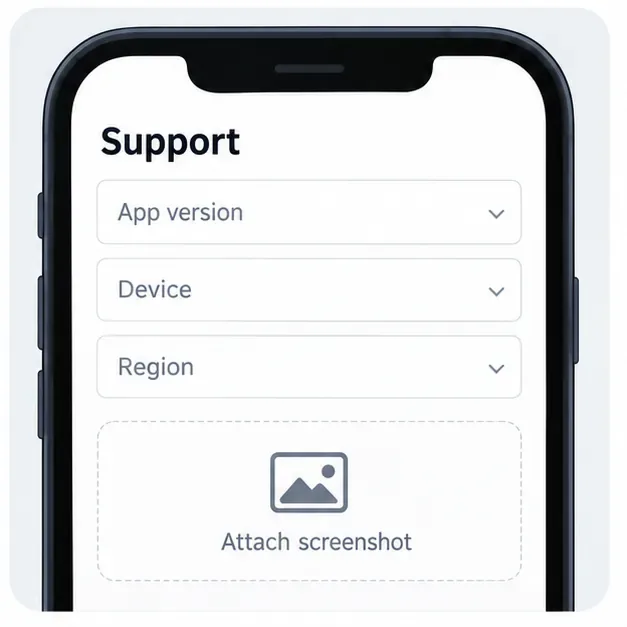
Voeg het foutscherm en de basisgegevens van uw apparaat toe, zodat de ondersteuning de betreffende versie en verbinding kan identificeren.
Snelle controles op basis van symptomen
| Wat je opmerkt | Volgende controle |
|---|
| De foutmelding verschijnt alleen wanneer er een VPN-verbinding actief is. | Verbreek de VPN-verbinding en probeer het opnieuw via je gebruikelijke internetverbinding. |
| Het probleem doet zich voor via wifi, maar niet via mobiele data. | Herstart de router en vraag uw internetprovider naar IP-routering of locatiegegevens. |
| U bevindt zich buiten het land waar deze editie wordt verspreid. | Lees het officiële regionale beleid van de betreffende editie; een VPN wordt niet ondersteund als methode om regiobeperkingen op te heffen. |
| De fout is ontstaan na een update. | Raadpleeg officiële aankondigingen, installeer updates van dezelfde officiële bron en neem contact op met de ondersteuning als het probleem aanhoudt. |
Veelgestelde vragen
Betekent deze foutmelding dat mijn account is geblokkeerd?
Niet op zichzelf. "Gebied beperkt" wijst op een probleem met de locatie of het servicegebied, maar alleen de PUBG MOBILE-support kan een accountspecifieke beperking bevestigen. Controleer of er een aparte melding van een schorsing is en stuur de support de exacte foutmelding als je het niet zeker weet.
Kan ik een VPN gebruiken tijdens het reizen?
Gebruik geen IP-proxy's om je woonplaats te verbergen en zo geografische beperkingen te omzeilen. Op de officiële regionale help-pagina van PUBG MOBILE staat uitgelegd dat sommige regionale apps alleen speelbaar zijn binnen het servicegebied van de betreffende regio. Controleer de regels voor jouw geïnstalleerde versie en vraag de supportafdeling welke opties beschikbaar zijn tijdens het reizen.
Moet ik de gegevens wissen of het spel opnieuw installeren?
Probeer eerst een update, herstart de app en wis de cache. Controleer voordat je app-gegevens wist of de app opnieuw installeert of je account is gekoppeld en of je weet hoe je moet inloggen. Herinstallatie heft geen regionale servicebeperking op.
Officiële referenties




