Home
» 🎮 E-sport
»
PUBG Mobile 3-vingerindeling: een praktische klauwgreep voor betere controle
PUBG Mobile 3-vingerindeling: een praktische klauwgreep voor betere controle
PUBG Mobile 3-vingerindeling: een praktische klauwgreep voor betere controle
Een betrouwbare 3-vingerindeling in PUBG Mobile geeft elke vinger een duidelijke taak: gebruik je linkerduim voor beweging, je linkerwijsvinger om te schieten en je rechterduim voor richten en de overige acties. Met deze indeling kun je tegelijkertijd bewegen en schieten, terwijl je richtgebied vrij blijft. Het is een handig uitgangspunt, maar geen gegarandeerde boost voor je K/D-ratio: handgrootte, schermvorm en oefening spelen allemaal een rol bij wat prettig aanvoelt.
De beste instelling is degene die je kunt bereiken zonder je grip te veranderen of per ongeluk naastgelegen knoppen in te drukken. Begin met de onderstaande zones en pas ze vervolgens aan in het aanpassingsscherm in de game op je eigen apparaat.
Hoe de klauwgreep met drie vingers werkt
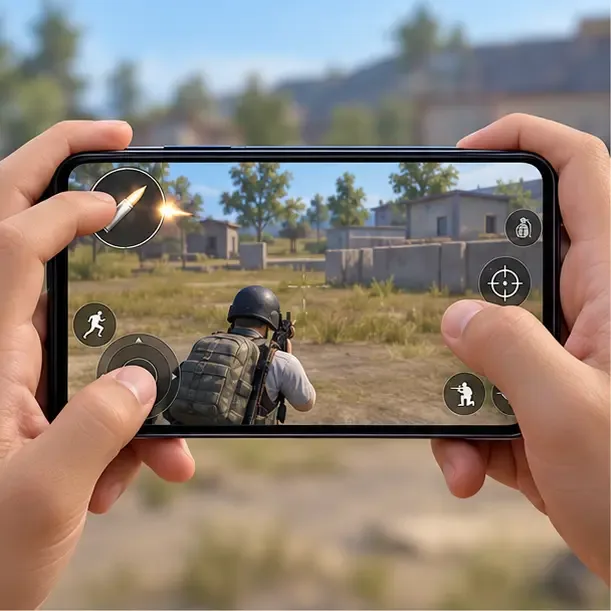
Bij een klauwgreep met drie vingers blijven de twee duimen op het onderste deel van het scherm, terwijl één wijsvinger naar een bovenhoek reikt. Voor de meeste spelers is de gemakkelijkste startpositie een vuurknop op de linkerwijsvinger. De linkerduim blijft verantwoordelijk voor de joystick en de rechterduim bedient de camera, het richten en de actieknoppen in de buurt.
Deze indeling kan het makkelijker maken om in beweging te blijven tijdens het schieten of om een camera-aanpassing te combineren met een bewegingsinput. Het maakt terugslagbeheersing of doelselectie echter niet automatisch. Beschouw de 3-vingerige klauwindeling als een manier om inputs toegankelijker te maken en bouw vervolgens consistentie op in trainingsomgevingen en wedstrijden.
Voorgestelde zones voor de 3-vingerknoppen in PUBG Mobile
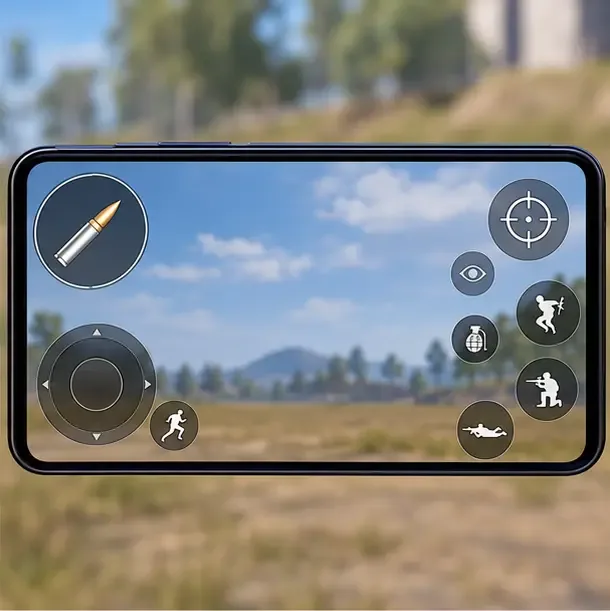
Gebruik schermzones in plaats van vaste pixelcoördinaten. De schaal en het bereik van knoppen variëren per telefoon en tablet, en een percentage dat van een ander apparaat is gekopieerd, kan op de verkeerde plek terechtkomen. Houd het gebied rond de camera vrij en verplaats knoppen slechts zo ver dat ze met een natuurlijke greep bereikbaar zijn.
Controle
Startzone
Vinger
Plaatsingscontrole
Bewegingsjoystick
Linkeronderhoek
Linkerduim
Beweeg de volledige bewegingsvrijheid zonder te strekken.
Hoofdbrand
Bovenste linkergedeelte, iets naar binnen vanaf de rand
Linkerwijsvinger
Tik of houd ingedrukt zonder de minimap te bedekken of uw grip te verlaten.
Camera en richtingsgevoeligheid
Houd een breed, open gebied vrij in het midden rechts.
Rechterduim
Maak soepele veegbewegingen mogelijk zonder op actieknoppen te hoeven drukken.
Bereik / ADS
Nabij de rechterbovenrand van het richtgebied
Rechterduim
Zorg dat het bereikbaar is, maar behoud tegelijkertijd ruimte om te richten.
Springen, hurken en liggen
Rechtsonder, met tussenruimte als een kleine cluster
Rechterduim
Laat zichtbare tussenruimtes, zodat snelle tikken niet de verkeerde actie selecteren.
Herlaad en kijk even.
Langs de rechterrand, in de buurt van gerelateerde acties
Rechterduim
Houd de herlaadfunctie gescheiden; controleer hoe de 'peek'-knoppen de camerabesturing beïnvloeden.
Gebruik een tweede vuurknop alleen als je die daadwerkelijk gebruikt; anders kan het voor onoverzichtelijke situaties zorgen. Plaats springen, hurken en liggen niet direct boven elkaar. Als de knoppen te dicht op elkaar staan, verminder dan het aantal zichtbare bedieningselementen of verplaats een minder vaak gebruikte actie verder van de richtzone.
Stel je bediening met drie vingers in vier stappen in.
1. Wijs aan elke hoofdtaak een vinger toe.
Houd de telefoon vast zoals je normaal speelt. Houd je linkerduim op de joystick, buig je linkerwijsvinger naar de vuurknop linksboven en laat je rechterduim rusten op een plek waar je de camera kunt bedienen. Controleer of je vingers de knoppen kunnen bereiken zonder de telefoon te beknellen of het scherm te blokkeren. Als je linkerwijsvinger gespannen aanvoelt, schuif de vuurknop dan naar binnen of probeer de andere kant voordat je meerdere knoppen tegelijk aanpast.
Controleer eerst de grip: de wijsvinger moet de vuurknop comfortabel kunnen bereiken, terwijl beide duimen op hun eigen plek blijven.
2. Verplaats de bedieningselementen naar die zones.
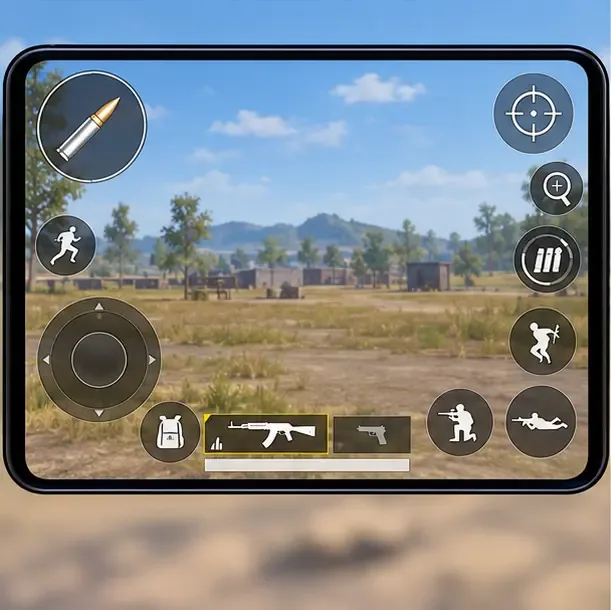
Open vanuit de lobby het menu Instellingen, kies Bediening , selecteer de gewenste modus en lay-out en tik vervolgens op Aanpassen . Sleep de joystick naar linksonder, verplaats de hoofdvuurknop naar linksboven voor je linkerwijsvinger en plaats de acties aan de rechterkant rondom – en niet binnen – het gebied voor het vegen met de camera. Sla de lay-out op wanneer de bedieningselementen overeenkomen met je grip.
In het Helpcentrum van PUBG MOBILE wordt het pad 'Besturing en aanpassen' beschreven, en wordt vermeld dat de lay-outs per spelmodus zijn georganiseerd. Menulabels kunnen per versie verschillen, dus gebruik het huidige scherm in de game als je versie afwijkt. Wijzig de modus die je daadwerkelijk speelt; de lay-outs voor Classic en Arena kunnen afzonderlijk worden beheerd.
Plaats de joystick, vuurregeling en acties aan de rechterkant in aparte zones binnen handbereik voordat u de knopgrootte nauwkeurig afstelt.
3. Stem de grootte, de afstand en de zichtbaarheid af.
Begin met de standaard knopgrootte en vergroot vervolgens alleen de knop die je regelmatig mist. Zorg ervoor dat de hoofdvuurknop gemakkelijk te raken is, maar niet zo groot dat deze informatie in de buurt bedekt of botst met een andere knop. Verspreid de knoppen voor springen, hurken en liggen voldoende om onbedoelde aanrakingen te voorkomen. Stel de transparantie zo in dat je het spel nog steeds onder de knoppen kunt zien.
Test de lay-out zowel stilstaand als bewegend. Tik achtereenvolgens op elke actie en probeer vervolgens een korte bewegings- en schietoefening. Als je rechterduim een actie raakt tijdens het richten, verplaats die knop dan dichter naar de rand van het scherm of verder van het hoofdpad voor vegen. Kopieer de exacte afmetingen niet van een andere telefoon; de beeldverhouding en het bereik van het touchscreen beïnvloeden het resultaat.
Door de actieknoppen rondom de rand te plaatsen, ontstaat een aaneengesloten oppervlak voor het richten met de rechterduim.
4. Oefen en spaar dan beetje bij beetje een klein bedrag.
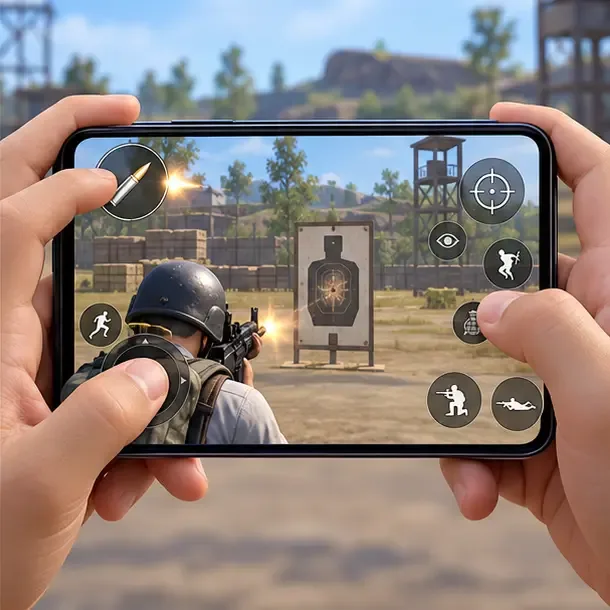
Gebruik de trainingsmodus of een andere modus met weinig druk om de besturing te controleren voordat je er in gerangschikte wedstrijden op vertrouwt. Beweeg zijwaarts terwijl je een stilstaand doelwit volgt, schiet terwijl je van richting verandert en test springen, hurken, herladen en richten zonder je duim te lang van het richtgebied te halen. Als een besturing moeilijk te bereiken is, verander dan telkens één positie of grootte en herhaal dezelfde oefening.
Nadat de lay-out prettig aanvoelt, kun je de gevoeligheid apart bekijken. De cameragevoeligheid beïnvloedt hoe snel het beeld beweegt; de ADS- en scope-instellingen beïnvloeden het richten wanneer je de richtkijker gebruikt. Als je met gyroscoopbesturing speelt, beschouw de gyroscoopgevoeligheid dan als een aparte instelling en pas deze pas aan nadat de touch-lay-out goed werkt. In PUBG MOBILE kunnen spelers de gevoeligheid aanpassen in de instellingen, en in het Helpcentrum worden de gevoeligheidsopties per wapen beschreven. Er is geen standaard gevoeligheidswaarde die geschikt is voor elk apparaat en elke speler.
Sla de voltooide lay-out op en gebruik de deeloptie of code in het spel als je een kopie wilt om later te herstellen. Maak alleen aparte versies als je daar een goede reden voor hebt, bijvoorbeeld als je verschillende besturingselementen wilt gebruiken voor Classic en Arena.
Een oefening op de schietbaan laat je controleren of schieten, bewegen en camerabediening nog steeds tegelijkertijd mogelijk zijn.
Veelvoorkomende fouten die een klauwlay-out moeilijker maken
Het exact kopiëren van de HUD van een professional: een screenshot of deelcode is slechts een referentie. Schermgrootte, grip en persoonlijke voorkeuren kunnen verschillen.
Alle knoppen tegelijk bewegen: Je weet dan niet welke verandering geholpen heeft. Pas één groep aan en herhaal dit korte proces.
Het camerabeeldgebied wordt te vol: Te veel bedieningselementen in het midden rechts belemmeren het richten en volgen van de camera.
Gyroscoopbesturing forceren: Het richten met de gyroscoop is optioneel. Gebruik het als het natuurlijk aanvoelt; oefen anders verder met de aanraakgevoeligheid.
Verwachten dat je meteen een hogere K/D-ratio haalt: een lay-out kan onhandige input verminderen, maar overleven, positionering, richten en besluitvorming bepalen nog steeds de uitkomst van een wedstrijd.
Veelgestelde vragen
Verhoogt een lay-out met drie vingers in PUBG Mobile automatisch de K/D-ratio?
Nee. Het kan gelijktijdig bewegen en schieten makkelijker maken, maar het garandeert geen hogere eliminaties of een hogere K/D-ratio. Houd je eigen resultaten in de gaten en behoud de configuratie alleen als het comfort en de controle verbetert.
Moet ik een vuurknop voor links- of rechtshandig gebruik?
Begin met de linkerwijsvinger, want dan blijft de linkerduim vrij voor beweging en de rechterduim voor camerabediening. Als die greep oncomfortabel aanvoelt, probeer dan de omgekeerde greep en test deze in de oefenmodus voordat je een definitieve keuze maakt.
Heb ik een gyroscoop nodig voor een klauwgreep met drie vingers?
Nee. Gyroscoop is een aparte richtoptie. Een lay-out met drie vingers werkt prima met alleen aanraakbediening; voeg de gyroscoop alleen toe als je het apparaat liever kantelt voor fijne aanpassingen.