Home
» 🎮 E-sport
»
PSN werkt niet? Zo speel je offline games op PS5 en PS4.
PSN werkt niet? Zo speel je offline games op PS5 en PS4.
PSN werkt niet? Zo speel je offline games op PS5 en PS4.
Als PSN niet beschikbaar is , kun je nog steeds veel gedownloade singleplayer-games spelen op een PS5 of PS4, mits de game offline spelen ondersteunt en de console al is ingesteld om de licentie offline te gebruiken. Controleer op PS5 de instellingen voor Console delen en Offline spelen ; activeer op PS4 de console als je primaire PS4 . Installeer en update de game vóór een storing. Games die alleen online speelbaar zijn, multiplayer-servers, cloudstreaming en andere serverafhankelijke functies blijven niet beschikbaar.
Je hebt geen universele "offline-modus"-schakelaar nodig en het loskoppelen van je console van het internet zorgt er niet voor dat een game die alleen online speelbaar is, alsnog werkt. Een PSN-storing kan de PlayStation-services beïnvloeden, zelfs als je internetverbinding thuis nog wel werkt. Controleer de officiële statuspagina van PlayStation Network om te zien welke services getroffen zijn.
Welke PS5- en PS4-games zijn offline te spelen?
Offline toegang is afhankelijk van het specifieke spel, het type licentie en of de benodigde bestanden zijn geïnstalleerd. De vermelding "singleplayer" is een nuttige aanwijzing, maar garandeert niet dat alle functies of zelfs de eerste keer opstarten zonder internetverbinding werken. Controleer de PlayStation Store-pagina, de verpakking en de ondersteuningspagina van de uitgever voor de online vereisten.
Spel- of toegangstype
Wat u kunt verwachten tijdens een stroomstoring
Ik heb een digitaal spel met een singleplayer-modus gekocht.
Het spel is vaak speelbaar nadat het is gedownload en de console is geconfigureerd voor offline toegang; er kunnen echter nog steeds titelspecifieke controles van toepassing zijn.
Spel op schijf
Het spel is vaak speelbaar als het geïnstalleerd is en de disc in de speler zit; de titel vereist geen internetverbinding.
Een spel dat alleen online gespeeld kan worden of een live-service game.
Doorgaans niet beschikbaar wanneer de servers of accountservices niet bereikbaar zijn.
PlayStation Plus of een gestreamde game
Een gedownload spel kan afhankelijk zijn van een actief abonnement en de bijbehorende licentie. Cloudstreaming vereist een internetverbinding; ga er niet vanuit dat de toegang tijdens een storing wordt verlengd of gevalideerd.
PlayStation Plus maakt van een game die alleen online speelbaar is geen offline game. Sony zegt dat bepaalde Plus-voordelen gedeeld kunnen worden via de PS5-console-deelfunctie of een primaire PS4, maar de abonnementsvereisten en de vereisten van elke game blijven van toepassing. Zie de PlayStation Plus-deelhandleiding van Sony .
Bereid je voor voordat PSN uitvalt.
Als de storing al is begonnen en je offline toegang niet hebt ingeschakeld, kun je mogelijk je account- of licentie-instellingen niet wijzigen totdat de PlayStation-services weer beschikbaar zijn. Bereid je voor terwijl je online bent: log in op het account waarmee je de game hebt gekocht, voltooi de download en updates en start de game eenmaal op zodat de eerste installatie kan worden voltooid. Download ook de benodigde add-ons. Zorg voor voldoende vrije opslagruimte voor de game en de updates.
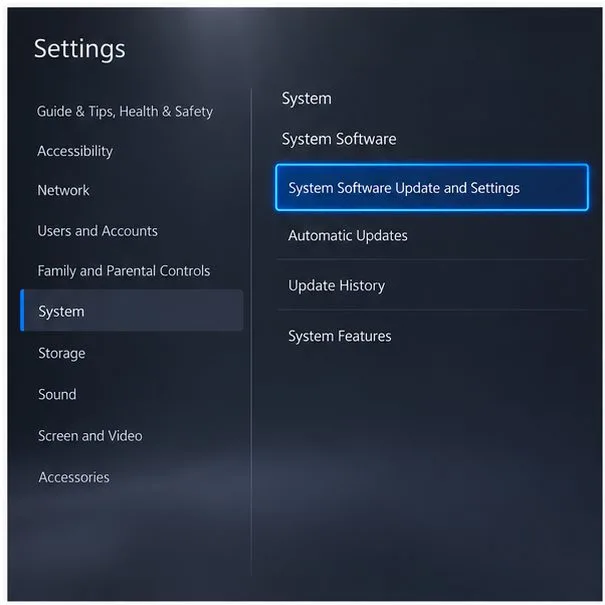
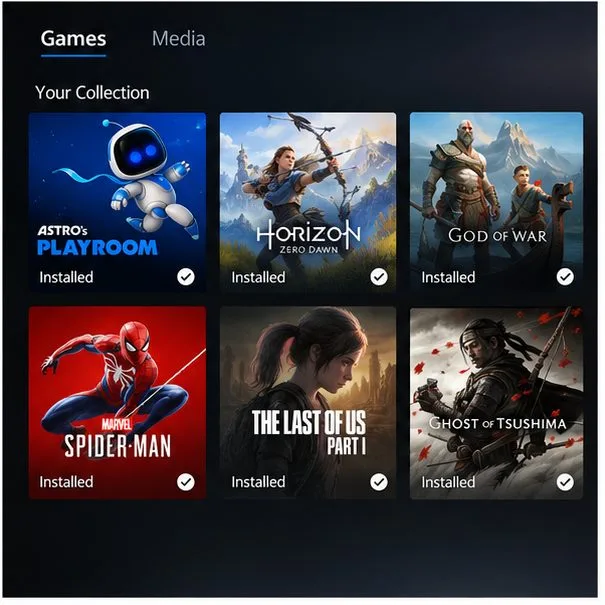
Controleer vóór een storing of er een systeemsoftware-update beschikbaar is terwijl de console online is. Illustratief menu-voorbeeld; het scherm kan per softwareversie verschillen.Controleer of een spel volledig is geïnstalleerd en gepatcht voordat je het offline gebruikt. De tegels dienen ter illustratie.
Stap 1: Schakel offline spelen in op je PS5.
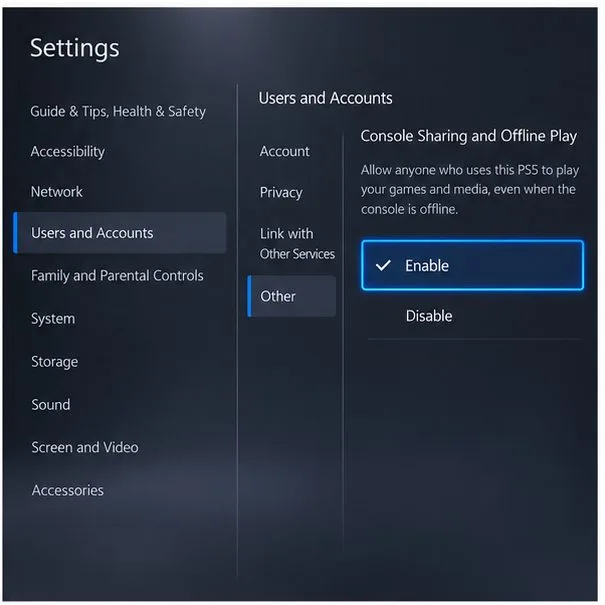
Open op de PS5 die je wilt gebruiken Instellingen > Gebruikers en accounts > Overig > Console delen en offline spelen en kies vervolgens Inschakelen . Sony geeft aan dat deze instelling automatisch is ingeschakeld op de eerste PS5 waarmee je inlogt op PlayStation. Controleer dus de status, zelfs als je niet meer weet of je deze hebt ingeschakeld. Je kunt deze functie slechts voor één PS5 tegelijk inschakelen voor je account.
Met deze instelling kunnen gebruikers van die console je gekochte en gedownloade games spelen, zelfs als de console offline is. Als je overstapt naar een andere PS5, regel dan de activering terwijl je toegang hebt tot de account- en consoleservices; het wijzigen ervan tijdens een storing kan mislukken. Volg de actuele instructies van Sony voor het delen van de PS5-console en offline spelen .
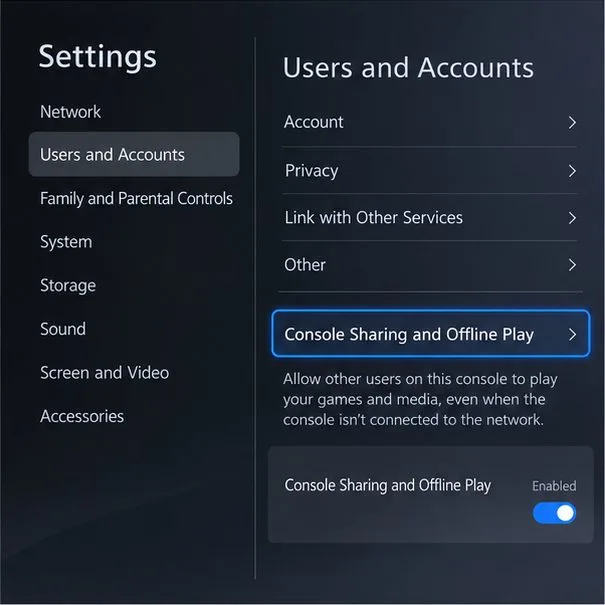
Open op de PS5 'Console delen' en 'Offline spelen' en schakel deze optie in op de console die je wilt gebruiken.Controleer of de instelling 'ingeschakeld' aangeeft; Sony staat dit toe op één PS5 per account tegelijk.
Stap 2: Stel je PS4 in als de primaire PS4.
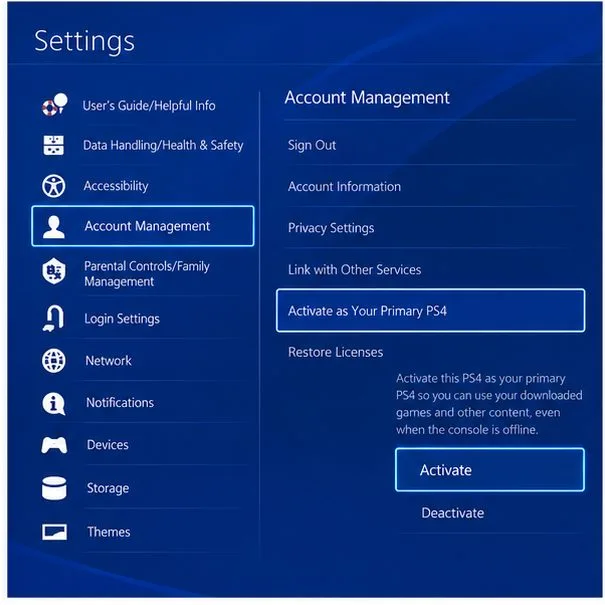
Ga op de PS4 naar Instellingen > Accountbeheer > Activeren als je primaire PlayStation 4 en selecteer vervolgens Activeren . Elk account kan één primaire PS4 hebben. Als er al een andere PS4 is geactiveerd, wijzig de instelling dan terwijl je online bent. Sony staat toe dat er één geactiveerde PS5 en één primaire PS4 op hetzelfde account staan; de instellingen voor de PS5 en PS4 zijn gescheiden.
Primaire activering is vooral belangrijk wanneer andere profielen op die PS4 games moeten gebruiken die eigendom zijn van jouw account. Zie de handleiding voor primaire PS4-activering van Sony .
Activeer op de PS4 de console als je primaire PS4 voordat het netwerk uitvalt.
Stap 3: Speel tijdens de storing.
Open een game die al geïnstalleerd is en kies de offline- of singleplayer-modus. Laat de console verbonden met je thuisnetwerk als je internetverbinding nog werkt; een storing die alleen PSN betreft, vereist niet dat je wifi uitschakelt. Als de internetverbinding zelf uitvalt, kun je lokaal spelen nog wel, maar downloads uit de store, multiplayer, cloudfuncties en servergebaseerde authenticatie niet.
Voor een spel op schijf moet je de schijf in de drive laten zitten tijdens het spelen. Op beide consoles kunnen lokale saves de voortgang blijven bijhouden, maar cloudsynchronisatie en online trofeeën kunnen wachten tot de verbinding hersteld is. Sommige spellen vereisen servers voor hun menu's, campagne of eerste installatie, dus de vermelding 'schijf' of 'singleplayer' is geen garantie voor betrouwbaarheid.
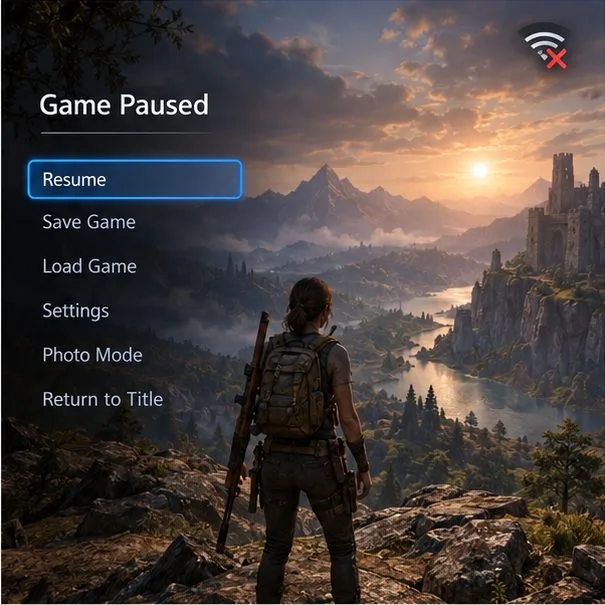
Een gedownload, offline speelbaar spel voor één speler kan lokaal verder gespeeld worden; online modi blijven niet beschikbaar.
Stap 4: Herstel een vastgelopen spel zodra de services weer beschikbaar zijn.
Als een digitale game een slotje weergeeft of weigert te starten, controleer dan eerst of je bent ingelogd op het account waarmee de game is gekocht. Als een ander gezinslid de game bezit, controleer dan of de instelling voor delen of de primaire console van dat account is ingeschakeld. Controleer bij een PlayStation Plus-titel of het lidmaatschap actief is en of de game nog steeds beschikbaar is via dat lidmaatschap.
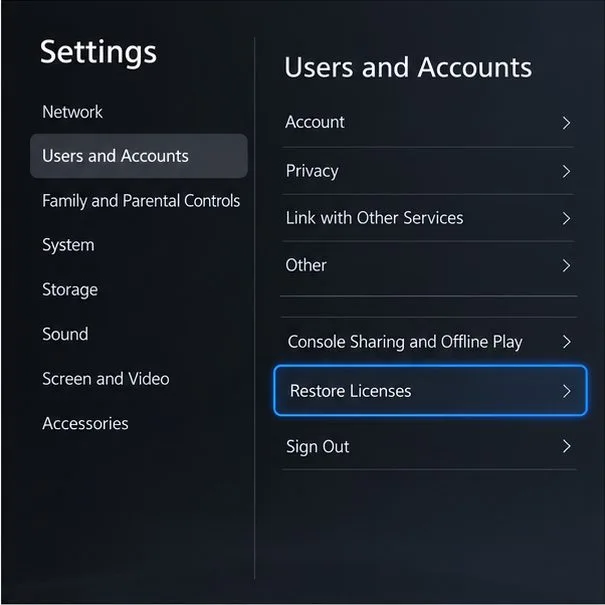
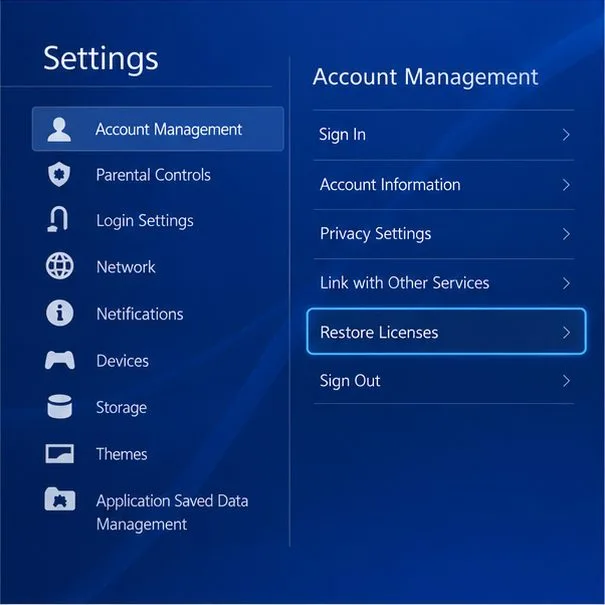
Wanneer de PlayStation-services weer beschikbaar zijn, probeer dan de licentie te herstellen. Ga op PS5 naar Instellingen > Gebruikers en accounts > Overig > Licenties herstellen . Ga op PS4 naar Instellingen > Accountbeheer > Licenties herstellen . Sony geeft aan dat het herstellen van licenties geen invloed heeft op opgeslagen gegevens. Wacht tijdens een bevestigde storing in plaats van herhaaldelijk activaties te wijzigen of de game te verwijderen en opnieuw te installeren; deze acties vereisen mogelijk account- of downloadservices en lossen een serverafhankelijke game niet op.
Als een gekocht spel na het herstel van de services nog steeds vergrendeld is, herstel dan de licentie op je PS5.De PS4 heeft een aparte optie 'Licenties herstellen' onder 'Accountbeheer'. Deze menu-afbeeldingen zijn geen schermafbeeldingen.
Als het spel na het herstellen van de service nog steeds vergrendeld is, volg dan de stappen voor licentieherstel en de handleiding voor het oplossen van problemen met het opstarten van games van Sony voor PS5 en PS4 . De praktische checklist voor offline spelen is eenvoudig: installeer en test het spel van tevoren, schakel de juiste console-instelling in en kies een titel waarvan de singleplayer-modus niet afhankelijk is van een online service.