Home
» 🎮 E-sport
»
PS5 interne SSD versus externe SSD: welke is sneller voor gaming?
PS5 interne SSD versus externe SSD: welke is sneller voor gaming?
PS5 interne SSD versus externe SSD: welke is sneller voor gaming?
Een interne M.2 SSD voor de PS5 is de snelste optie voor het spelen van PS5-games, omdat deze in het uitbreidingsslot van de console wordt geplaatst en PS5-titels direct kan opstarten. Een externe USB SSD is handig voor het opslaan van games en het spelen van PS4-titels, maar PS5-games die erop staan, moeten eerst naar de console of een M.2-schijf worden gekopieerd voordat je ze kunt spelen. Voor de meeste gamecollecties is de beste opstelling een compatibele M.2 SSD voor games die je vaak speelt en een USB-schijf voor PS4-games of PS5-games die je wilt archiveren.
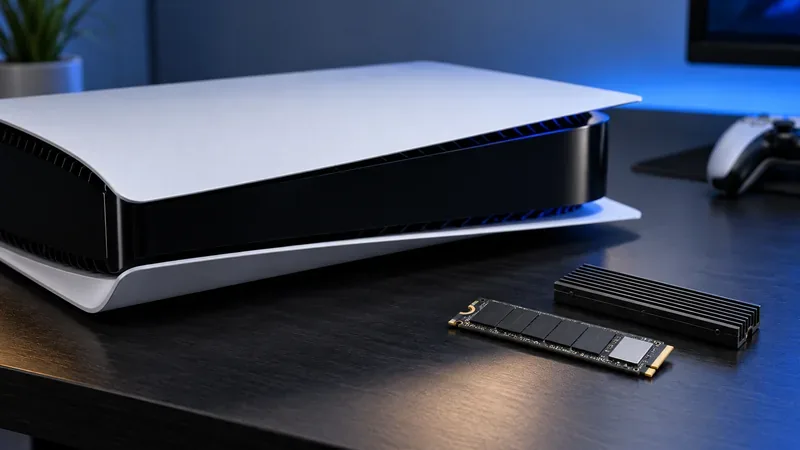
Een M.2 NVMe-schijf biedt extra interne uitbreidingsruimte voor games die je direct wilt kunnen spelen.
Wat "interne SSD" betekent op een PS5
De PS5 heeft ingebouwde opslagruimte, plus een uitbreidingsslot voor een compatibele M.2 NVMe SSD . Bij vergelijkingen van opslagruimte verwijst "interne SSD" vaak naar de toegevoegde M.2-schijf. Zowel de ingebouwde opslagruimte als de M.2-uitbreiding zijn opslaglocaties op de console: PS5-games kunnen vanaf beide worden geïnstalleerd en gespeeld. De M.2-schijf is een apart onderdeel dat je koopt en installeert; deze vervangt niet de ingebouwde SSD van de console.
Volgens de compatibiliteitsgids van Sony is een PCIe Gen4 x4 NVMe-schijf van 250 GB tot 8 TB met een M-sleutel vereist. De aanbevolen sequentiële leessnelheid is 5500 MB/s of hoger en een koelsysteem zoals een heatsink is noodzakelijk. Controleer de afmetingen van de schijf en de heatsink voor uw PS5-model voordat u een M.2-schijf aanschaft. Sony waarschuwt er ook voor dat een compatibele M.2-schijf mogelijk niet exact dezelfde gameprestaties levert als de ingebouwde SSD van de console, zelfs als de geadverteerde sequentiële leessnelheid hoger is dan 5500 MB/s. Raadpleeg de compatibiliteits- en installatiehandleiding voor M.2 SSD's van PlayStation .
Hoe een externe USB SSD werkt
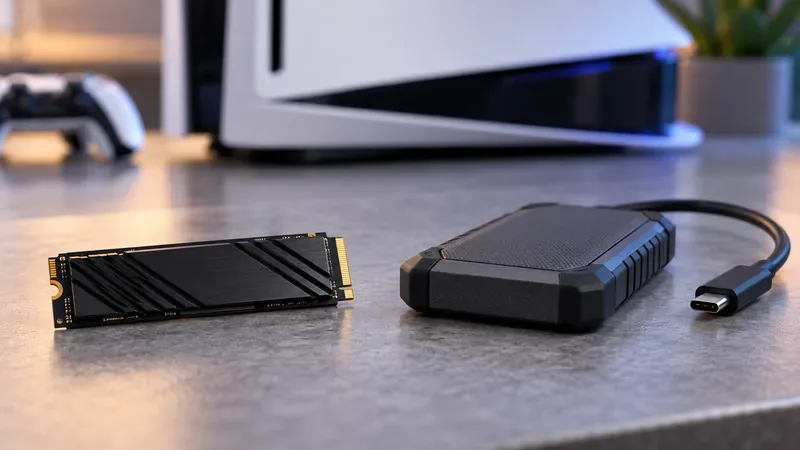
Een draagbare USB SSD wordt op de console aangesloten als USB-uitbreidingsopslag . Het biedt extra ruimte voor gamegegevens, maar functioneert niet zoals een M.2-uitbreidingsschijf. Je kunt compatibele PS4-games rechtstreeks vanaf de USB-opslag spelen. Je kunt er ook PS5-games op zetten als je ruimte nodig hebt, maar je moet die games wel terug kopiëren naar de interne opslag van de PS5 of de M.2 SSD om ze te kunnen starten.
Een externe SSD is dus handig als gamebibliotheek of als tijdelijke opslagruimte, maar niet om de nieuwste PS5-games op volle snelheid via USB te spelen. Sony geeft weliswaar een lijst met ondersteunde SuperSpeed USB-verbindingen en de vereisten voor de opslagcapaciteit, maar de ondersteunde verbinding van de console, de schijf zelf en de game beïnvloeden allemaal de daadwerkelijke overdrachtssnelheid. De geadverteerde maximale doorvoersnelheid van een schijf is geen garantie voor een specifieke laadtijd op de PS5. Raadpleeg de vereisten en instructies van Sony voor USB-opslag voordat u een schijf formatteert; formatteren wist alle gegevens op de schijf.
De M.2-schijf vergroot de opslagruimte voor games op de console; de draagbare USB SSD is het meest geschikt voor het spelen op de PS4 of voor het opslaan van PS5-games tussen speelsessies.
Een overzicht van interne en externe SSD's in de PS5
Gebruiksvoorbeeld
Ingebouwde PS5-opslag
Interne M.2 SSD
Externe USB SSD
Speel PS5-games direct.
Ja
Ja, indien compatibel.
Nee; kopieer het spel eerst terug.
Speel PS4-games direct.
Ja
Ja
Ja, voor compatibele spellen.
PS5-games blijven geïnstalleerd, maar zijn niet speelbaar.
Ja
Ja
Ja; gebruik het als archief.
Beste rol
Dagelijkse spelopslag
Meer ruimte voor de games die je speelt.
PS4-bibliotheek, archief of overdrachtsvoorbereiding
Welke schijf zorgt voor snellere laadtijden van PS5-games?
Voor een PS5-game is de ingebouwde opslag of een compatibele interne M.2 SSD de meest praktische snelheidsvoordeel , omdat de game vanaf de consoleopslag wordt uitgevoerd. Een externe SSD kan niet concurreren als directe PS5-gamedrive: de console vereist dat je de game terugplaatst voordat je kunt spelen. Voor PS4-games kan een USB-stick de game wel direct uitvoeren, maar de daadwerkelijke laadtijden variëren per game, schijf en verbinding.
Wees voorzichtig met cijfers in de koptekst. "Sequentiële leessnelheid" is een specificatie van de schijf die onder specifieke omstandigheden wordt gemeten; het is niet hetzelfde als de laadtijd van een game. Laden hangt ook af van de data van de game, de software van de console en hoe de game toegang krijgt tot de assets. Sony zelf geeft aan dat een M.2 SSD mogelijk niet in elke game dezelfde prestaties levert als de ingebouwde schijf. Er bestaan geen universele cijfers voor het aantal seconden per game die gelden voor elke console, game en opslagapparaat, dus de oude, vaste benchmarkclaims moeten niet als een garantie worden beschouwd.
Opslagruimte beïnvloedt hoe snel gegevens kunnen worden gelezen en overgedragen. Het verbetert de grafische processor van de PS5 niet en garandeert ook geen hogere framesnelheid. Kies opslagruimte die het probleem oplost dat je daadwerkelijk hebt: ruimte voor de games die je speelt, een plek om een grote bibliotheek te bewaren, of minder downloads en herinstallaties.
Welke SSD voor de PS5 moet je kiezen?
Kies voor een interne M.2 SSD als je meer opslagruimte wilt voor PS5-games die je kunt starten zonder ze steeds te hoeven verplaatsen. Controleer voor aankoop de PCIe Gen4 x4 NVMe-compatibiliteit, capaciteit, koeler en fysieke afmetingen.
Kies een externe USB SSD als je voornamelijk PS4-games vanaf een extra schijf wilt spelen of PS5-games wilt archiveren zodat je ze sneller kunt terughalen dan wanneer je ze opnieuw downloadt. Je moet een PS5-game nog steeds naar de console of een M.2-schijf kopiëren om te kunnen spelen.
Gebruik beide opties als je bibliotheek veel PS4- en PS5-games bevat. Bewaar actieve PS5-titels op het interne geheugen van de console of op een M.2-schijf, en gebruik USB-uitbreidingsopslag voor PS4-titels en games die je momenteel niet speelt.
Sla de upgrade voorlopig over als je voldoende vrije opslagruimte op je console hebt en zelden meerdere grote games geïnstalleerd hebt. Een sneller label alleen maakt van een externe USB-schijf nog geen volwaardige PS5-gamedrive.
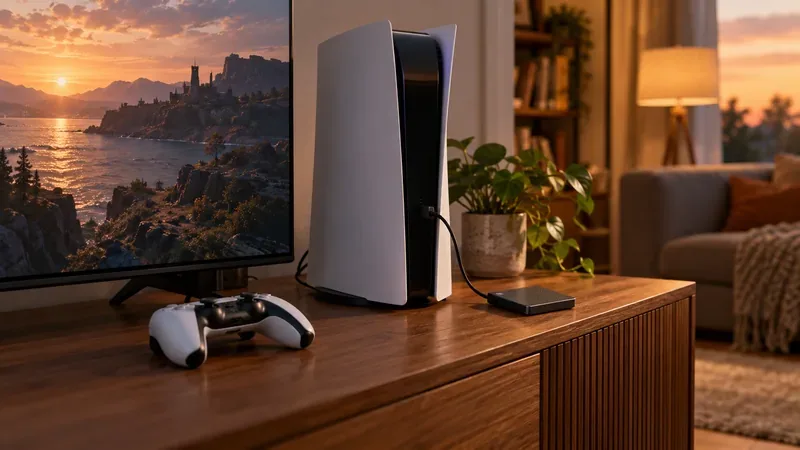
Een hybride configuratie zorgt ervoor dat veelgespeelde PS5-games op het interne geheugen van de console worden opgeslagen, terwijl andere games op de USB-schijf worden bewaard.
Games probleemloos tussen opslaglocaties verplaatsen
Als je een game wilt verplaatsen, open je de PS5-gamebibliotheek, selecteer je de titel, druk je op de knop Opties en kies je ' Games en apps verplaatsen' . Selecteer de bestemming die voor die game wordt weergegeven en wacht tot de overdracht is voltooid voordat je de schijf loskoppelt. Om een PS5-game te spelen die op een USB-stick staat, selecteer je deze in het tabblad 'Geïnstalleerd' en kopieer je deze terug naar het interne geheugen van de console of een M.2 SSD. PS4-games kunnen op compatibele USB-opslagapparaten blijven staan terwijl je ze speelt.
Gebruik de optie voor veilig verwijderen van de PS5 voordat u USB-opslag loskoppelt terwijl de console is ingeschakeld. Houd er ook rekening mee dat het formatteren van een schijf als USB-uitbreidingsopslag de bestaande inhoud wist, dus maak eerst een back-up van belangrijke gegevens. Raadpleeg de handleiding voor opslagbeheer van de PS5 van PlayStation voor locatiespecifieke stappen en limieten voor opgeslagen gegevens .
Het vonnis
Bij de vergelijking tussen een interne en een externe SSD voor de PS5 is een interne M.2 SSD duidelijk de beste keuze voor extra opslagruimte die je direct kunt gebruiken om PS5-games te spelen. Een externe USB SSD is nog steeds waardevol voor PS4-games en om PS5-titels op te slaan tussen speelsessies, maar voegt wel een kopieerstap toe voordat die PS5-titels kunnen worden afgespeeld. Als je voldoende opslagruimte wilt voor beide generaties, combineer dan de twee en gebruik elke schijf voor de taak waarvoor hij geschikt is.