Home
» 🎮 E-sport
»
PS5-schijfleesproblemen? Los ze snel op met deze officiële stappen.
PS5-schijfleesproblemen? Los ze snel op met deze officiële stappen.
PS5-schijfleesproblemen? Los ze snel op met deze officiële stappen.
Als je PS5 aangeeft dat er geen schijf gelezen kan worden , begin dan met de schijf zelf, het consolemodel en de oriëntatie van de schijfsleuf. De door Sony aanbevolen controles zijn eenvoudig: controleer of je PS5 een compatibele schijfstation heeft, maak de schijf schoon en plaats deze opnieuw, test een andere ondersteunde schijf en gebruik de veilige modus als het probleem aanhoudt. Deze controles helpen om een probleem met de schijf of de compatibiliteit te onderscheiden van een probleem met de console zelf, zonder dat je het systeem hoeft open te maken.
Een leesfout betekent niet automatisch dat de optische schijf defect is. De schijf kan vuil, bekrast, niet-ondersteund of verkeerd geplaatst zijn. Het kan ook zijn dat de console een Digital Edition-model zonder schijfstation is. Als meerdere ondersteunde schijven na de basiscontroles niet werken, moet de console of het schijfstation mogelijk gerepareerd worden. Het testen van meerdere schijven is de snelste manier om de oorzaak te achterhalen.
Los PS5-schijfleesfouten op in vijf veilige stappen.
1. Controleer of uw PS5-model en -schijf compatibel zijn.
Controleer of uw console een schijfsleuf en een geïnstalleerd, compatibel station heeft. De originele CFI-1000 PS5 Digital Edition ondersteunt geen games of media op schijf. Sommige nieuwere Digital Edition-modellen kunnen een apart verkrijgbaar, compatibel station gebruiken, dus controleer het exacte model voordat u problemen gaat oplossen. Sony vermeldt Blu-ray en dvd als ondersteunde media; PS5-consoles spelen geen audio-cd's of gebrande schijven af.
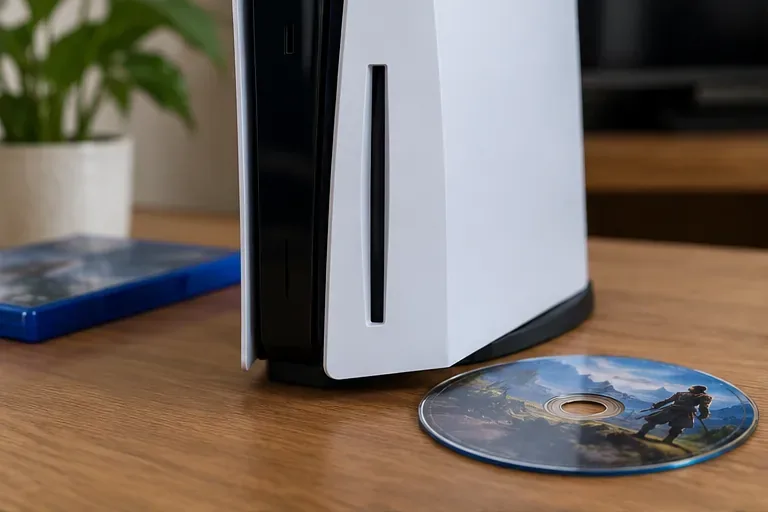
Als de console verticaal op de standaard staat, moet de schijf volgens Sony met de bedrukte kant naar links wijzen wanneer je hem plaatst. Als je console horizontaal staat of als je niet zeker weet welk model het is, raadpleeg dan de handleiding van de console in plaats van te gokken. Bekijk de door Sony ondersteunde schijfformaten en de details van de Digital Edition .
Controleer of je PS5 een compatibel schijfstation heeft voordat je fysieke media test.
2. Controleer, reinig en plaats de schijf terug.
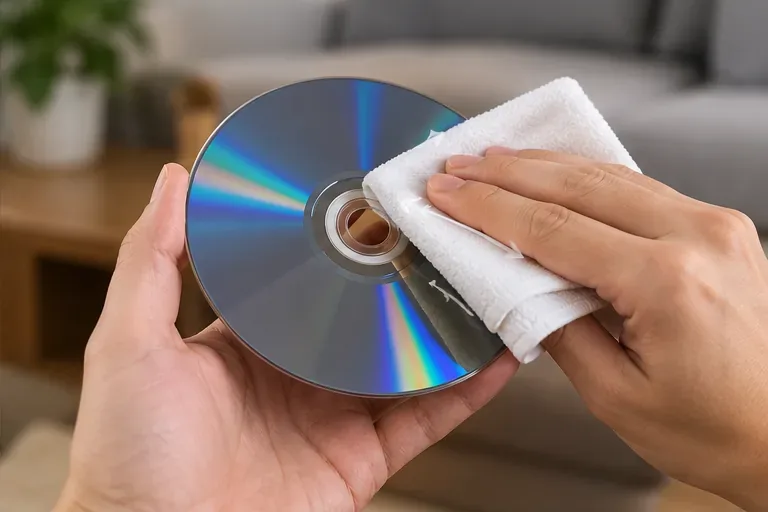
Haal de schijf uit de houder en controleer beide zijden bij goed licht op vingerafdrukken, stof, krassen, barsten of een beschadigd label. Houd de schijf vast bij het gat in het midden en de buitenrand. Gebruik een zachte, pluisvrije doek die geschikt is voor Blu-ray- of dvd-schijven en veeg met rechte bewegingen van het midden naar de buitenrand. Plaats de schijf terug en controleer of de PS5 deze herkent.
Vermijd papieren handdoeken, ruwe stoffen, huishoudelijke schoonmaakmiddelen en vloeistoffen die rechtstreeks op de schijf worden aangebracht. Steek geen wattenstaafjes, reinigingsschijven of gereedschap in de drive. De officiële procedure voor het oplossen van problemen met de PS5 schrijft voor dat de schijf zelf wordt gereinigd; het is niet nodig om de console te openen of de laser te reinigen.
Veeg vanuit het midden van de schijf naar de buitenrand toe.
3. Test een andere ondersteunde schijf.
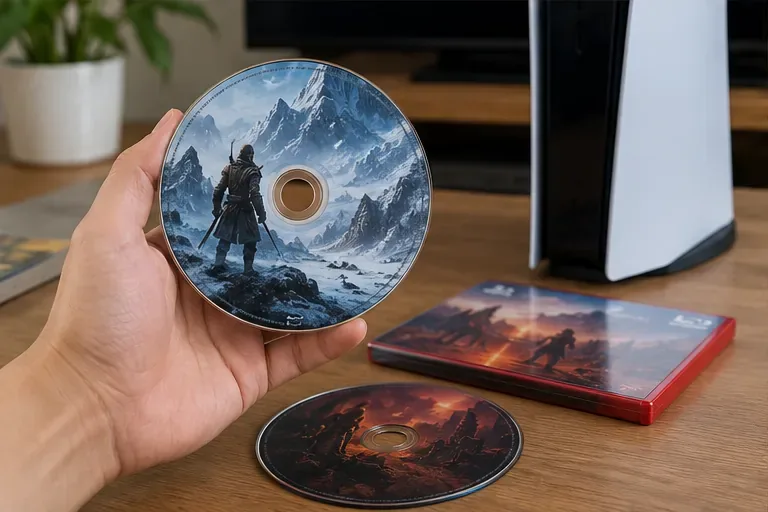
Probeer een andere PS5- of PS4-gamedisc, Blu-ray-film of dvd waarvan je weet dat deze wordt ondersteund en in goede staat verkeert. Als de tweede disc wel werkt, is de staat of het formaat van de eerste disc waarschijnlijk het probleem. Als meerdere goed werkende discs niet werken, wijst dat sterker op een probleem aan de kant van de console en is dit een nuttige informatie om door te geven aan de PlayStation-ondersteuning. Dit zijn diagnostische aanwijzingen, geen garantie voor welk onderdeel defect is.
Een tweede ondersteunde schijf helpt om te bepalen of de fout zich voordoet bij één schijf of bij de console.
4. Herstart, update en gebruik de veilige modus
Start de console eenmaal opnieuw op via het aan/uit-menu en test de schijf vervolgens opnieuw. Sony raadt ook aan om de console opnieuw op te starten in de instructies voor de CE-110551-3 schijfleesfout . Als de systeemsoftware verouderd is, controleer dan Instellingen > Systeem > Systeemsoftware > Systeemsoftware-update en -instellingen en installeer een beschikbare update. De speciale schijfhandleiding van Sony raadt ook aan om de cache- en databasetools van de veilige modus te gebruiken als de standaard schijfcontroles de leesfout niet verhelpen.
Om de veilige modus te openen:
Schakel de PS5 volledig uit door de aan/uit-knop ongeveer drie seconden ingedrukt te houden.
Zodra het apparaat is uitgeschakeld, houdt u de aan/uit-knop opnieuw ingedrukt. Laat de knop los na de tweede piep, die ongeveer zeven seconden na de eerste klinkt.
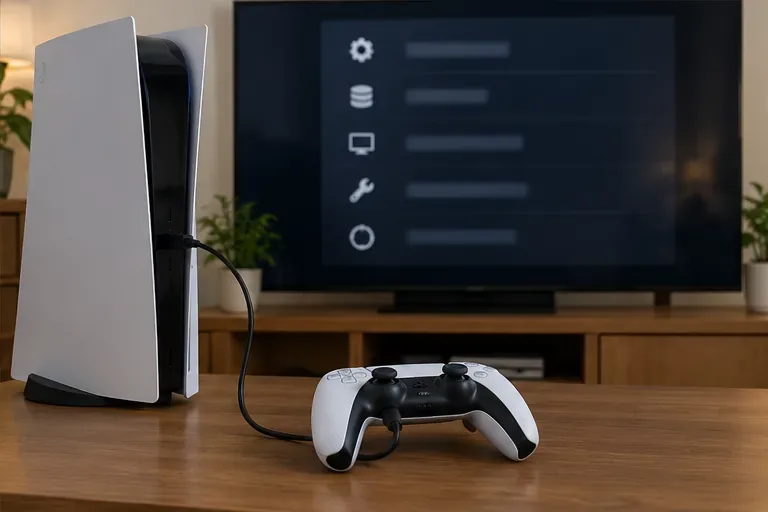
Sluit de controller met een USB-kabel aan op de console en druk op de PS-knop.
Kies 'Cache wissen en database opnieuw opbouwen' en selecteer vervolgens 'Database opnieuw opbouwen' in het volgende scherm. Hiermee wordt de schijf van de console gescand en een nieuwe inhoudsdatabase aangemaakt.
Een bedrade controller maakt deel uit van de opstartprocedure van Sony's veilige modus.
5. Controleer de foutgeschiedenis en besluit of u een reparatie wilt aanvragen.
Als de fout blijft aanhouden, open dan Instellingen > Systeem > Systeemsoftware > Foutgeschiedenis en noteer de weergegeven code. Volgens Sony kan de foutgeschiedenis details of mogelijke oplossingen bevatten. Als alle ondersteunde schijven niet werken, de console geen schijven normaal accepteert of uitwerpt, of de schijfstation ongebruikelijke schurende geluiden maakt, stop dan met herhaalde pogingen en raadpleeg de officiële PlayStation Hardware & Repairs-ondersteuningspagina .
Sony geeft aan dat het resetten van de PS5 (het systeemsoftware opnieuw installeren) een latere optie is als het opnieuw opbouwen van de database niet helpt. Dit is geen standaard cache-wissing: alle gebruikersgegevens worden verwijderd en de systeemsoftware wordt gewist. Maak eerst een back-up van wat u nodig hebt en volg de instructies van Sony voor herinstallatie; neem bij twijfel contact op met de klantenservice voordat u deze optie kiest. De reparatie- en garantievoorwaarden zijn afhankelijk van uw regio en aankoopgegevens.
Wat de testresultaten u doorgaans vertellen
Resultaat
Wat het suggereert
Volgende stap
De ene schijf werkt niet, de andere wel.
Het probleem is mogelijk specifiek voor de eerste schijf of het formaat ervan.
Maak de schijf schoon, controleer de compatibiliteit of probeer de schijf in een andere compatibele speler.
Elke ondersteunde schijf faalt.
Een probleem met de console of de harde schijf wordt waarschijnlijker.
Noteer de foutcode en neem contact op met PlayStation Repairs.
De console accepteert of werpt geen schijf uit.
Dit is een mechanisch probleem of een probleem met de belasting, geen leesfout.
Kortom, begin met het controleren van de compatibiliteit en oriëntatie, maak de schijf schoon en test een andere ondersteunde game voordat je de systeeminstellingen wijzigt. Als de PS5-schijfleesfouten zich blijven voordoen bij meerdere schijven, zijn de foutgeschiedenis en de PlayStation-reparatieprocedure de veiligste vervolgstappen.