Home
» 🎮 E-sport
»
PS5-foutmelding "Database is beschadigd": veilige oplossingen en herstel
PS5-foutmelding "Database is beschadigd": veilige oplossingen en herstel
PS5-foutmelding "Database is beschadigd": veilige oplossingen en herstel
Als je PS5 een bericht over beschadigde database weergeeft en steeds opnieuw opstart, begin dan met 'Consoleopslag repareren' , wis vervolgens de systeemcache, bouw de database opnieuw op en update de systeemsoftware. Deze stappen maken gebruik van het huidige menu voor de veilige modus van Sony. Voer fabrieksresetten als laatste uit: twee opties in de veilige modus wissen gebruikersgegevens.
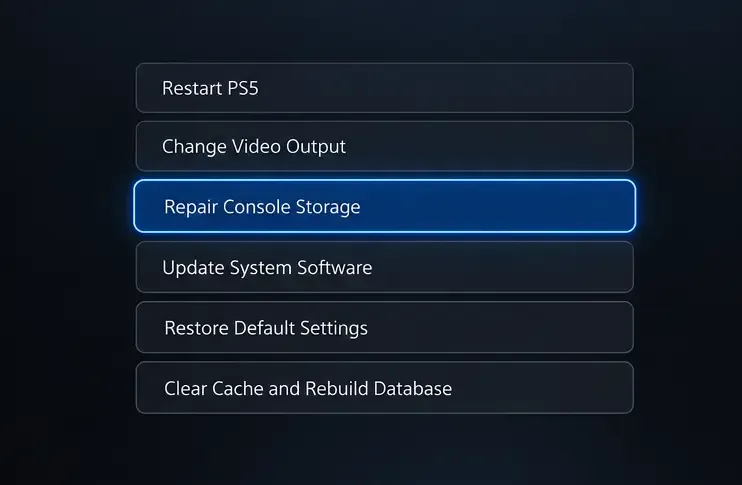
De onderstaande menu-afbeelding is ter illustratie en geen schermafbeelding van de console. Namen en optienummers zijn gebaseerd op de huidige ondersteuningsdocumentatie van Sony; de schermindeling kan per softwareversie enigszins variëren.
Wat de PS5-databasefout betekent
De database helpt de console bij het organiseren van de inhoud op de opslag. Sony beschrijft 'Database opnieuw opbouwen' als het scannen van de schijf en het aanmaken van een nieuwe database. De foutmelding alleen bevestigt niet dat de SSD defect is of identificeert de oorzaak van de corruptie. Als er ook een specifieke CE-foutcode verschijnt, raadpleeg dan de instructies van Sony voor die code voordat u een reset uitvoert.
Los het PS5-probleem met de foutmelding "Database is corrupt" veilig op.
1. Schakel het apparaat volledig uit en koppel de externe opslag los.
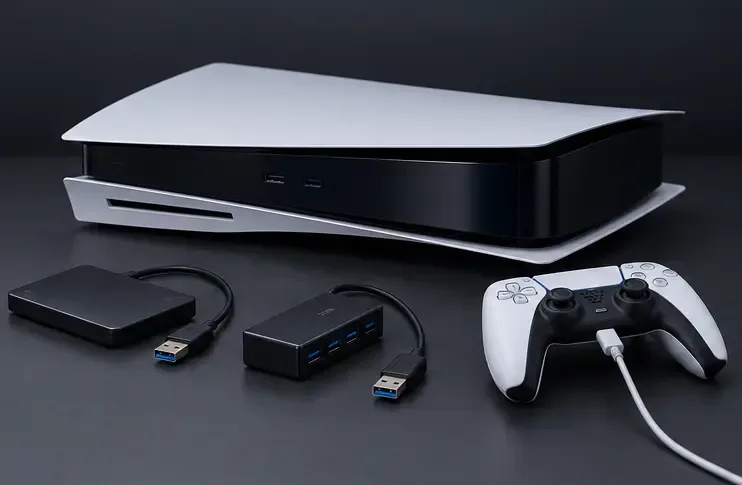
Houd de aan/uit-knop van de PS5 ongeveer drie seconden ingedrukt om het apparaat uit te schakelen en wacht tot het stroomlampje volledig uit is. Pas daarna kunt u USB-opslagapparaten en niet-essentiële USB-hubs of -accessoires loskoppelen. Sony adviseert gebruikers om Instellingen > Opslag > USB-opslag > Veilig verwijderen van PS5 te selecteren voordat ze deze loskoppelen terwijl de console aan staat; anders moet u wachten tot het lampje uit is. Raadpleeg de instructies van Sony voor USB-opslagapparaten . Laat de interne M.2 SSD op zijn plaats.
Schakel het apparaat volledig uit voordat u de USB-uitbreidingsopslag loskoppelt; sluit de apparaten na het testen één voor één weer aan.
Probeer de console een keer op te starten zonder de externe apparaten. Als het probleem zich dan nog steeds voordoet, ga dan verder in de veilige modus. Sluit na het herstel de externe apparaten één voor één weer aan om te zien of het probleem zich opnieuw voordoet.
2. Gebruik de optie 'Reparatieconsoleopslag' in de veilige modus.
Zet de console uit en houd de aan/uit-knop opnieuw ingedrukt. Laat de knop los na de tweede pieptoon – deze pieptoon klinkt ongeveer zeven seconden na de eerste. Sluit de controller aan met een USB-kabel en druk op de PS-knop. Selecteer in de veilige modus optie 3: Consoleopslag repareren . Sony geeft aan dat deze optie geen gegevens wist en raadt deze aan wanneer de PS5 opstart- of opslagproblemen heeft.
Illustratie van de veilige modus: kies eerst 'Consoleopslag repareren' (optie 3).
Laat de reparatie voltooien, start de console vervolgens normaal opnieuw op en controleer of de lus is gestopt. Voor de knopvolgorde en de volledige lijst met opties van Sony, zie Hoe de veilige modus op de PS5 te gebruiken .
3. Wis de cache en herbouw vervolgens de database.
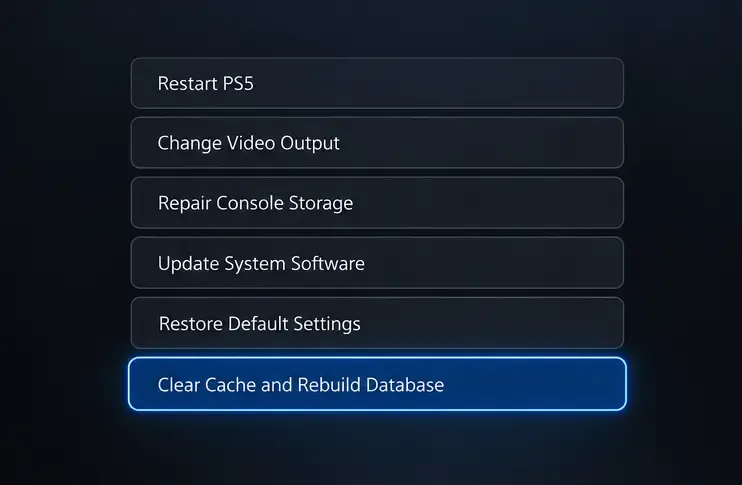
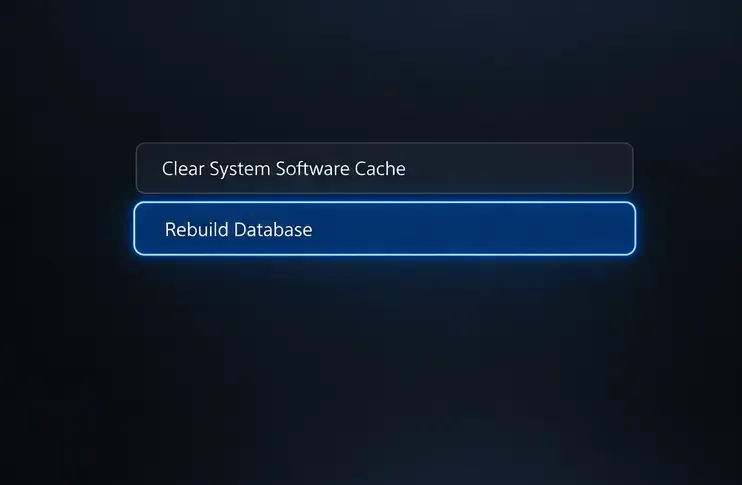
Als de fout terugkeert, open dan opnieuw de veilige modus en kies 6. Cache wissen en database opnieuw opbouwen . Selecteer eerst 'Systeemsoftwarecache wissen' , bevestig en test een normale herstart. Als de lus blijft bestaan, ga dan terug naar hetzelfde menu en selecteer 'Database opnieuw opbouwen' . Hiermee laat u de console de schijf scannen en een nieuwe inhoudsdatabase aanmaken; dit is iets anders dan het initialiseren van de PS5.
Open optie 6 om de afzonderlijke acties voor het wissen van de cache en het opnieuw opbouwen van de database te bereiken.Kies 'Database opnieuw opbouwen' pas nadat u hebt geprobeerd de systeemsoftwarecache te wissen.
Houd de console aangesloten op de stroom terwijl een van beide processen draait. De duur hangt af van de console en de opgeslagen inhoud; onderbreek het proces niet zomaar omdat het langer duurt dan verwacht.
4. Update de systeemsoftware van de PS5
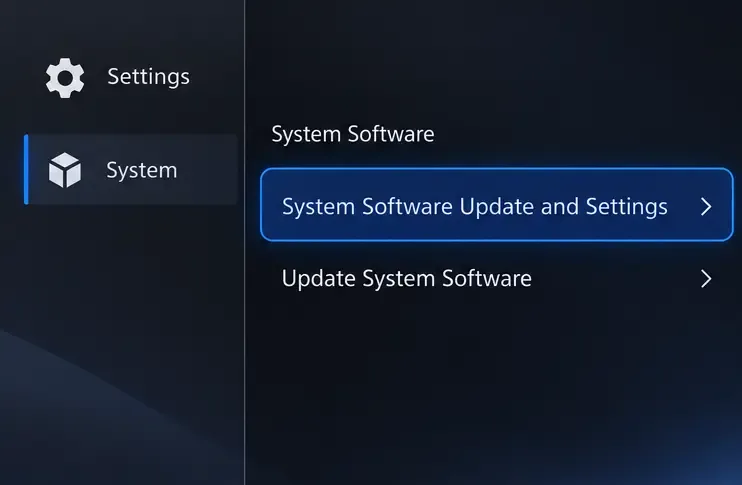
Als je het startscherm kunt bereiken, open dan Instellingen > Systeem > Systeemsoftware > Systeemsoftware-update en -instellingen en kies vervolgens de updateoptie. Als de console niet normaal opstart, kun je de systeemsoftware bijwerken via internet of vanaf een USB-stick (optie 4).
Illustratie van de route via de instellingen naar systeemsoftware-updates.
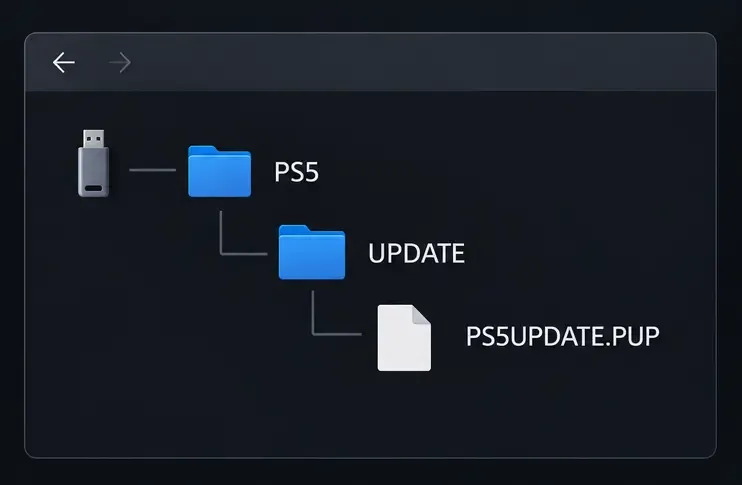
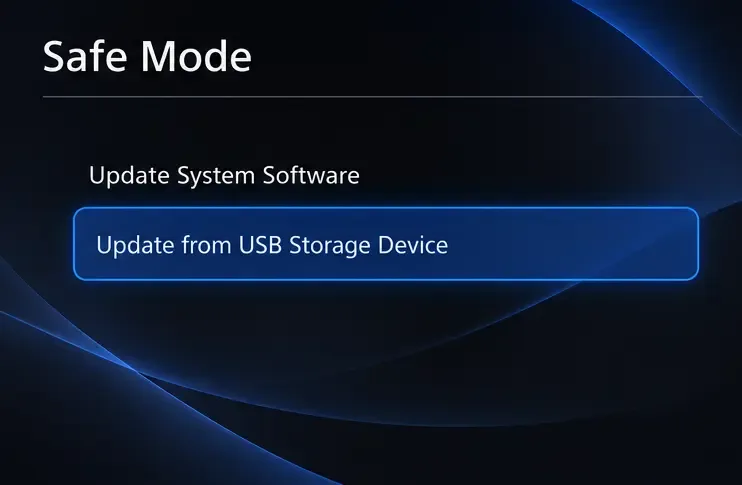
Voor een USB-update formatteert u een compatibele USB-schijf als FAT32 of exFAT, maakt u mappen aan met de namen PS5 en UPDATE ( in die volgorde) en plaatst u vervolgens het reguliere updatebestand van Sony, genaamd PS5UPDATE.PUP , in de map UPDATE. Selecteer in de veilige modus 4. Systeemsoftware bijwerken > Bijwerken vanaf USB-opslagapparaat . Download het reguliere updatebestand van de PS5-systeemsoftwarepagina van Sony ; gebruik hiervoor niet het aparte herinstallatiebestand.
Bestandsstructuur voor USB-updates: PS5/UPDATE/PS5UPDATE.PUP.Kies in de veilige modus 'Systeemsoftware bijwerken' en vervolgens 'Bijwerken vanaf USB-opslagapparaat'.
5. Als de fout slechts bij één spel optreedt, controleer dan de code van dat spel.
Sony adviseert bijvoorbeeld voor foutcode CE-108262-9 om de systeemsoftware bij te werken, het betreffende spel of de betreffende app te verwijderen en opnieuw te installeren als de fout na het opstarten optreedt, en vervolgens de database opnieuw op te bouwen. Volg de instructies voor de exacte code op het scherm; ga er niet vanuit dat elke databaselus dezelfde oorzaak of oplossing heeft. Zie de ondersteuningspagina van Sony voor CE-108262-9 .
Als laatste redmiddel: maak een back-up voordat je de PS5 reset.
Als de console voldoende opstart om de instellingen te openen, maak dan een back-up op een USB-stick voordat je de console reset: Instellingen > Systeem > Systeemsoftware > Back-up maken en herstellen > Maak een back-up van je PS5 . Sony ondersteunt FAT32- of exFAT-back-updrives; een schijf die is geformatteerd als USB-opslag voor games kan niet voor deze back-up worden gebruikt. Zie de handleiding voor back-up en herstel van de PS5 van Sony .
Veilige modus-optie
Wat het doet
Impact van data
3. Repareer de consoleopslag
Lost opstartproblemen met de opslag op.
Sony zegt dat het geen gegevens wist.
5. Standaardinstellingen herstellen
Herstelt de standaardinstellingen
Verwijdert geen console-inhoud.
6. Cache wissen en database opnieuw opbouwen
Maakt de cache leeg of scant de opslag en bouwt een nieuwe database op.
Geen fabrieksreset; maak indien mogelijk een back-up.
7. Reset de PS5
Herstelt de console naar de oorspronkelijke staat.
Verwijdert alle gebruikersgegevens
8. PS5 resetten (systeemsoftware opnieuw installeren)
Verwijdert de systeemsoftware van de PS5 en installeert deze opnieuw.
Verwijdert alle gebruikersgegevens
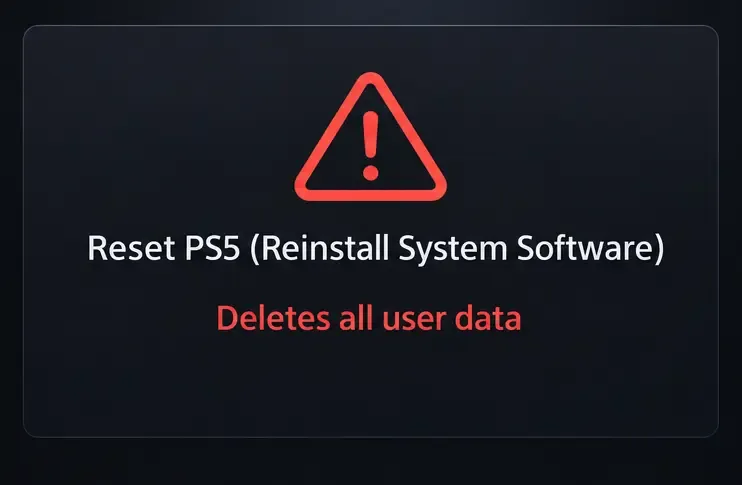
Opties 7 en 8 zijn destructief. Gebruik optie 7. PS5 resetten alleen nadat u een back-up van uw gegevens hebt gemaakt. Kies optie 8. PS5 resetten (systeemsoftware opnieuw installeren) alleen als een volledige herinstallatie van de software nodig is. Voor dit proces is een apart herinstallatiebestand van Sony nodig – niet het reguliere updatebestand – en worden alle consolegegevens gewist. Volg de instructies van Sony voor het opnieuw installeren van de systeemsoftware nauwkeurig op.
Selecteer 'PS5 resetten (systeemsoftware opnieuw installeren)' pas nadat u begrijpt dat hiermee alle gebruikersgegevens worden gewist.
Wanneer moet je contact opnemen met de PlayStation-ondersteuning?
Als de fout blijft bestaan na het herstellen van de opslag, het wissen van de cache, het opnieuw opbouwen van de database en een systeemupdate, of terugkeert na een reset/herinstallatie met losgekoppelde externe schijven, stop dan met het herhalen van resets en neem contact op met PlayStation Support of Repairs . Sony kan u helpen bij de diagnose. Vermijd het openen van de console of het formatteren van een schijf als snelle oplossing.
Verklein de kans op een nieuwe database-loop.
Zorg ervoor dat de systeemsoftware van je PS5 up-to-date is en installeer updates via de officiële website van Sony.
Koppel de console of de USB-opslag niet los terwijl een update, reparatie, back-up of herstelbewerking wordt uitgevoerd.
Gebruik de reparatiemodus 'Veilig' alleen wanneer nodig; Sony vereist geen maandelijkse routine voor het opnieuw opbouwen van de database.
Maak een back-up van belangrijke consolegegevens voordat u grote problemen gaat oplossen.
Verwijder de USB-uitbreidingsopslag veilig via de instellingen, of schakel de console uit en wacht tot het indicatielampje uitgaat.
In de meeste gevallen van een oneindige lus is de verstandige volgorde: herstel de consoleopslag , wis de cache, herbouw de database, update de systeemsoftware en overweeg pas daarna een reset waarbij alle gegevens worden gewist. Deze volgorde geeft de console de kans om te herstellen voordat u een onomkeerbare stap zet.