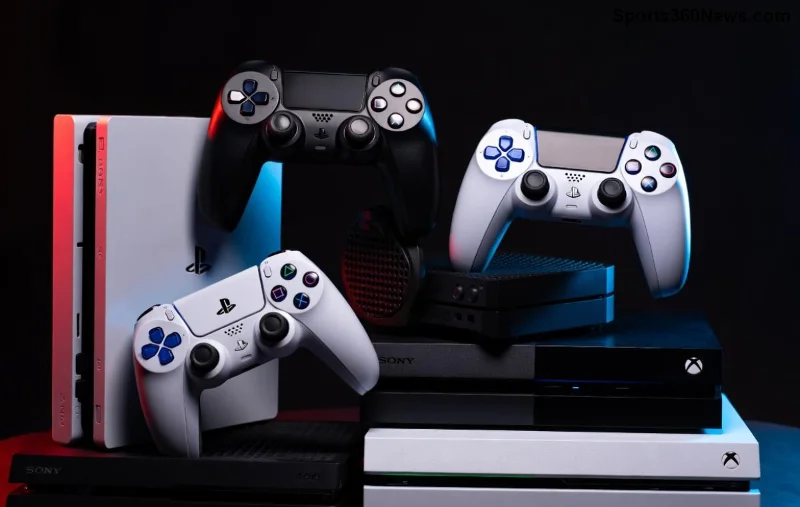
🎮 Frustrerend hè, als je PS5 disc drive plotseling geen schijven meer accepteert? Je wilt gewoon je favoriete games spelen, zoals de nieuwste blockbusters, en ineens spuugt de console je disc uit of negeert hem helemaal. Geen paniek, gamer! Dit is een veelvoorkomend probleem dat vaak met simpele stappen op te lossen is. In deze gids nemen we je mee door de beste PS5 disc drive fixes, gebaseerd op de nieuwste inzichten van Sony en community-experts. Blijf lezen en je console draait weer als een tierelier! 🚀
Mogelijke Oorzaken van een PS5 Disc Drive Die Geen Schijven Accepteert
Voordat we duiken in de oplossingen, snap je beter wat er mis kan zijn. De PS5 schijflezer is gevoelig voor een paar veelvoorkomende boosdoeners:
- 🧹 Stof en vuil in de drive – vooral als je console in een stoffige kamer staat.
- 🔄 Software glitches door verouderde firmware.
- 📐 Verkeerde positionering: Staand of liggend gebruik kan invloed hebben.
- 💥 Mechanische issues zoals een kromme lade of oververhitting.
- 🎲 Defecte disc – test met meerdere schijven!
Met deze kennis fix je het sneller. Laten we naar de actie gaan! ⭐
Stap-voor-Stap: Hoe Repareer Je Je PS5 Disc Drive?
Volg deze PS5 disc drive fixes in volgorde. De meeste gamers lossen het op met de eerste paar stappen. Pak een schone, krasvrije disc en laten we beginnen! 👆
1️⃣ Basischecks: Snelle Eerste Hulp
- Controleer de disc: Maak hem schoon met een microvezeldoek en lauw water. Droog af. Test een andere disc om te zien of het aan de schijf ligt.
- Herstart de PS5: Houd de power-knop 10 seconden ingedrukt voor een volledige uitschakeling. Wacht 5 minuten en start op.
- Positioneer rechtop: Plaats de PS5 verticaal (zoals Sony aanraadt) en probeer opnieuw.
2️⃣ Power Cycle & Safe Mode
Een power cycle reset hardware-tijdelijk:
- Trek de stekker uit het stopcontact, wacht 15 minuten.
- Stekker terug, druk power-knop 7 seconden voor Safe Mode (tweede piep).
- Kies Clear Cache and Rebuild Database – dit fixt software-fouten zonder data-verlies.
![Stap-voor-stap PS5 safe mode voor disc drive fix]()
3️⃣ Firmware Update & Schoonmaken
Update naar de nieuwste PS5 software via Instellingen > Systeem > Systeemsoftware > Update. Dit lost veel PS5 schijflezer problemen op.
Voor schoonmaken:
| Symptom |
Oplossing |
Tijd |
| Stofophoping |
Gebruik perslucht (geen stofzuger!) |
5 min |
| Lade klemt |
Druk eject 10x zachtjes |
2 min |
| Geen erkenning |
Rebuild database in Safe Mode |
10 min |
💡 Tip: Gebruik nooit metaal in de drive – risico op schade!
Geavanceerde PS5 Disc Drive Fixes Voor Hardnekkige Problemen
Als basisstappen niet werken, ga door met deze:
4️⃣ Drive Uitlijnen & Testen
- Test met Blu-ray films – PS5-discs zijn strenger.
- Controleer ventilatie: Zorg voor 10cm vrije ruimte rondom om oververhitting te voorkomen.
5️⃣ Hardware Check
Als niets helpt, kan het een defect zijn. Sony's officiële diagnose:
Ga naar PlayStation Support voor een gratis check als je console in garantie is (meestal 2 jaar).
![PS5 disc drive close-up met succesvolle fix]()
Preventie: Houd Je PS5 Disc Drive Gezond! 🛡️
Voorkom toekomstige PS5 accepteert geen discs issues:
- 🧹 Maak discs regelmatig schoon.
- 📱 Update altijd firmware.
- 🌡️ Plaats in koele, stofvrije ruimte.
- ⭐ Gebruik verticale stand voor betere airflow.
Bonus: Community-forums zoals Reddit's r/PS5 melden dat 80% van de gevallen met deze stappen is opgelost. Jij bent next! 🎉
Conclusie: Terug Naar Het Gamende Plezier!
Gefeliciteerd, je PS5 disc drive zou nu weer schijven moeten accepteren! Als het nog niet lukt, deel je ervaring in de comments – samen fixen we het. Duik terug in je games en geniet van epische sessies. Game on! 👊
Deze gids is gebaseerd op officiële Sony-support en recente user-reports voor optimale resultaten.