Home
» 🎮 E-sport
»
PS5 blijft in een opstartlus hangen na een fabrieksreset? Oplossingen via veilige modus en USB-stick
PS5 blijft in een opstartlus hangen na een fabrieksreset? Oplossingen via veilige modus en USB-stick
PS5 blijft in een opstartlus hangen na een fabrieksreset? Oplossingen via veilige modus en USB-stick
Een PS5-opstartlus na een fabrieksreset betekent dat de console herhaaldelijk opnieuw opstart of het opstartproces niet kan voltooien. Dit symptoom kan worden veroorzaakt door een probleem met de systeemsoftware, een opslagfout, een onderbroken update of een probleem met de stroomvoorziening of het beeldscherm; het bewijst op zichzelf niet dat de SSD defect is. Begin met een volledige uitschakeling en de herstelopties van Sony in de veilige modus (zonder gegevens te wissen). Stel een herinstallatie van de systeemsoftware via USB uit, omdat deze stap alle consolegegevens verwijdert.
Controleer eerst wat er in een lus zit.
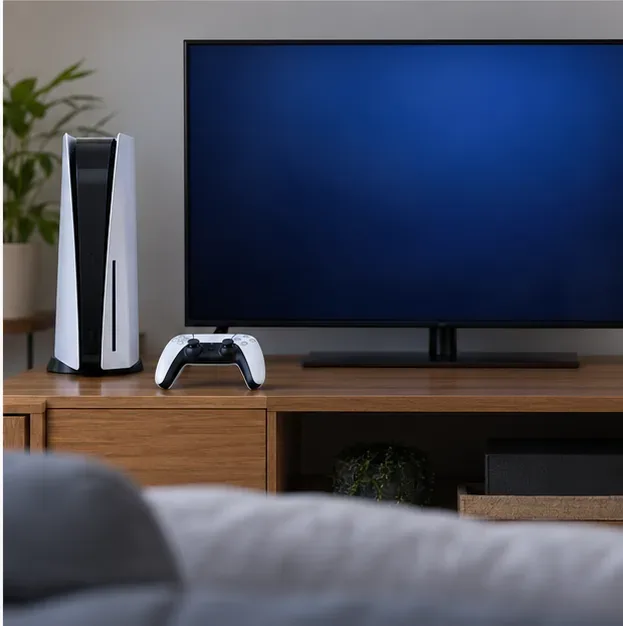
Houd de stroomindicator van de console en de tv in de gaten. Als de PS5 de opstartanimatie blijft tonen en opnieuw opstart, ga dan verder met de onderstaande herstelstappen. Als de console aan blijft staan, maar de tv zwart blijft of 'Geen signaal' weergeeft, ligt het probleem mogelijk bij de video-uitvoer in plaats van een opstartlus. Sony adviseert om de video-uitvoer in de veilige modus te wijzigen voor het oplossen van problemen met een zwart scherm. Als de console helemaal geen stroom meer krijgt, volg dan ook de officiële stappen voor het oplossen van stroomproblemen.
Een blanco scherm kan lijken op een opstartfout; controleer het videosignaal voordat u ervan uitgaat dat de systeemsoftware in een lus terecht is gekomen.
Los het opstartprobleem van je PS5 op in deze volgorde.
1. Schakel het apparaat volledig uit en koppel de accessoires los.
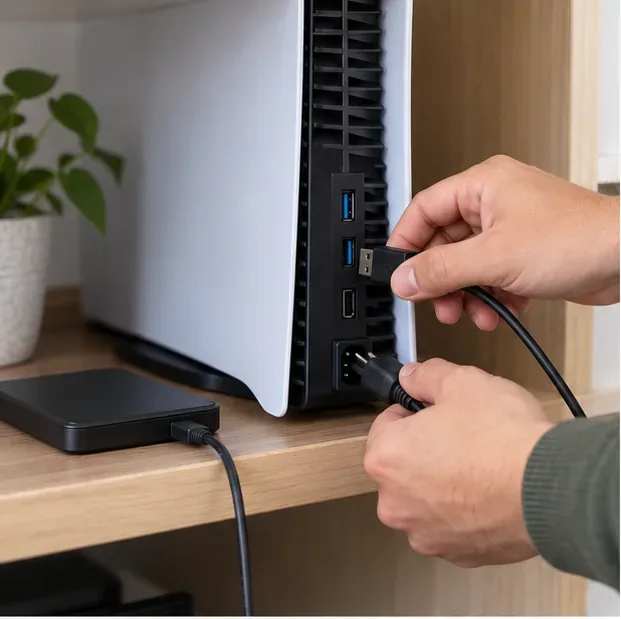
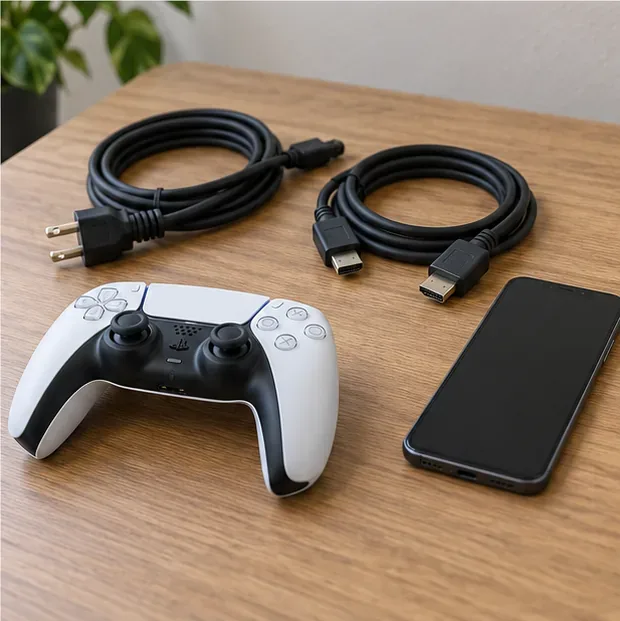
Houd de aan/uit-knop van de console ongeveer drie seconden ingedrukt en wacht tot de stroomindicator stopt met knipperen en uitgaat. Zodra de PS5 volledig is uitgeschakeld, koppelt u externe USB-opslagapparaten, hubs en niet-essentiële USB-accessoires los. Laat de stroom- en HDMI-kabels aangesloten voor de volgende controles. Als u de netsnoer loskoppelt, doe dit dan pas nadat de console is uitgeschakeld; sluit deze weer stevig aan voordat u de console opnieuw opstart.
Verwijder externe opslagmedia en accessoires nadat de console volledig is uitgeschakeld.
Probeer een normale opstart. Als het apparaat nog steeds opnieuw opstart, ga dan naar de veilige modus in plaats van herhaaldelijk de fabrieksinstellingen te herstellen. Herhaaldelijk resetten lost het probleem niet op en kan ervoor zorgen dat gegevens opnieuw worden gewist.
2. Start de PS5 op in de veilige modus.
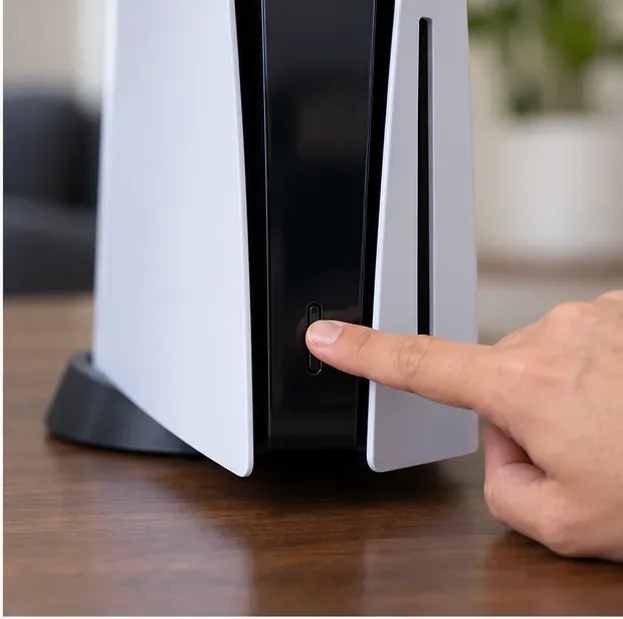
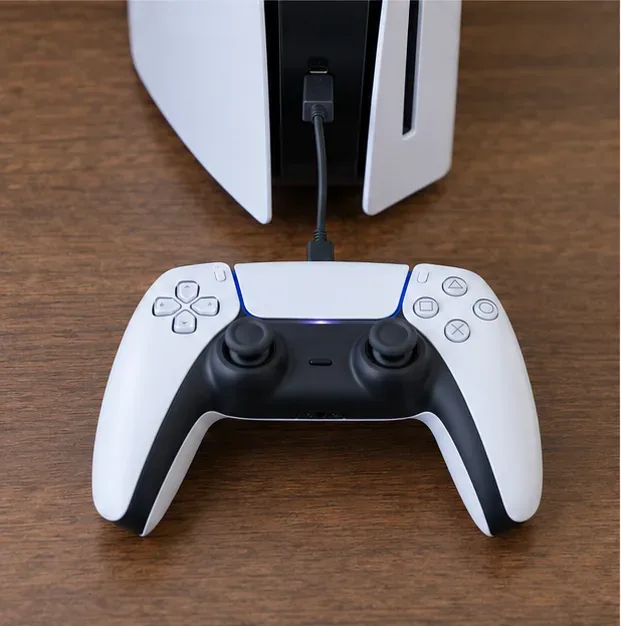
Zet de console uit en houd de aan/uit-knop ingedrukt. Je hoort direct een piepje en ongeveer zeven seconden later een tweede piepje; laat de knop los na het tweede piepje. Sluit een controller met een USB-kabel aan op de console en druk vervolgens op de PS-knop van de controller. De veilige modus start de console op met basisfuncties en geeft toegang tot reparatie-, update- en resettools.
Houd de aan/uit-knop ingedrukt tot de tweede piep om de veilige modus van de PS5 te activeren.Sluit de controller aan via USB en druk op de PS-knop wanneer de veilige modus verschijnt.
Als de veilige modus niet opent, controleer dan de stroom- en HDMI-aansluitingen, zorg ervoor dat de console volledig is uitgeschakeld en probeer de knoppencombinatie nogmaals. Sony raadt ook aan om de kabels te controleren als de console de veilige modus niet kan starten. Als de tweede pieptoon nooit klinkt of als de console direct uitschakelt, stop dan hier en gebruik de reparatiediagnose van PlayStation.
3. Kies eerst 'Consoleopslag repareren'.
Selecteer in het menu van de veilige modus van de PS5 ' Consoleopslag repareren' (optie 3). Sony geeft aan dat deze optie geen gegevens wist en raadt deze aan wanneer de PS5 niet goed opstart of problemen met de opslag heeft. Laat de console de reparatie voltooien zonder de stroomtoevoer te onderbreken. Dit is een verstandige eerste softwarematige actie na een resetlus, omdat hiermee de benodigde opslagruimte voor het opstarten wordt gecontroleerd zonder een nieuwe fabrieksreset uit te voeren.
De veilige modus bevat ook de opties 'Cache wissen' en 'Database opnieuw opbouwen' (optie 6). Je kunt proberen de systeemsoftwarecache te wissen voor problemen met systeemfuncties, en vervolgens de database opnieuw opbouwen om de schijf te scannen en de inhoudsindex opnieuw aan te maken. Deze opties verschillen van 'PS5 resetten' en 'PS5 resetten (systeemsoftware opnieuw installeren)' . Lees de geselecteerde optie zorgvuldig: de resetopties verwijderen gebruikersgegevens, terwijl de reparatieoptie, volgens Sony, expliciet aangeeft dat deze geen gegevens wist.
4. Werk de systeemsoftware bij.
Als het herstel van de opslag de oneindige lus niet stopt, gebruik dan de optie ' Systeemsoftware bijwerken' in de veilige modus . Kies voor een internetupdate als de console verbinding kan maken. Als de update is onderbroken, herhaalde downloads zijn mislukt of de console offline is, gebruik dan een USB-stick en volg de actuele instructies van Sony. Het updatebestand en het herinstallatiebestand zijn aparte downloads, ook al heeft Sony ze allebei een naam gegeven PS5UPDATE.PUP; kies hiervoor de sectie 'Update'.
Voor een USB-update kunt u het bestand downloaden van de PS5-systeemsoftwarepagina van Sony.
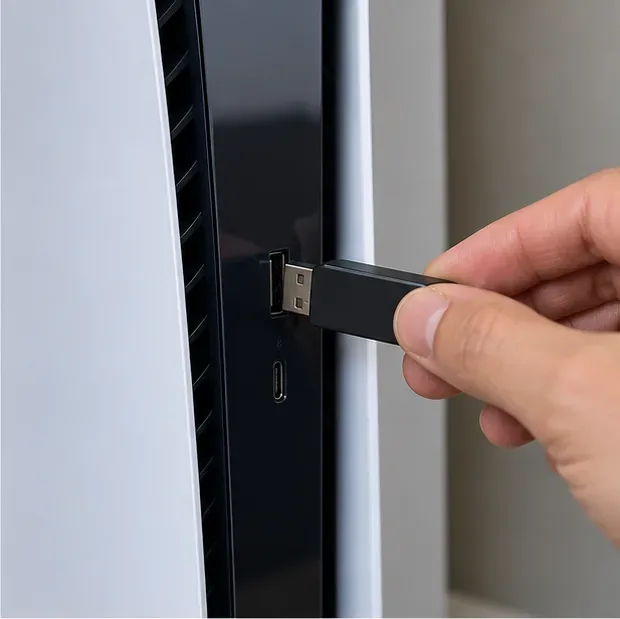
Voor een USB-update schrijft Sony een schijf voor die geformatteerd is als FAT32 of exFAT, met mappen met de namen PS5en UPDATE, en het gedownloade updatebestand opgeslagen als PS5UPDATE.PUPin PS5/UPDATE. Start de console in de veilige modus, kies 'Systeemsoftware bijwerken' en selecteer de USB-updateoptie. Gebruik alleen het officiële bestand van Sony en schakel de console niet uit tijdens de installatie.
5. Installeer de PS5-systeemsoftware pas opnieuw als laatste softwarestap.
Een volledige herinstallatie kan helpen als de systeemsoftware te beschadigd is om te herstellen met een reparatie of update, maar het is wel een ingrijpende procedure. Sony geeft aan dat het resetten van de PS5 (systeemsoftware opnieuw installeren) alle gebruikersgegevens verwijdert en de geïnstalleerde systeemsoftware ongedaan maakt. Als je gegevens hebt die niet zijn geback-upt, wacht dan even voordat je deze optie kiest. Een herinstallatie kan geen opgeslagen bestanden of screenshots herstellen die niet eerder zijn geback-upt.
Sluit de USB-stick rechtstreeks aan op de console voor het herinstallatieproces.
Formatteer een USB-schijf op een pc of Mac als FAT32 of exFAT indien nodig.
Maak de mappen PS5aan UPDATEop de schijf.
Download het herinstallatiebestand van Sony , niet het standaard updatebestand, en sla het op zoals PS5UPDATE.PUPin PS5/UPDATE.
Zet de PS5 uit, sluit de schijf aan en start de veilige modus door de tweede pieptoon te horen.
Selecteer 'PS5 resetten (systeemsoftware opnieuw installeren)' en volg de aanwijzingen. Haal de stekker niet uit het stopcontact en schakel de console niet uit terwijl de installatie bezig is.
Als de console het bestand niet herkent, controleer dan de mapnamen, het hoofdlettergebruik, de bestandsnaam en of u het herinstallatiebestand hebt gedownload. Op sommige computers kunnen verborgen bestandsextensies ervoor zorgen dat een onbedoelde naam, zoals , PS5UPDATE.PUP.PUPmoeilijker te herkennen is.
6. Controleer de stroomvoorziening, de luchtstroom en het beeldgeleidingspad.
Als de PS5 nog steeds opnieuw opstart, schakel hem dan uit en test een goed aangesloten stroomkabel en een ander stopcontact. Verwijder tijdelijk stekkerdozen of hubs om de test te vereenvoudigen. Plaats de console op een stabiele, open ondergrond met vrije ventilatieopeningen; laat hem afkoelen als hij ongewoon warm is geweest. Open de console niet en ga er niet van uit dat een specifiek opslagonderdeel defect is op basis van alleen een opstartlus.
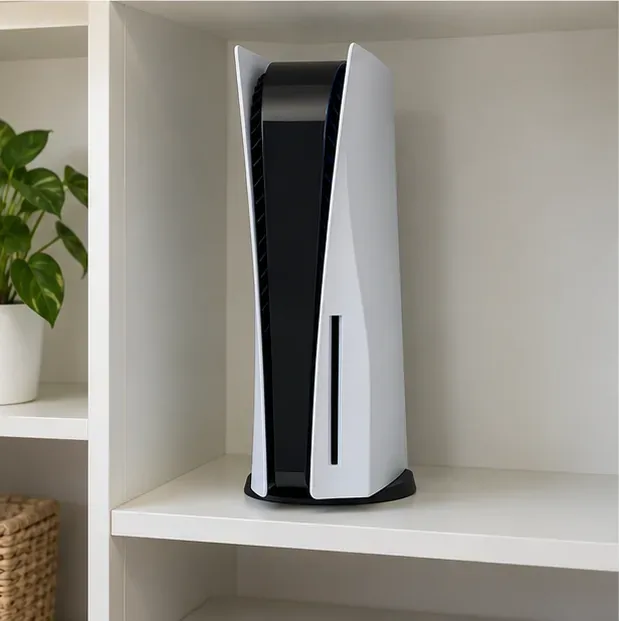
Zorg voor voldoende ruimte rond de ventilatieopeningen van de console tijdens het testen op warmteontwikkeling of stroomonderbrekingen.
Als het scherm zwart blijft terwijl de console aanstaat, controleer dan de tv-ingang en de HDMI-aansluiting. Als je de veilige modus kunt bereiken, probeer dan 'Video-uitvoer wijzigen' en vervolgens 'Resolutie wijzigen '. Deze opties zijn bedoeld voor weergaveproblemen; ze zijn geen vervanging voor het herstellen van de opslag wanneer de console herhaaldelijk opnieuw opstart.
Wanneer moet je contact opnemen met de PlayStation-ondersteuning?
Gebruik de officiële reparatiediagnose als de veilige modus niet start, de console tijdens het opstarten uitschakelt of als de console in een opstartlus blijft hangen na een correcte herinstallatie via USB. Vermeld de foutcode, wat de stroomindicator doet, of de veilige modus opent en welke stappen u al hebt geprobeerd. Vermijd het openen van de console of het proberen een interne SSD te vervangen op basis van giswerk. De voorwaarden voor reparatie, garantie en serviceopties verschillen per regio, dus raadpleeg de ondersteuningspagina voor uw land.
Houd het consolemodel, de foutdetails en de stappen voor probleemoplossing bij de hand wanneer u contact opneemt met de supportafdeling.
Lost een fabrieksreset een opstartlus van de PS5 altijd op?
Nee. Een reset verwijdert gebruikersgegevens en herstelt de softwarestatus van de console, maar lost niet alle opslag-, stroom- of hardwareproblemen op. Begin met de herstelopties in de veilige modus en gebruik herinstallatie alleen wanneer dat nodig is.
Welke optie voor de veilige modus moet ik als eerste proberen?
Als de console niet goed opstart, probeer dan eerst de consoleopslag te repareren . Volgens Sony worden hiermee geen gegevens gewist. Gebruik vervolgens de update-opties als de systeemsoftware mogelijk onvolledig of verouderd is.
Worden PS5-gegevens gewist als ik de systeemsoftware opnieuw installeer?
Ja. Sony zegt dat het resetten van de PS5 (het systeemsoftware opnieuw installeren) alle gebruikersgegevens verwijdert. Herstel gegevens alleen vanuit een back-up die je al hebt gemaakt en verwar het herinstallatiebestand niet met het standaard updatebestand.