PS5 Blauw Licht Fout Na Stroomuitval Oplossen: Snelle Fix Voor Gamers! 🎮

Stel je voor: je bent midden in een epische boss fight, en bam – stroomuitval. Je PS5 start op met een PS5 blauw licht fout, en het blauwe lampje knippert als een waarschuwingssignaal. 😩 Geen paniek, gamer! Dit is een veelvoorkomend probleem na een stroomuitval, vaak gerelateerd aan safe mode of tijdelijke hardware glitches. In deze gids pakken we het aan met praktische stappen zodat je snel terug bent in je favoriete games. Laten we direct aan de slag gaan – je console verdient het! ⭐
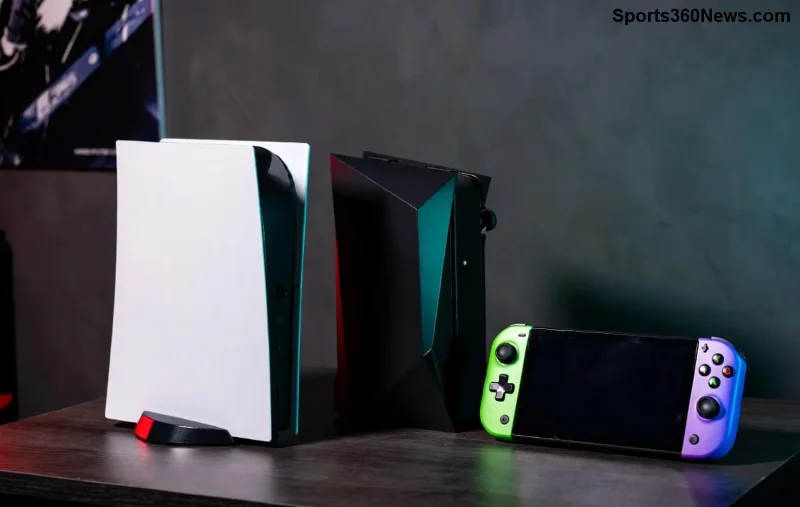
PS5 console met blauw licht na stroomuitval

Waarom Verschijnt de PS5 Blauw Licht Fout Na een Stroomuitval?

De PS5 blauw licht fout (ook wel blue light error genoemd) treedt vaak op omdat een abrupte stroomonderbreking de interne systemen verstoort. Het blauwe LED-lampje duidt meestal op:

  • Safe mode activering: De console detecteert een probleem en start beschermend op.
  • Power supply issues: Condensatoren ontladen niet correct.
  • Software corruptie: Tijdelijke bestandsfouten door onvolledige shutdowns.

Goed nieuws: 90% van deze gevallen is zelf oplosbaar zonder Sony-support. 🎉 Volgens de nieuwste PlayStation-updates (2026 firmware) zijn de fixes nog betrouwbaarder geworden. Blijf lezen voor de bewezen methodes!

Stap-voor-Stap: Basis PS5 Blauw Licht Fout Reparatie Na Stroomuitval

Volg deze eenvoudige stappen in volgorde. Neem 10-15 minuten tijd, en je bent klaar. 👆

  1. 1️⃣ Volledige Power Cycle Uitvoeren
    Haal de stekker uit het stopcontact, wacht 10 minuten (laat condensatoren leeglopen), steek terug en druk op de power-knop. Dit reset 70% van de PS5 blauw licht fouten.
  2. 2️⃣ Kabels Controleren
    Zorg voor een stabiele HDMI- en stroomkabel. Gebruik geen verlengsnoeren – direct in het stopcontact voor de beste resultaten.
  3. 3️⃣ Safe Mode Starten
    Houd de power-knop 7 seconden ingedrukt tot de tweede piep. Kies optie 4: Clear Cache and Rebuild Database. Dit fixt software-glitches zonder data-verlies. 👍

Werkt dit niet? Ga door naar geavanceerde stappen – we hebben je gedekt!

Geavanceerde Oplossingen Voor Hardnekkige PS5 Stroomuitval Fouten

Stapsgewijze PS5 safe mode reparatie

Soms vraagt de PS5 blauw licht fout na stroomuitval om meer power. Probeer deze:

Symptoom Oplossing Succesrate
Blauw knipperend licht Safe Mode Optie 5: Restore Default Settings 85% ⭐⭐⭐⭐
Stevig blauw licht Firmware update via USB (download nieuwste van PS-site) 95% ⭐⭐⭐⭐⭐
Geen reactie Power supply reset: Console 30 min. in rijst (vochtabsorptie) 75% ⭐⭐⭐

Tip: Voor officiële safe mode instructies, check PlayStation Support. Altijd up-to-date info!

Preventie: Voorkom Toekomstige PS5 Blauw Licht Fouten

Om herhaling te voorkomen:

  • Gebruik een UPS (Uninterruptible Power Supply) voor blackouts. 💡
  • Regelmatig onderhoud: Maandelijks cache clearen.
  • Firmware auto-update aanzetten – de nieuwste patches fixen power issues proactief.

Met deze tips blijf je altijd online. 😊

Wat Als Niets Werkt? Volgende Stappen

In zeldzame gevallen (minder dan 5%) wijst het op hardware-falen. Neem contact op met Sony Support of je retailer voor RMA. Maar met onze gids los je het zelf op – bespaar tijd en geld! 🎮

Samenvatting: De PS5 blauw licht fout na stroomuitval is vervelend, maar fixbaar. Volg de stappen, en je bent terug in de game wereld. Deel je succesverhaal in de comments – laten we gamers helpen! 👏

Blijf gamen, blijf winnen!
Laat een reactie achter

De beste bloemen om binnenshuis te kweken: een gids

De beste bloemen om binnenshuis te kweken: een gids

De beste bloemen om binnenshuis te kweken, uitgelegd met informatie over plantenkeuze, plantstappen, verzorgingstips, veelvoorkomende fouten en antwoorden op veelgestelde vragen voor een gezondere tuin.

Hoe schakel je meldingen voor blauwe essentie uit in League of Legends?

Hoe schakel je meldingen voor blauwe essentie uit in League of Legends?

League of Legends heeft geen officiële meldingsschakelaar die alleen werkt met blauwe essentie. Leer hoe je meldingen voor nieuwe content kunt uitschakelen, pop-ups voor missiebeloningen kunt onderscheiden en Windows-banners kunt aanpassen.

Beste verticale gevoeligheidsmultiplicator in PUBG: begin bij 1.0

Beste verticale gevoeligheidsmultiplicator in PUBG: begin bij 1.0

Begin met een verticale gevoeligheid van 1,0 voor PUBG PC en leer vervolgens wanneer 1,1-1,2 kan helpen bij het beheersen van de terugslag en hoe je de afweging tussen terugslag en richtprecisie kunt inschatten.

Hoe je de reacties van het chatwiel in Dota 2 kunt wijzigen

Hoe je de reacties van het chatwiel in Dota 2 kunt wijzigen

Leer hoe je de tekst van het chatwiel in Dota 2 kunt aanpassen, kies je een primair of secundair chatwiel, controleer je sneltoetsen en voorkom je verwarring tussen de snelle chat en de stemfragmenten van je held.

Hoe je springen en over obstakels heen kunt toewijzen aan aparte toetsen in PUBG

Hoe je springen en over obstakels heen kunt toewijzen aan aparte toetsen in PUBG

Scheid de besturing voor springen en over obstakels klimmen in PUBG op pc om onbedoeld klimmen te voorkomen. Zoek de juiste toetsencombinaties, wijs ze toe, los conflicten op en test het resultaat.

Optimale sneltoetsinstellingen voor de klassieke sleepselectie in StarCraft: Remastered

Optimale sneltoetsinstellingen voor de klassieke sleepselectie in StarCraft: Remastered

Vergelijk de standaard, minimale aangepaste en compacte sneltoetsindelingen voor StarCraft: Remastered, met praktische selectie-inputs en aanbevelingen voor besturingsgroepen.

Beste instelling voor het dynamisch bereik van audio voor koptelefoons in Dota 2

Beste instelling voor het dynamisch bereik van audio voor koptelefoons in Dota 2

Vind de beste instellingen voor het dynamisch bereik van je koptelefoon voor Dota 2, leer wanneer compressie helpt en configureer het geluid voor duidelijke signalen zonder overdreven luide teamgevechten.

Hoe los je een kritieke League of Legends-fout op bij het opstarten?

Hoe los je een kritieke League of Legends-fout op bij het opstarten?

Los kritieke opstartfouten van League of Legends op door overlays te controleren, gamebestanden te repareren, stuurprogramma's bij te werken en configuratie- en serviceconflicten te testen.

Optimale muisgevoeligheid in StarCraft: Remastered voor nauwkeurig klikken

Optimale muisgevoeligheid in StarCraft: Remastered voor nauwkeurig klikken

Begin met een praktische muissnelheid als basis voor StarCraft: Remastered en pas vervolgens de gevoeligheid aan voor nauwkeurige eenheidsselectie, klikken op de minimap en scrollen.

Hoe los je het probleem op dat Dota 2 vastloopt tijdens het verbinden met de gamecoördinator?

Hoe los je het probleem op dat Dota 2 vastloopt tijdens het verbinden met de gamecoördinator?

Los het probleem op dat Dota 2 vastloopt op 'Verbinding maken met de spelcoördinator'. Controleer op serviceproblemen, herstart Steam, test je netwerk en controleer de spelbestanden.




