Home
» 🎮 E-sport
»
Problemen met lage resolutie in League of Legends op breedbeeldmonitoren oplossen: 5 praktische stappen
Problemen met lage resolutie in League of Legends op breedbeeldmonitoren oplossen: 5 praktische stappen
Om de lage resolutie van League of Legends op breedbeeldmonitoren te verhelpen , moet je eerst Windows instellen op de native resolutie van je monitor. Start vervolgens een aangepast spel en selecteer de bijbehorende resolutie via Esc > Video . Als het beeld wazig of uitgerekt blijft, vergelijk dan de modus Volledig scherm met de modus Zonder rand en controleer de beeldverhoudingsinstellingen van je grafische driver. Meestal heb je geen hulpprogramma voor een aangepaste resolutie of een FPS-unlocker nodig.
Deze handleiding is bedoeld voor pc-gamers die gebruikmaken van brede, ultrabrede of super-ultrabrede beeldschermen, inclusief gangbare 21:9- en 32:9-configuraties. De daadwerkelijke resolutiekeuze kan afhangen van uw beeldscherm, kabel, grafische driver en de huidige gameversie. De onderstaande stappen gaan er niet van uit dat elke ongebruikelijk brede resolutie officieel wordt ondersteund op elk systeem.
Identificeer het probleem voordat u iets verandert.
Een monitor kan om verschillende redenen een "lage resolutie" lijken te hebben. Stel eerst de oorzaak vast, zodat je geen onscherp beeld inruilt voor uitgerekte details of een goed werkende configuratie verliest.
Wat je ziet
Waarschijnlijk probleem
De eerste plek om te controleren
Alles is zacht, inclusief de tekst op het bureaublad.
Windows geeft een lagere resolutie weer dan de native resolutie.
Windows-schermresolutie
Het bureaublad is scherp, maar de wedstrijd is wazig.
Het spel wordt mogelijk op een lagere resolutie dan die van een desktopcomputer weergegeven.
In-game video > Resolutie
Kampioenen of HUD zien er ongewoon breed uit
Een smallere beeldverhouding wordt uitgerekt.
GPU-schaling en venstermodus
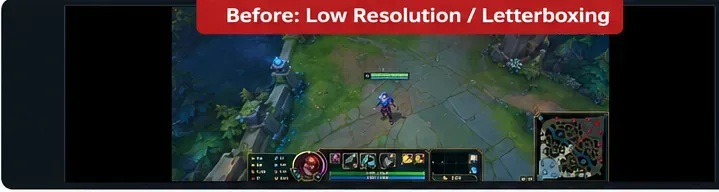
Zwarte balken aan de linker- en rechterkant.
De beeldverhouding blijft behouden voor smallere content.
Geselecteerde resolutie en weergavemodus
De game ziet er scherp uit, maar de bewegingen voelen schokkerig aan.
Een probleem met de framesnelheid of verversingsfrequentie, niet per se een probleem met de resolutie.
FPS, verversingsfrequentie en grafische kwaliteit
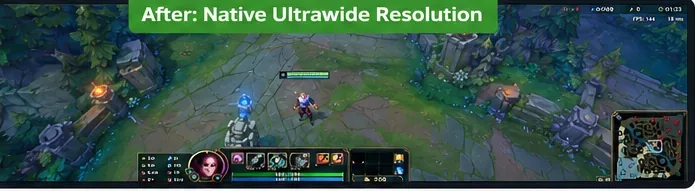
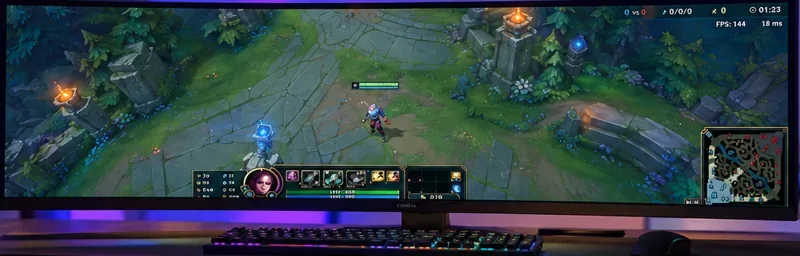
Een smaller gamebeeld op een breed scherm kan zijbalken achterlaten, terwijl de oorspronkelijke verhoudingen behouden blijven.Een bijpassende brede weergavemodus kan een groter deel van het scherm beslaan zonder het beeld te vervormen.
Belangrijk: Zwarte zijbalken zijn niet automatisch een defect. Als een game 16:9-content op een breder scherm weergeeft, kunnen de balken de juiste verhoudingen behouden. Het uitrekken van die afbeelding om 21:9 of 32:9 te vullen, voegt geen detail of een breder gezichtsveld toe.
Stap 1: Stel de monitor in Windows in op de oorspronkelijke resolutie.
Begin buiten League of Legends. Microsoft legt uit dat een monitor vaak lagere resoluties accepteert, maar dat tekst dan onscherp, klein, gecentreerd of uitgerekt kan worden. Daarom is de aanbevolen native resolutie de basis voor deze oplossing.
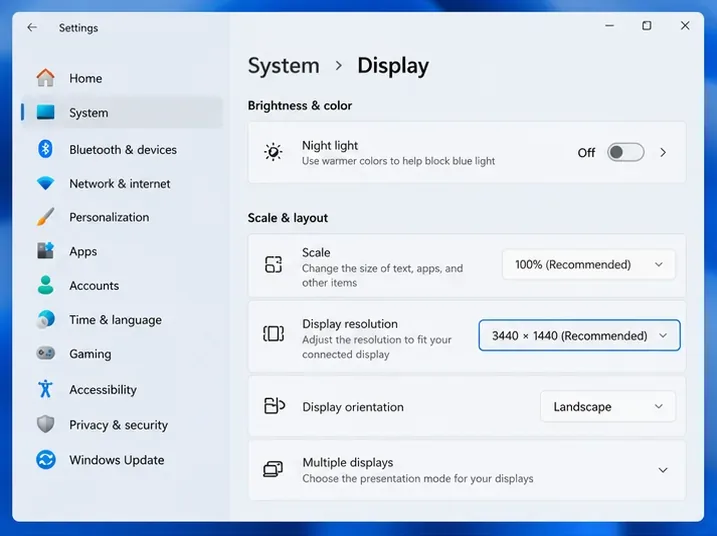
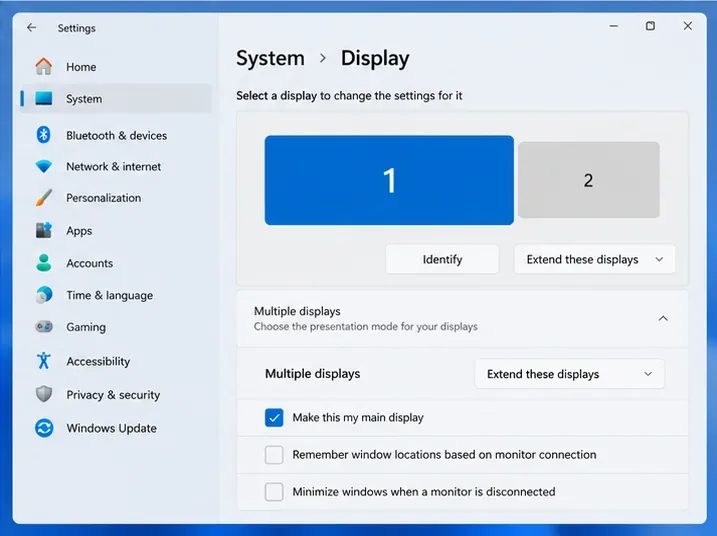
Open Start > Instellingen > Systeem > Beeldscherm in Windows 11, of de overeenkomstige pagina Beeldscherm in Windows 10.
Als u meerdere schermen gebruikt, selecteer dan de breedbeeldmonitor in het diagram bovenaan.
Selecteer onder ' Beeldschermresolutie ' de optie ' Aanbevolen' , mits deze overeenkomt met de gedocumenteerde native resolutie van uw monitor.
Houd de Windows -schaal in eerste instantie op de aanbevolen waarde. Deze op 100% zetten is geen universele oplossing; schaling bepaalt de grootte van interface-elementen, niet het aantal pixels dat het spel weergeeft.
Windows-weergave-instellingen: controleer of de juiste breedbeeldmonitor en het aanbevolen aantal pixels zijn geselecteerd.
Ter context: 2560 × 1080 en 3440 × 1440 zijn veelvoorkomende resoluties voor ultrabrede schermen; 5120 × 1440 is een veelvoorkomende resolutie voor super-ultrabrede schermen. Dit zijn slechts voorbeelden, geen resoluties die u op een ander scherm moet toepassen . U kunt de juiste waarde controleren in de specificaties van uw monitor en de instructies van Microsoft voor schermresoluties .
Als de verwachte resolutie zelfs in Windows niet wordt weergegeven, controleer dan de kabel, poort, dockingstation en driver van het beeldscherm voordat u League wijzigt. Het testen van een directe beeldschermverbinding kan bijvoorbeeld helpen om een dockingstation of adapter te isoleren die slechts een beperkt aantal weergavemodi ondersteunt.
Stap 2: Pas de videoresolutie van League of Legends aan de schermresolutie van je bureaublad aan.
League of Legends heeft aparte instellingen voor de launcher/client en voor een actieve wedstrijd. Open het spel zelf om de resolutie in het spel aan te passen ; het wijzigen van de venstergrootte van de launcher is niet hetzelfde.
Start de oefenmodus of een aangepast spel, zodat wijzigingen een live gerangschikte wedstrijd niet kunnen onderbreken.
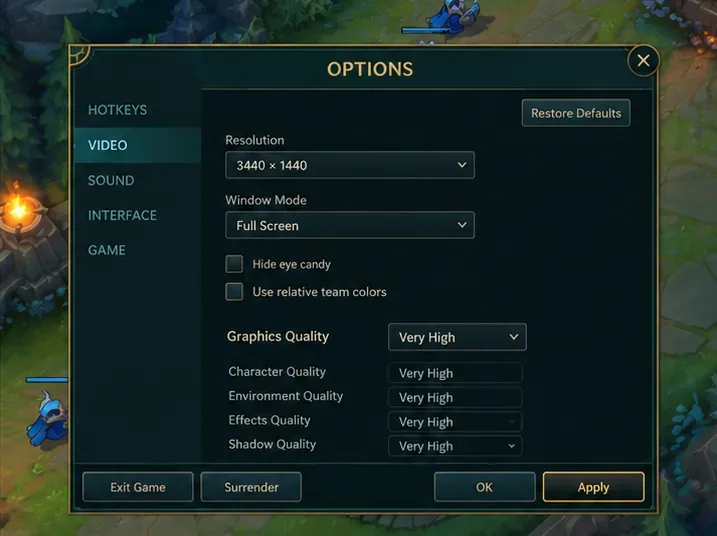
Druk op Esc en open Video .
Selecteer in de lijst 'Resolutie ' de native resolutie van de monitor, indien beschikbaar. Voor een native 3440 × 1440-paneel betekent dit dat u 3440 × 1440 moet kiezen, en niet 1920 × 1080 uitgerekt over de volledige breedte.
Pas de instelling toe en controleer de contouren van de kampioenen, de UI-tekst, de minimap en de verhoudingen van de scène.
In de video-instellingen van de wedstrijd vind je de instellingen voor de spelresolutie die overeenkomt met de resolutie op je bureaublad; de beschikbare opties kunnen variëren.
In de video-handleiding van Riot Games voor het oplossen van problemen wordt aangeraden om de spelresolutie aan te passen aan de resolutie van het bureaublad bij het wijzigen van de grafische instellingen. Het verhogen van de textuur- of personagekwaliteit kan de visuele details verbeteren, maar kan de scherpte die verloren gaat door het renderen van het hele spel op de verkeerde resolutie niet herstellen.
Als uw native resolutie ontbreekt: maak dan niet direct een aangepaste weergavemodus aan. Controleer eerst of Windows het juiste beeldscherm detecteert en ga vervolgens verder met de onderstaande controles van de venstermodus en de stuurprogramma's. Dat een resolutie in Windows wordt weergegeven, garandeert niet dat deze door elke spelmodus of configuratie wordt ondersteund.
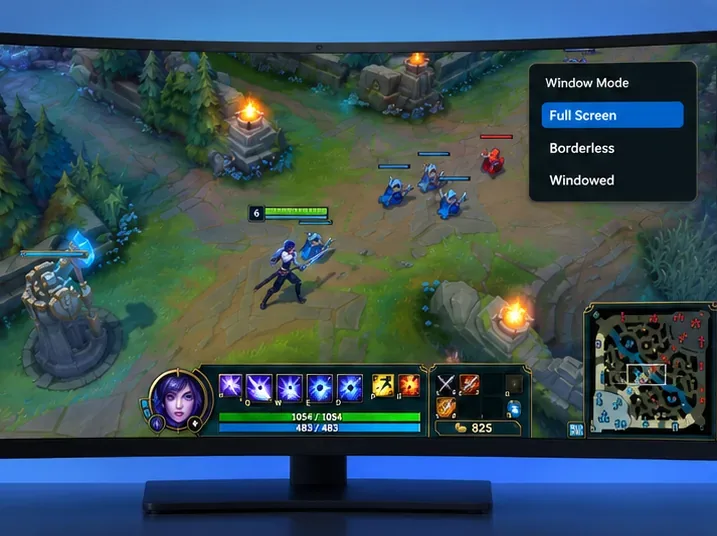
Stap 3: Vergelijk de volledig schermmodus, de modus zonder rand en de venstermodus.
Door in League of Legends te schakelen tussen volledig scherm en venster zonder rand , kun je het verschil zien tussen de door het spel geselecteerde resolutie en een venster van bureaubladformaat. Probeer beide modi afzonderlijk uit, terwijl je het bureaublad op de native resolutie houdt.
Volledig scherm: controleer welke resolutie het spel biedt en of het beeld het hele scherm vult zonder vervorming.
Randloos: handig om te controleren of het spel de afmetingen van het Windows-bureaublad volgt; controleer het daadwerkelijke resultaat in plaats van ervan uit te gaan dat deze modus altijd ondersteuning voor ultrabrede schermen biedt.
Vensterweergave: handig voor diagnose, maar een kleiner venster is niet bedoeld om het hele beeldscherm te bedekken.
Vergelijk het gedrag in de volledige schermmodus, de modus zonder rand en de venstermodus terwijl u let op onscherpe of uitgerekte inhoud.
Nadat je van modus bent gewisseld, ga je terug naar het spel en controleer je de scène, niet alleen het instellingenmenu. Als de onscherpte verdwijnt als je overschakelt naar 'Randloos', maar niet naar 'Volledig scherm', controleer dan de lijst met resoluties voor volledig scherm, de schaalinstellingen van de driver en andere beeldschermen. Als beide modi dezelfde zwarte balken aan de zijkanten vertonen, kan het een beperking van de beeldverhouding zijn in plaats van een beschadigde spelinstallatie.
Stap 4: Controleer de selectie van meerdere monitoren en de schaling van de GPU-beeldverhouding.
Er kunnen twee verschillende problemen spelen: de competitie wordt op het verkeerde scherm geopend en de grafische kaart (GPU) vervormt het spelsignaal. Corrigeer eerst de schermtoewijzing.
Ga naar Windows > Instellingen > Systeem > Beeldscherm en selecteer het breedbeeldscherm. Markeer het indien mogelijk als uw hoofdbeeldscherm. Voor een eenvoudige diagnostische test kunt u Windows + P gebruiken om tijdelijk een configuratie met één scherm te kiezen, of u kunt Uitbreiden ingeschakeld laten en het spel op de gewenste monitor starten. Herstel daarna uw voorkeursconfiguratie. Raadpleeg de handleiding voor meerdere monitoren van Microsoft voor de ondersteunde schermindelingen.
Selecteer het gewenste ultrabrede scherm en controleer de toewijzing van het hoofdscherm bij gebruik van meerdere monitoren.
NVIDIA: Behoud de beeldverhouding in plaats van deze uit te rekken.
Open op compatibele systemen het NVIDIA Configuratiescherm > Beeldscherm > Bureaubladgrootte en -positie aanpassen . Vergelijk Beeldverhouding met Geen schaling . Beeldverhouding behoudt de oorspronkelijke verhoudingen en kan zwarte randen weergeven; Geen schaling kan een kleiner, gecentreerd beeld opleveren. De optie Volledig scherm schalen rekt inhoud met een lagere resolutie uit en kan ervoor zorgen dat een 16:9-beeld er vervormd uitziet op een ultrabreed scherm.
Dit zijn gedocumenteerde schaalgedragingen voor beeldschermen, geen methode om League of Legends te dwingen een niet-ondersteunde resolutie weer te geven. NVIDIA legt de opties uit in hun referentie voor bureaubladgrootte en -positie . De beschikbaarheid hangt af van de GPU en hoe het beeldscherm is aangesloten.
AMD: Gebruik 'Beeldverhouding behouden' tijdens het testen.
In AMD Software: Adrenalin Edition vindt u de weergave-instellingen en vervolgens de beschikbare GPU-schaalopties . Met 'Beeldverhouding behouden' voorkomt u dat een smaller beeld wordt uitgerekt. 'Volledig paneel' vult daarentegen het hele scherm en kan de verhoudingen vervormen. In de officiële uitleg van AMD over GPU-schaling , voor het laatst bijgewerkt op 8 november 2024, wordt ook vermeld dat de opties kunnen variëren afhankelijk van de hardware- en softwareversie.
GPU-scaling is vooral relevant wanneer de invoerresolutie afwijkt van de native resolutie van het scherm. Het zorgt niet voor extra weergegeven details. Gebruik voor Intel- of laptop-hybride grafische kaarten de weergave-instellingen die daadwerkelijk door de computer worden weergegeven en ga er niet vanuit dat het NVIDIA- of AMD-menu beschikbaar is.
Stap 5: Herstel ontbrekende resolutieopties zonder risicovolle aanpassingen
Als een modus die voorheen werkte na een driver- of game-update niet meer werkt, gebruik dan een omkeerbare stapsgewijze aanpak in plaats van ongedocumenteerde bestanden te bewerken of resolutie-overrides van derden te installeren.
Update het grafische stuurprogramma via de website van de fabrikant van je grafische kaart of computer en herstart vervolgens de pc. Microsoft raadt ook aan om stuurprogramma's bij te werken wanneer er onverwachte wijzigingen in de schermresolutie optreden.
Voer de ingebouwde reparatiefunctie van Riot uit: log in op de Riot Client , open het profielpictogram, kies Instellingen , selecteer League of Legends en kies Repareren . Hiermee worden ontbrekende of beschadigde gamebestanden gecontroleerd. Zie Riot Client Volledige Reparatietool , bijgewerkt op 30 mei 2026.
Reset de configuratie alleen indien nodig: sluit het spel af, maak een back-up van de Configmap van je League of Legends-installatie en volg vervolgens de door Riot beschreven procedure voor het resetten van de configuratie. Een typische Windows-installatie slaat deze op in C:\Riot Games\League of Legends\Config. Door de configuratie te resetten worden aangepaste client- en spelinstellingen verwijderd, dus noteer eerst je toetsencombinaties en voorkeuren. Riot beschrijft dit in de handleiding 'League of Legends opnieuw installeren' .
Na reparaties aan de driver of client, open een testwedstrijd opnieuw op de betreffende fysieke monitor en controleer de resolutie opnieuw.
Vermijd de risicovolle sluiproutes: Er is geen bewezen basis voor de bewering dat Custom Resolution Utility (CRU) "70%" van de ultrawide-problemen in League of Legends oplost, of dat een specifieke aangepaste timing een game-specifieke beperking van de beeldverhouding omzet in native ondersteuning. Onjuiste monitortiming kan leiden tot een zwart scherm en voegt een extra variabele toe aan de probleemoplossing. Een FPS-unlocker heeft eveneens een ander doel en is geen oplossing voor wazige weergave.
Hoe weet je of de resolutie-oplossing heeft gewerkt?
Ga terug naar de oefentool en controleer drie dingen: (1) of dunne kaartdetails en in-game tekst scherp en niet wazig zijn; (2) of cirkels, portretten en kampioenmodellen niet horizontaal zijn uitgerekt; en (3) of het wisselen tussen desktop en game de schermresolutie niet onverwacht verandert. Het beste resultaat is de native gameresolutie met de juiste verhoudingen; op sommige configuraties kunnen zijbalken met de juiste verhoudingen de voorkeur hebben boven uitrekking.
Controleer de scherpte van de interface en de verhoudingen van de scène na het toepassen van de resolutiewijzigingen.
Verwar die helderheidstest niet met een framerate-test. Een hoger aantal pixels kan de renderingbelasting verhogen, en het verhogen van de grafische kwaliteit is niet altijd de juiste volgende stap. Als het spel scherp is maar hapert, raadpleeg dan de aparte handleiding van Riot voor het oplossen van framerateproblemen , waarin je stuurprogramma's, achtergrondprocessen en kwaliteitsinstellingen kunt controleren.
Vragen over League of Legends in ultrabrede resolutie
Waarom ontbreken de afmetingen 3440 × 1440 of 5120 × 1440?
Controleer of Windows die specifieke modus op de juiste monitor weergeeft. Zo niet, controleer dan eerst de verbinding, de monitorinstellingen en het stuurprogramma. Als Windows de modus wel weergeeft, maar League of Legends niet, vergelijk dan de modi Volledig scherm en Zonder rand en test het na de reparatie opnieuw. Ga er niet vanuit dat elke 32:9-modus of ongebruikelijke modus is gevalideerd voor de huidige build.
Verdwijnen de zwarte balken als ik 'Volledig paneel' selecteer?
Dat kan, maar de GPU kan een smaller beeld uitrekken om het scherm te vullen. Dat verandert de verhoudingen in plaats van pixels te herstellen of een groter gezichtsveld te garanderen. Het behoud van de beeldverhouding is een beter uitgangspunt als vervorming belangrijk is.
Moet ik de modus voor lage specificaties uitschakelen om de wedstrijd scherper te maken?
Nee. De modus 'Lage specificaties' is een prestatie-optie van de League of Legends-client die bepaalde animaties en effecten in de client vermindert; het is niet de instelling voor de renderresolutie van de wedstrijd. Gebruik het menu 'Video' in de game om de resolutie van de wedstrijd te wijzigen. Het launcher-/clientvenster en de 3D-wedstrijd zijn aparte weergaveomgevingen.
Kortom: voor League of Legends met een lage resolutie op breedbeeldmonitoren , geef prioriteit aan de native Windows-uitvoer, de overeenkomende resolutie in het spel, de juiste venstermodus en schaling met behoud van de beeldverhouding. Herstel of reset de configuratie pas nadat je deze controles hebt uitgevoerd en vermijd het uitrekken van het beeld of het gebruik van niet-geverifieerde tools die zich voordoen als gegarandeerde oplossingen voor ultrabreedbeeldmonitoren.