Home
» 🎮 E-sport
»
Problemen met de verbinding in League of Legends? 10 oplossingen voor een stabielere verbinding.
Problemen met de verbinding in League of Legends? 10 oplossingen voor een stabielere verbinding.
Als League of Legends- wedstrijden steeds worden onderbroken door willekeurige disconnecties, controleer dan eerst of Riot een regionaal serviceprobleem heeft. Zo niet, test dan de verbinding in de volgende volgorde: gebruik Ethernet, schakel VPN of proxy-routering uit, verminder netwerkcongestie en probeer vervolgens de onderstaande oplossingen voor Windows of de Riot Client. Een snelle snelheidstest sluit kortstondig pakketverlies of jitter tussen je pc en de gameserver niet uit.
Geen enkele instelling kan garanderen dat er geen verbindingen worden verbroken, en het tegelijkertijd wijzigen van meerdere netwerkopties maakt het lastiger om de oorzaak te achterhalen. Voer één oplossing tegelijk uit, herstart de game alleen wanneer daarom wordt gevraagd en test de situatie voordat u verdergaat. Als de game vastloopt zonder de melding "Verbinding maken" te krijgen, onderzoek dan een crash of een probleem met de framerate in plaats van aan te nemen dat het een internetprobleem is.
Stel eerst vast waar de verbinding met League of Legends mislukt.
Wat je opmerkt
Waar te beginnen?
League en andere online diensten vallen tegelijkertijd uit.
Controleer je router, modem, wifi en internetprovider.
Alleen League of Legends verbreekt de verbinding, terwijl andere apps online blijven.
Controleer de status van de Riot-service, de route naar Riot, VPN-/proxy-instellingen, firewallregels en clientbestanden.
Het scherm hapert, maar de verbinding blijft actief.
Controleer de framesnelheid en los prestatieproblemen op; haperingen in het beeld zijn geen bewijs van pakketverlies.
Riot beschrijft verbindingsproblemen in termen van latentie, pakketverlies en jitter. De regionale statuspagina van Riot is de snelste manier om dit te controleren. Als Riot een incident meldt dat uw regio treft, wacht dan tot de service is hersteld voordat u uw pc of router vervangt.
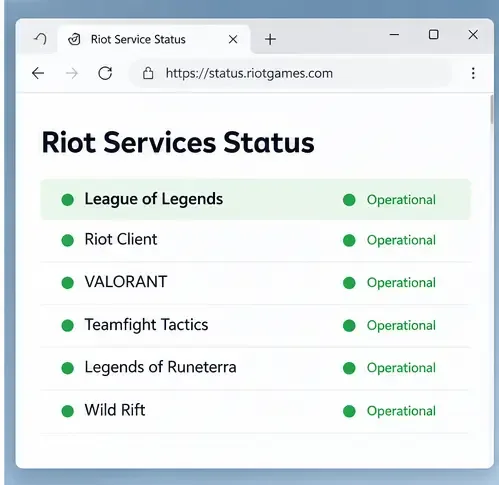
Controleer de League-service voor uw regio voordat u de netwerkinstellingen wijzigt; dit voorbeeld toont een normale statusweergave.
10 oplossingen voor willekeurige disconnecties in League of Legends
1. Controleer de status van de regionale Riot-dienst.
Open de statuspagina van Riot en selecteer de juiste game en regio. Als er een incident wordt weergegeven, zullen lokale DNS-wijzigingen, port forwarding en herinstallaties de server van Riot niet herstellen. Controleer de statusupdate opnieuw en probeer het nogmaals nadat Riot het probleem als opgelost heeft gemarkeerd. Als de statuspagina geen problemen meer geeft, ga dan verder met de volgende controles.
2. Test de Ethernetverbinding en schakel VPN- of proxy-routering uit.
Sluit de pc rechtstreeks met een ethernetkabel aan op de router of modem en test vervolgens het spel. Als de bekabelde verbinding stabiel blijft terwijl de wifi-verbinding wegvalt, ligt het probleem waarschijnlijk bij de draadloze verbinding of de plaatsing van de router. Als je geen ethernet kunt gebruiken, test dan tijdelijk dichter bij de router. Schakel eventuele VPN's of proxy's uit tijdens het diagnosticeren: Riot geeft aan dat deze verbindingsproblemen kunnen veroorzaken en raadt aan een VPN alleen te gebruiken voor routetesten wanneer hun technische ondersteuningsteam je daarom vraagt.
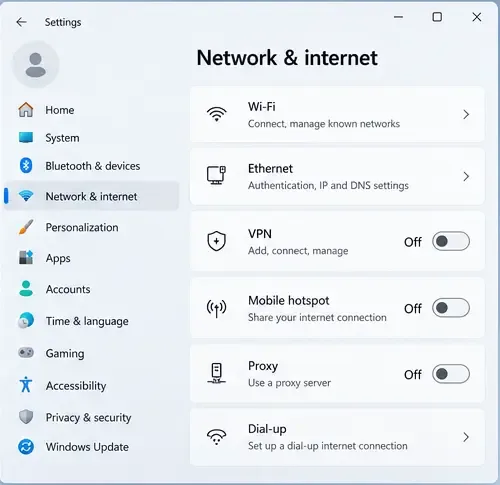
Open in Windows Instellingen > Netwerk en internet en controleer de secties VPN en Proxy. Schakel een verbinding alleen uit als u deze herkent en niet nodig hebt voor werk of school; beheerde apparaten hebben mogelijk specifieke instellingen. Vergelijk de wijzigingen één voor één, zodat u kunt zien of de route het resultaat heeft beïnvloed.
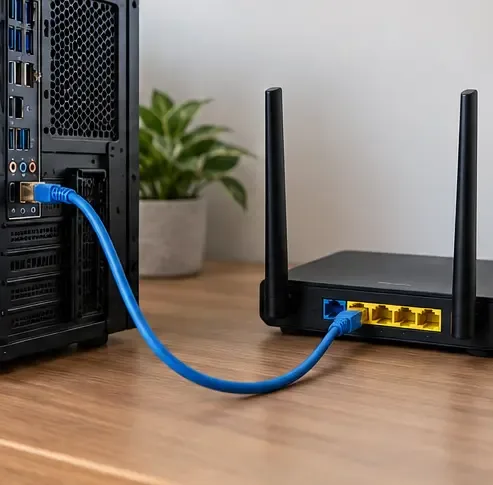
Een directe Ethernetverbinding elimineert wifi-interferentie tijdens de test voor probleemoplossing.Controleer of een VPN of proxy actief is voordat je de normale route naar de servers van Riot probeert.
3. Pauzeer downloads en ander intensief netwerkgebruik.
Pauzeer game-downloads, cloudbackups, grote uploads, videostreams en torrent-overdrachten tijdens het testen. Vraag andere gebruikers van dezelfde verbinding om bandbreedte-intensieve activiteiten gedurende één wedstrijd te pauzeren. Het doel is om te zien of congestie vertraging of pakketverlies veroorzaakt; het is niet nodig om alle achtergrondapps te sluiten. Als de verbindingen alleen verbroken worden wanneer het netwerk rustig is, zoek dan naar het apparaat of de overdracht die de belasting veroorzaakt.
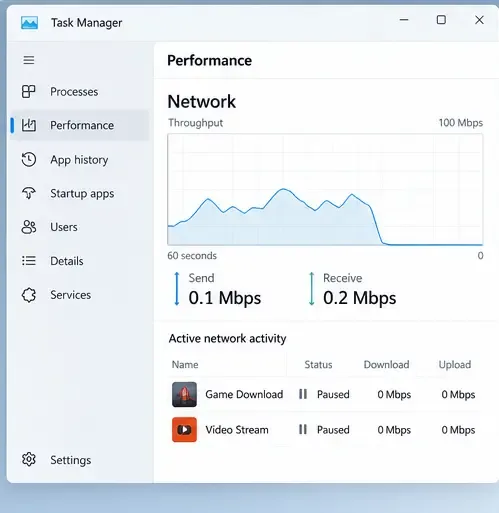
Pauzeer actieve downloads en streams terwijl je controleert of netwerkcongestie bijdraagt aan de verbroken verbindingen.
4. Herstart de Riot Client en schakel de modem en router uit en weer in.
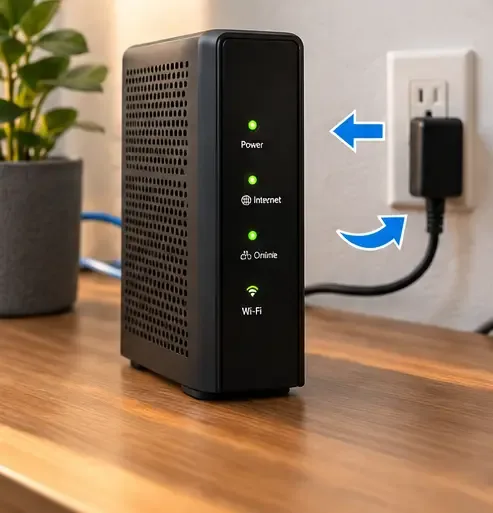
Sluit League of Legends en de Riot Client af via het meldingenvenster en open de client vervolgens opnieuw. Als de rest van het netwerk ook instabiel is, start dan de modem en router eenmaal opnieuw op: haal de stekker eruit, wacht minstens 30 seconden, sluit de modem weer aan, wacht tot de verbindingslampjes stabiel branden en sluit vervolgens de router weer aan. Test het opnieuw nadat de internetverbinding is hersteld. Dit wist de tijdelijke apparaatstatus; het is geen reden om de router terug te zetten naar de fabrieksinstellingen of om na elke wedstrijd opnieuw op te starten.
Geef de modem en router de tijd om opnieuw verbinding te maken na een enkele herstart; volg de instructies van de fabrikant als de apparaten gecombineerd zijn.
5. Verbeter de stabiliteit van de wifi-verbinding als een kabel niet praktisch is.
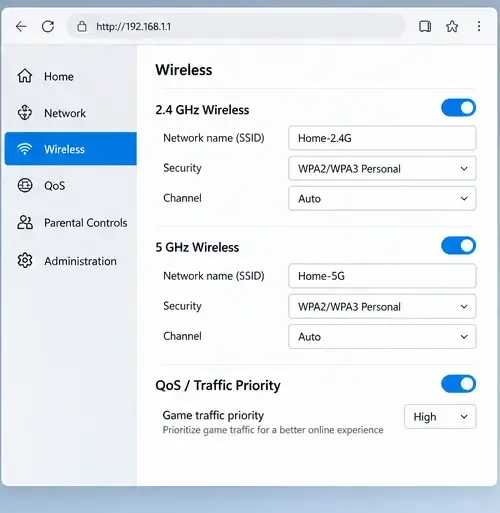
Gebruik de 5 GHz wifi-band wanneer deze beschikbaar is en speel dichter bij de router. Riot Games merkt op dat 2,4 GHz een groter bereik heeft, maar gevoeliger is voor storingen; 5 GHz kan stabieler zijn in de buurt, maar heeft een korter bereik. Raadpleeg de instructies van de routerfabrikant voor firmware-updates. Bij een gedeelde verbinding kun je ook de Quality of Service (QoS)-optie van de router testen om gameverkeer voorrang te geven, als je model dit ondersteunt. QoS kan een storing bij de internetprovider of een zwak signaal niet verhelpen, en routermenu's verschillen, dus kopieer geen instellingen van een ander model.
De instellingen van een router verschillen per model; raadpleeg de handleiding van de fabrikant om de wifi-band, firmware en QoS-opties te controleren.
6. Installeer Windows-updates en controleer het stuurprogramma van de netwerkadapter.
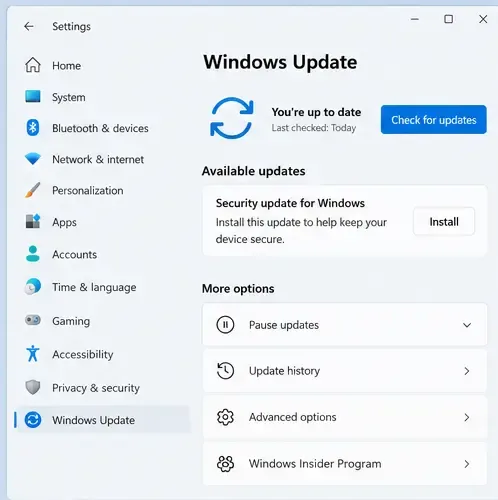
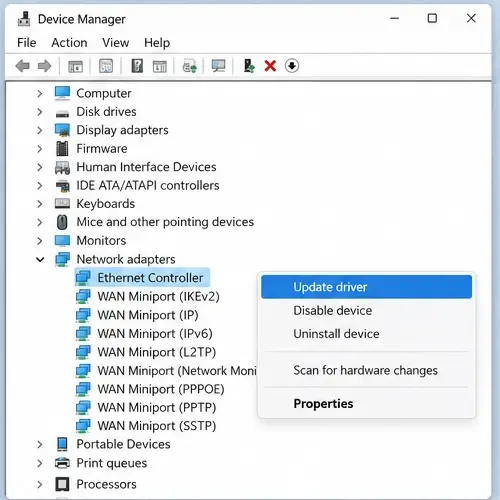
Open in Windows Instellingen > Windows Update , installeer beschikbare updates en herstart de computer indien nodig. Open vervolgens Apparaatbeheer > Netwerkadapters , klik met de rechtermuisknop op de adapter die u gebruikt en kies Stuurprogramma bijwerken . Als Windows meldt dat het beste stuurprogramma al is geïnstalleerd, maar het probleem is ontstaan na een stuurprogramma-update, raadpleeg dan de ondersteuningspagina van de pc- of adapterfabrikant voor het juiste stuurprogramma of instructies voor het terugzetten van een eerdere versie. Vermijd het downloaden van stuurprogrammapakketten van onofficiële websites.
Installeer Windows-updates en herstart de computer wanneer Windows daarom vraagt; de status van beschikbare updates kan per pc verschillen.Werk de netwerkadapter die u daadwerkelijk gebruikt bij, volg hiervoor indien nodig de instructies van de pc- of adapterfabrikant.
7. Probeer een openbare DNS-resolver en leeg vervolgens de DNS-cache.
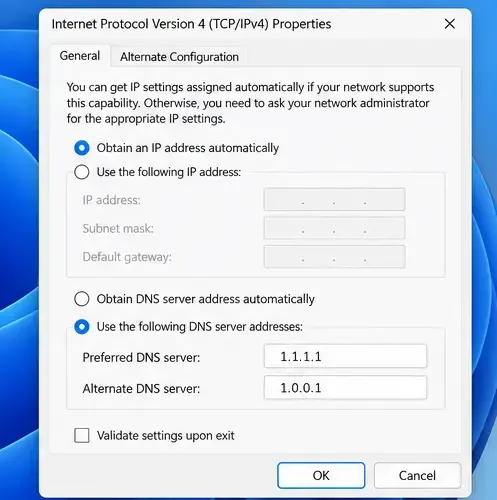
Het is de moeite waard om DNS te testen als de Riot Client problemen ondervindt met het oplossen van of het bereiken van Riot-services. De huidige handleiding van Riot noemt Google Public DNS en Cloudflare DNS. Selecteer in de IPv4-eigenschappen van de netwerkadapter één van de twee providers, bijvoorbeeld Cloudflare 1.1.1.1en Cloudflare, en 1.0.0.1sla de wijziging op. Open vervolgens de opdrachtprompt en voer het commando uit ipconfig /flushdns. Start de pc opnieuw op en test het. Als de internetverbinding verslechtert of als u gebruikmaakt van door uw internetprovider beheerde DNS, zet de adapter dan terug naar automatische DNS.
Een openbare DNS-wijziging kan helpen om problemen met de DNS-resolver uit te sluiten; het verlaagt over het algemeen de ping in het spel niet en herstelt ook geen pakketverlies veroorzaakt door wifi, de internetprovider of serverroutering.
Gebruik één gedocumenteerd paar DNS-providers en herstel de automatische DNS-instellingen als de wijziging de verbinding verstoort.
8. Stel de TCP/IP- en Winsock-instellingen van Windows opnieuw in.
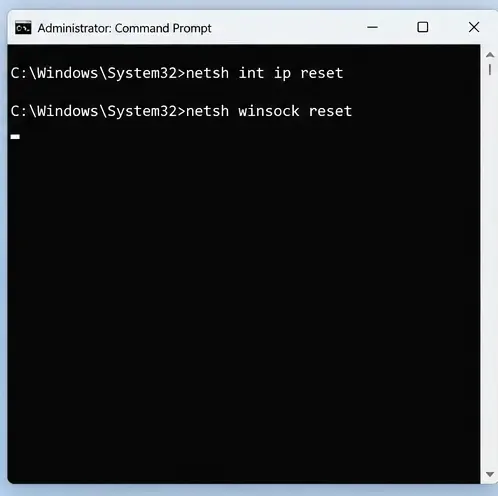
Gebruik dit na eenvoudigere controles, omdat de opdrachten delen van de netwerkconfiguratie resetten. Zoek naar 'Opdrachtprompt' , kies 'Uitvoeren als beheerder' en voer de volgende opdrachten één voor één in:
netsh int ip reset
netsh winsock reset
Start de pc opnieuw op, maak opnieuw verbinding en test League of Legends. De instructies van Riot beschrijven ook hoe je de DHCP-lease op macOS kunt vernieuwen: open Systeeminstellingen > Netwerk , selecteer de actieve verbinding, kies Details > TCP/IP en selecteer vervolgens DHCP-lease vernieuwen .
Voer beide opdrachten uit in een opdrachtprompt met beheerdersrechten en herstart Windows voordat u de tests uitvoert.
9. Sta Riot toe via de firewall; open poorten alleen wanneer nodig.
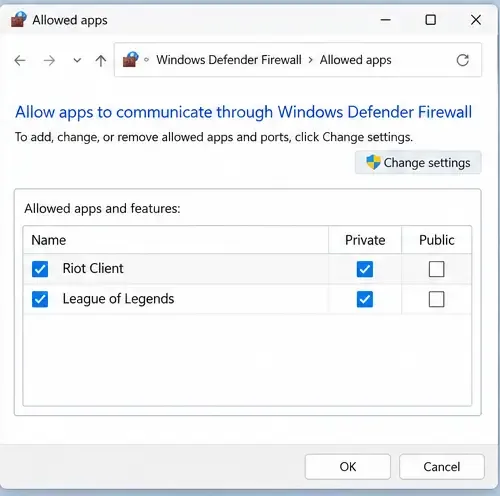
Controleer of uw firewall of beveiligingssoftware de Riot Client en League of Legends-uitvoerbare bestanden op uw pc toestaat. Gebruik de actuele lijst met uitvoerbare paden van Riot, aangezien de installatielocatie kan afwijken. Houd de firewall ingeschakeld; schakel Windows Firewall of antivirus niet uit als tijdelijke oplossing. Als een korte test met een uitgeschakeld beveiligingsproduct ooit nodig is, herstel de bescherming dan onmiddellijk en volg alleen de veilige procedure van de leverancier.
Port forwarding is een geavanceerde stap voor gevallen waarin een router of beperkt netwerk het benodigde verkeer blokkeert. De poortlijst van Riot is in de loop der tijd gewijzigd, dus gebruik de actuele handleiding voor port forwarding in plaats van oude nummers te kopiëren. Vraag op campus-, werk- of beheerde netwerken de netwerkbeheerder om advies. Open geen grote poortbereiken en voer geen routerwijzigingen door die u niet ongedaan kunt maken.
Sta de geïnstalleerde Riot- en League-apps toe via het juiste vertrouwde netwerkprofiel; de exacte instellingen zijn afhankelijk van uw installatie.
10. Repareer de League-bestanden en stuur Riot de juiste logbestanden.
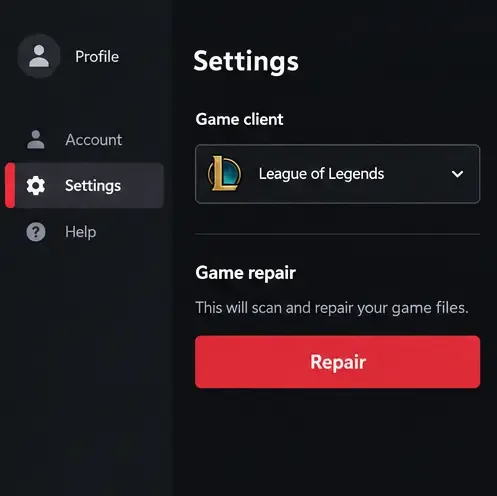
Log in bij de Riot Client, selecteer het profielpictogram, open Instellingen , kies League of Legends en selecteer Repareren . Riot zegt dat deze tool ontbrekende of beschadigde gamebestanden kan vervangen; het is handig als de client of installatie is aangetast, maar het kan geen instabiele internetverbinding repareren.
Als de verbinding blijft wegvallen, gebruik dan Riot's Riot Repair Tool (RRT) of de League-verbindingsloglezer en dien een supportticket in bij de spelers. Voeg het logbestand van de betreffende wedstrijd en eventuele netwerkanalyses die Riot aanvraagt toe. Volgens de handleiding voor Windows-logbestanden van Riot heeft de supportafdeling meestal slechts één of twee bestanden nodig; netwerklogbestanden kunnen persoonlijke verbindingsgegevens onthullen, dus publiceer deze niet openbaar. Verwijder Vanguard niet met service-delete-opdrachten bij een gewone verbindingsonderbreking – de instructie in het oude artikel om Vanguard te verwijderen vgcis geen algemene oplossing voor verbindingsproblemen. Volg de specifieke instructies van Riot alleen als je een Vanguard-foutmelding krijgt.
Gebruik de ingebouwde reparatiefunctie van de Riot Client voor ontbrekende of beschadigde gamebestanden en verzamel logbestanden als het probleem aanhoudt.
Wat te doen als de verbindingsproblemen aanhouden?
Test één wijziging tegelijk in een niet-gerangschikt spel of de oefenmodus. Noteer het tijdstip waarop de verbinding wegvalt en of andere apps ook internettoegang verliezen. Als Ethernet werkt maar wifi niet, focus dan op het signaal, storingen en routerinstellingen. Als meerdere apparaten tegelijk de verbinding verliezen, neem dan contact op met je internetprovider en geef de tijdstippen en symptomen door. Als alleen League of Legends de verbinding verliest en de bovenstaande stappen niet helpen, stuur dan de relevante verbindingslogboeken naar Riot Support in plaats van de app steeds opnieuw te installeren.
Deze oplossingen volgen de huidige verbindingsrichtlijnen van Riot, waaronder het artikel over probleemoplossing voor pc's dat is bijgewerkt op 16 mei 2026, de openbare DNS-handleiding die is bijgewerkt op 15 mei 2026 en de instructies voor het resetten van TCP/IP van 14 oktober 2026. Riot adviseert in zijn huidige documentatie het testen van Ethernet, het verminderen van concurrerend verkeer, DNS- en TCP/IP-controles, firewallconfiguratie en het controleren van logbestanden. Het uitschakelen van IPv6, het forceren van een MTU van 1492 of het verwijderen van Vanguard worden niet aanbevolen als universele oplossingen voor willekeurige verbindingsproblemen.