Home
» 🎮 E-sport
»
Problemen met de Bluetooth-verbinding van je Xbox-controller op Android oplossen: stapsgewijze handleiding
Problemen met de Bluetooth-verbinding van je Xbox-controller op Android oplossen: stapsgewijze handleiding
Los problemen met de Bluetooth-verbinding van je Xbox-controller op Android op.
Als je Xbox-controller geen verbinding maakt met Android , controleer dan eerst drie dingen: controleer of de controller Bluetooth ondersteunt, verwijder de oude koppeling van Android en koppel de controller opnieuw terwijl deze zichtbaar is. Als de verbinding wel tot stand komt, maar er vertraging optreedt of de controller helemaal niets doet in een game, controleer dan de game en de invoer afzonderlijk. Deze handleiding behandelt draadloze Xbox-controllers en Android-telefoons of -tablets; Microsoft merkt op dat Bluetooth-compatibiliteit afhankelijk is van de controller, het apparaat en de softwareversie. Raadpleeg de compatibiliteitsinformatie van Microsoft over draadloze Xbox-controllers voordat je ervan uitgaat dat elke controllerversie op dezelfde manier werkt.
De onderstaande afbeeldingen van telefoonschermen illustreren veelvoorkomende instellingenstromen; de bewoordingen en menulocaties variëren per Android-versie en fabrikant.
Los problemen met de Bluetooth-verbinding van je Xbox-controller op Android op in 8 stappen.
Controleer de Bluetooth- en gamecompatibiliteit.
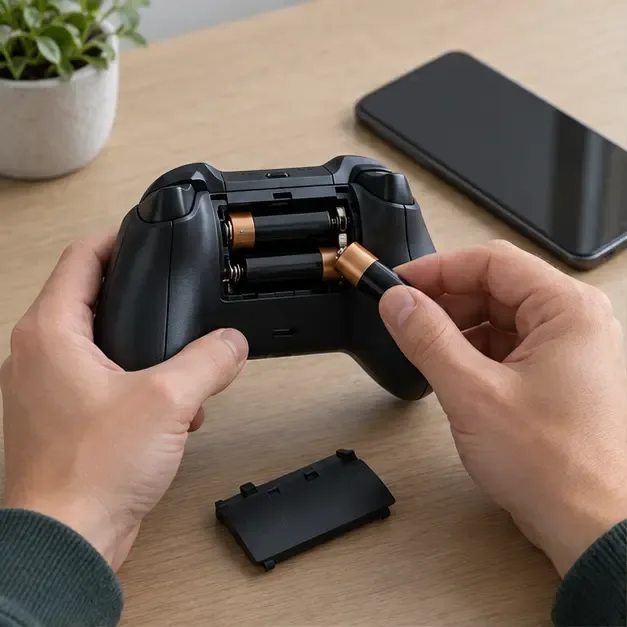
Niet elke oudere Xbox One-controller heeft Bluetooth, en ondersteuning voor Xbox-controllers betekent niet dat elke Android-game een gamepad accepteert. Controleer het model of de handleiding van je controller en de informatie over de ondersteuning van controllers in de game. Microsoft geeft aan dat Android Bluetooth-ondersteuning beschikbaar is voor bepaalde apparaten en softwareversies. Laad de controller op of vervang lege AA-batterijen voordat je problemen probeert op te lossen; een lage batterijspanning kan het lastiger maken om een stabiele verbinding te behouden.
Controleer de batterijen of het oplaadpakket van de controller voordat u de Bluetooth-verbinding diagnosticeert.
Start de controller opnieuw op en vernieuw de Android Bluetooth-verbinding.
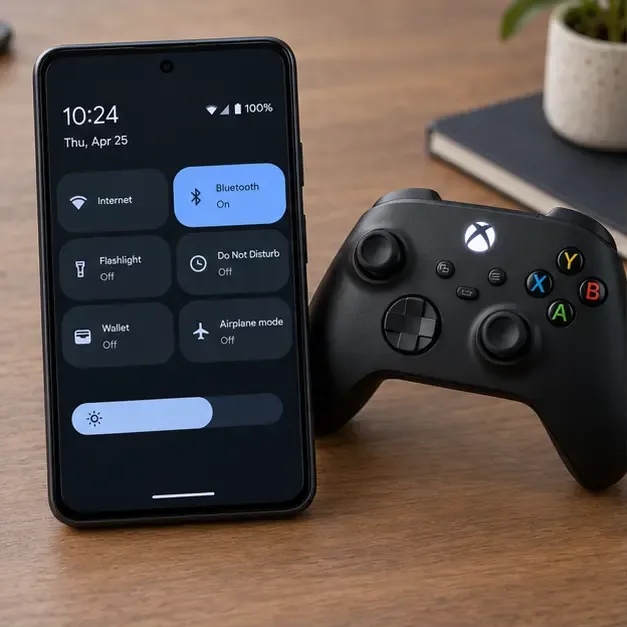
Schakel de controller uit door de Xbox-knop ingedrukt te houden totdat deze uitschakelt en schakel hem vervolgens weer in. Open op Android de Instellingen of Snelle instellingen, schakel Bluetooth uit, wacht een paar seconden en schakel het weer in. Als dat niet helpt, start dan ook de telefoon opnieuw op. De handleiding voor het oplossen van Bluetooth-problemen op Android van Google raadt aan om Bluetooth uit en weer aan te zetten en beide apparaten opnieuw op te starten als basiscontroles.
Vernieuw Bluetooth in de Android-instellingen voordat je opnieuw probeert te koppelen.
Voorkom dat een ander apparaat de verbinding overneemt.
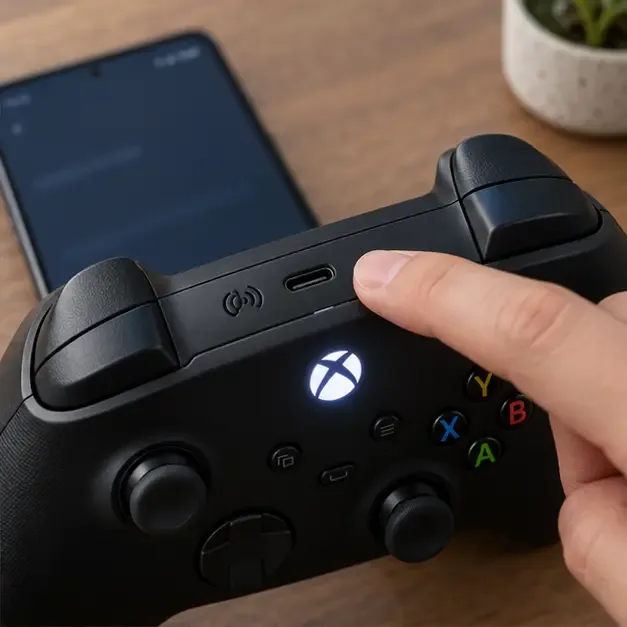
Als de controller onlangs is gebruikt met een Xbox-console, pc, tablet of een andere telefoon, koppel dan tijdelijk de Bluetooth-verbinding op dat apparaat los of verplaats het apparaat buiten bereik. Houd vervolgens de koppelingsknop op de controller ingedrukt totdat het Xbox-lampje snel knippert. Een knipperend lampje betekent dat de controller beschikbaar is om te koppelen; een constant brandend lampje betekent meestal dat de verbinding al tot stand is gebracht. De positie van de knop verschilt per model. Raadpleeg de snelstartgids voor de Xbox draadloze controller voor modelspecifieke instructies.
Houd de Pair-knop ingedrukt totdat het Xbox-lampje op de controller snel knippert.
Vergeet het oude Android-koppelingssysteem.
Open op je telefoon de Instellingen en zoek Bluetooth of Verbonden apparaten. Open de opgeslagen Xbox-controller, tik op het tandwielpictogram en kies Vergeten of Ontkoppelen . De namen kunnen per apparaat verschillen. Hiermee wordt de oude koppelingsgeschiedenis verwijderd, zodat Android een nieuwe kan aanmaken; de controller wordt niet gereset. Google beschrijft de actie 'Vergeten' onder de instellingen voor opgeslagen Bluetooth-apparaten.
Open de opgeslagen controllerinstellingen en verwijder de oude koppeling.
Opnieuw koppelen via de Android-instellingen
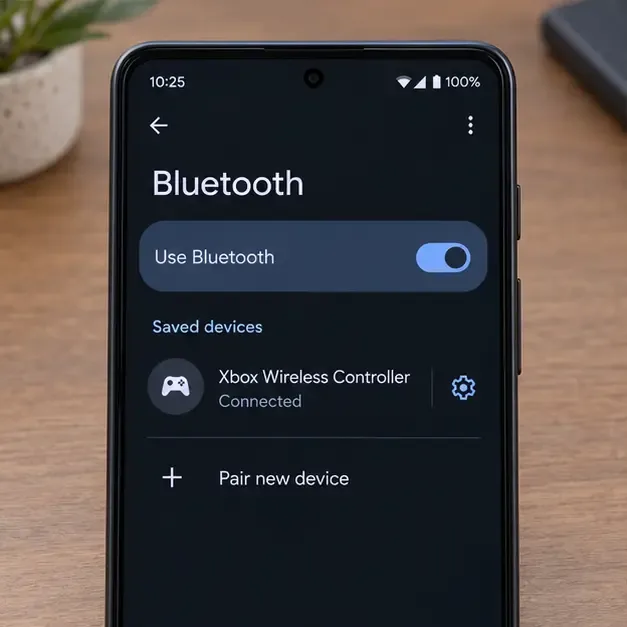
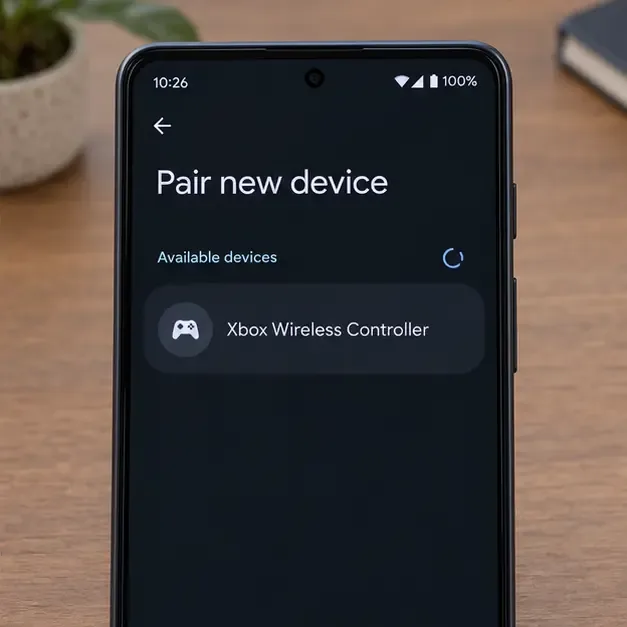
Houd de Bluetooth-pagina van Android open en selecteer ' Nieuw apparaat koppelen' (of de equivalente optie op je telefoon). Zet de controller terug in de koppelingsmodus en tik vervolgens op 'Xbox draadloze controller' wanneer deze verschijnt. Accepteer de koppelingsmelding op het scherm en wacht tot Android de controller als verbonden weergeeft. Als deze niet verschijnt, controleer dan of het lampje van de controller nog steeds knippert, breng de apparaten dichter bij elkaar en vernieuw de lijst met beschikbare apparaten voordat je het opnieuw probeert. De algemene stappen voor het koppelen van apparaten in de instellingen van Google voor Android worden beschreven.
Selecteer de controller uit de beschikbare Bluetooth-apparaten van Android.
Update de firmware via een Xbox-console of Windows-pc.
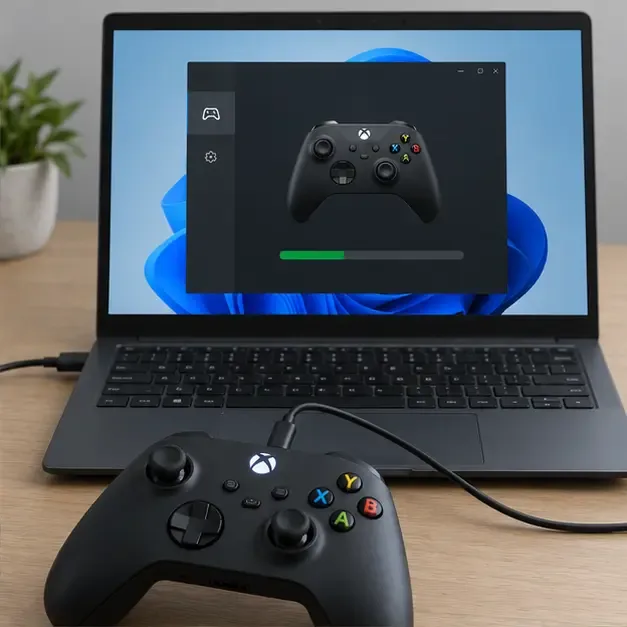
Installeer de in het oude concept voorgestelde Android Xbox-app niet als een programma om de controllerfirmware bij te werken. De huidige instructies van Microsoft gebruiken de Xbox Accessoires-app op een ondersteunde Xbox-console of Windows-pc. Sluit de controller aan met een compatibele USB-kabel, open de app en volg de update-instructies als deze worden weergegeven. Op Windows moet de kabel overeenkomen met de poort van de controller. Je kunt ook controleren op Android-systeemupdates via de Instellingen-app van je telefoonfabrikant, aangezien de menunamen per merk verschillen. Zie de instructies van Microsoft voor het bijwerken van de Xbox-controllerfirmware .
Gebruik de Xbox-accessoires op een console of Windows-pc om te controleren op firmware-updates voor controllers.
Maak onderscheid tussen problemen met Bluetooth en problemen die specifiek zijn voor het spel.
Nadat Android aangeeft dat de controller is verbonden, sluit en heropen je het spel. Test een tweede spel dat expliciet controllers ondersteunt. Als het tweede spel werkt, is de Bluetooth-verbinding waarschijnlijk tot stand gebracht en mist het eerste spel mogelijk gamepad-ondersteuning of heeft het een eigen controller-instelling nodig. Als beide spellen haperen, test dan met de telefoon en controller dicht bij elkaar en koppel ongebruikte Bluetooth-accessoires tijdelijk los. Vermijd het wijzigen van Bluetooth-audiocodecs of het instellen van 'Absoluut volume': deze instellingen beïnvloeden het audiogedrag en zijn geen bewezen oplossing voor het koppelen van gamepads of inputlag.
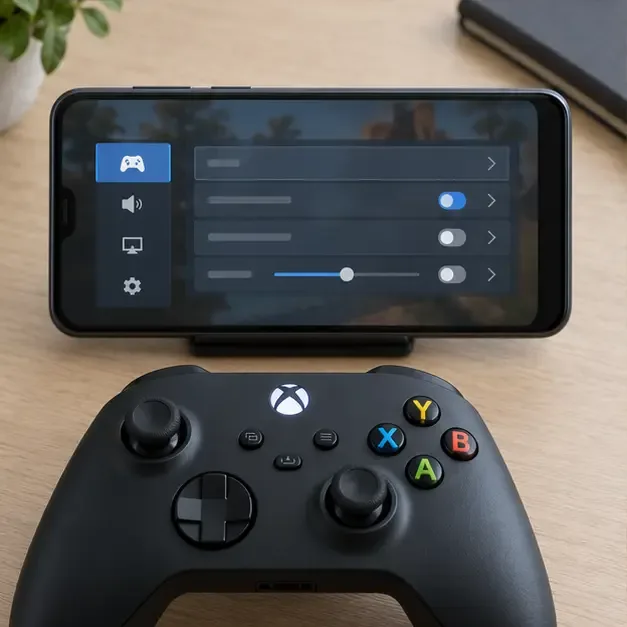
Test een tweede game die compatibel is met een controller om een app-specifiek invoerprobleem te identificeren.
Gebruik een bedrade test om te bepalen welke kant defect is.
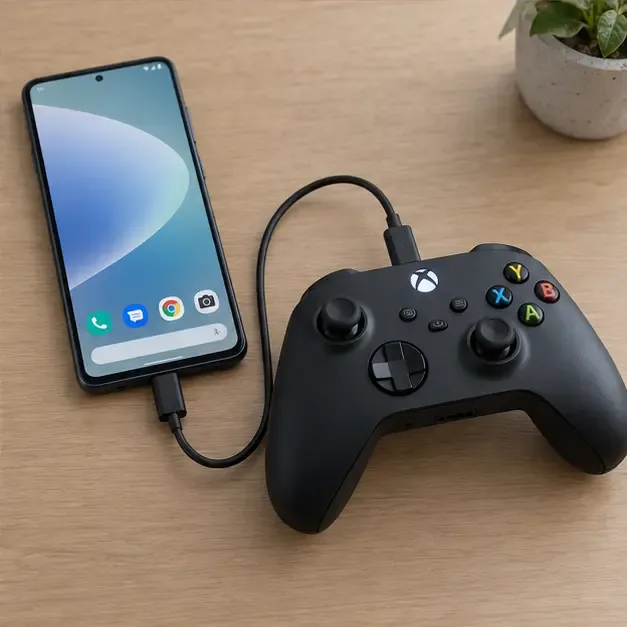
Als je telefoon USB-host of OTG ondersteunt en de game bedrade controllers ondersteunt, sluit de controller dan aan met een datakabel en de juiste adapter voor de poort. Een werkende bedrade verbinding terwijl Bluetooth niet werkt, wijst op een probleem met de koppeling, de firmware of de Bluetooth-stack van de telefoon. Als Bluetooth-problemen meerdere accessoires op die telefoon beïnvloeden, installeer dan beschikbare systeemupdates en neem contact op met de fabrikant van de telefoon voor apparaatspecifieke probleemoplossing. Het resetten van de netwerkinstellingen is een laatste redmiddel: op veel telefoons worden hiermee ook opgeslagen wifi-netwerken en Bluetooth-koppelingen verwijderd.
Een test met een kabelverbinding kan helpen om een Bluetooth-probleem te onderscheiden van een probleem met de controller of het spel.
Snelgids voor symptomen
Wat je ziet
Meest nuttige volgende controle
Controller verschijnt nooit in de lijst van Android.
Controleer of Bluetooth wordt ondersteund, of de batterijen vol zijn en of het Xbox-lampje snel knippert.
Android-apparaten worden wel gekoppeld, maar één spel negeert de controller.
Controleer of het spel controllerondersteuning biedt en pas de invoerinstellingen in het spel aan.
De controller verbreekt herhaaldelijk de verbinding.
Verwijder de apparaten en koppel ze opnieuw, ontkoppel de andere gekoppelde apparaten en controleer vervolgens de firmware.
Bluetooth werkt niet met meerdere accessoires.
Start Android opnieuw op en update het; vraag de telefoonfabrikant om apparaatspecifieke hulp.
Veelgestelde vragen
Werkt elke Xbox One-controller met Bluetooth op Android-apparaten?
Nee. Bluetooth-ondersteuning is afhankelijk van de revisie van de controller, en de Android-compatibiliteit varieert ook per apparaat en softwareversie. Raadpleeg de officiële documentatie van het model; een controller zonder Bluetooth verschijnt niet in de Bluetooth-lijst van Android.
Kan ik de firmware van mijn Xbox-controller bijwerken via Android?
De firmware-instructies van Microsoft verwijzen gebruikers naar Xbox-accessoires op een ondersteunde Xbox-console of Windows-pc. Gebruik een compatibele datakabel en volg de huidige updateprocedure op het scherm.
Waarom maakt de controller wel verbinding, maar werkt hij niet in het spel?
Het koppelen met Android en de ondersteuning voor gamepads zijn gescheiden. Probeer een ander spel dat controllers ondersteunt en controleer vervolgens de besturingsopties of de ondersteuningspagina van dat specifieke spel.